
Σύνοψη
Η αλλαγή της λειτουργίας χρώματος και των χρωμάτων έμφασης στη συσκευή σας μπορεί να βελτιώσει σημαντικά την εμπειρία χρήστη, παρέχοντας ένα πιο εξατομικευμένο και οπτικά ελκυστικό περιβάλλον εργασίας. Είτε προτιμάτε ένα ανοιχτόχρωμο ή σκουρόχρωμο θέμα είτε θέλετε να προσθέσετε μια πινελιά χρώματος στο περιβάλλον εργασίας χρήστη σας, η προσαρμογή αυτών των ρυθμίσεων είναι απλή και μπορεί να γίνει με λίγα μόνο βήματα.
Λειτουργία χρώματος
Τα Windows υποστηρίζουν δύο κύριες λειτουργίες χρώματος: ανοιχτόχρωμη και σκουρόχρωμη. Η ανοιχτόχρωμη λειτουργία προσφέρει φωτεινή και καθαρή εμφάνιση, ιδανική για καλά φωτισμένα περιβάλλοντα, ενώ η σκουρόχρωμη λειτουργία παρέχει ένα πιο σκούρο περιβάλλον εργασίας που είναι πιο εύκολο για τα μάτια σε συνθήκες χαμηλού φωτισμού. Η εναλλαγή μεταξύ αυτών των λειτουργιών μπορεί να συμβάλει στη μείωση της καταπόνησης των ματιών και στη βελτίωση της αναγνωσιμότητας με βάση το περιβάλλον σας.
Παράδειγμα ανοιχτόχρωμης λειτουργίας: 
Παράδειγμα σκουρόχρωμης λειτουργίας: 
Σημείωση
Ορισμένες εφαρμογές σάς επιτρέπουν να ρυθμίσετε τη σκοτεινή ή ανοιχτόχρωμη λειτουργία ξεχωριστά, ξεχωριστά από τη λειτουργία χρώματος των Windows. Επιπλέον, δεν υποστηρίζουν όλες οι εφαρμογές τη σκουρόχρωμη λειτουργία.
Για να αλλάξετε τη λειτουργία χρώματος:
- Στην εφαρμογή ΡυθμίσειςApp Settings στη συσκευή Windows σας

επιλέξτε Χρώματα εξατομίκευσης>.
- Στην περιοχή "Επιλέξτε τη λειτουργία σας", μπορείτε να επιλέξετε Ανοιχτόχρωμη, Σκουρόχρωμη ή Προσαρμοσμένη λειτουργία:
Η σκουρόχρωμη λειτουργία έχει χρώματα που έχουν σχεδιαστεί για να λειτουργούν καλά σε περιβάλλον χαμηλού φωτισμού. Αυτή η επιλογή είναι για το μενού "Έναρξη", τη γραμμή εργασιών και το κέντρο ενεργειών.
Η λειτουργία φωτόςέχει σχεδιαστεί για να λειτουργεί καλά κατά τη διάρκεια της ημέρας.
Σημείωση
Η ανοιχτόχρωμη λειτουργία δεν εξατομικεύει το χρώμα του μενού "Έναρξη", της γραμμής εργασιών και του κέντρου ενεργειών (αυτή η επιλογή είναι διαθέσιμη μόνο για σκουρόχρωμες και προσαρμοσμένες λειτουργίες).
Η προσαρμοσμένη λειτουργία σάς προσφέρει επιλογές μεταξύ φωτεινού και σκούρου.
Χρώμα έμφασης
Το χρώμα έμφασης χρησιμοποιείται για την επισήμανση σημαντικών στοιχείων στο περιβάλλον εργασίας χρήστη, όπως κουμπιά, συνδέσεις και άλλα αλληλεπιδραστικά στοιχεία. Το χρώμα μπορεί να προσαρμοστεί ώστε να ταιριάζει με τις προσωπικές προτιμήσεις σας ή για να συμπληρώσει το συνολικό θέμα της συσκευής σας. Επιλέγοντας ένα χρώμα έμφασης, μπορείτε να προσθέσετε μια πινελιά προσωπικότητας στο περιβάλλον εργασίας σας, κάνοντάς το πιο ελκυστικό και οπτικά συνεκτικό.
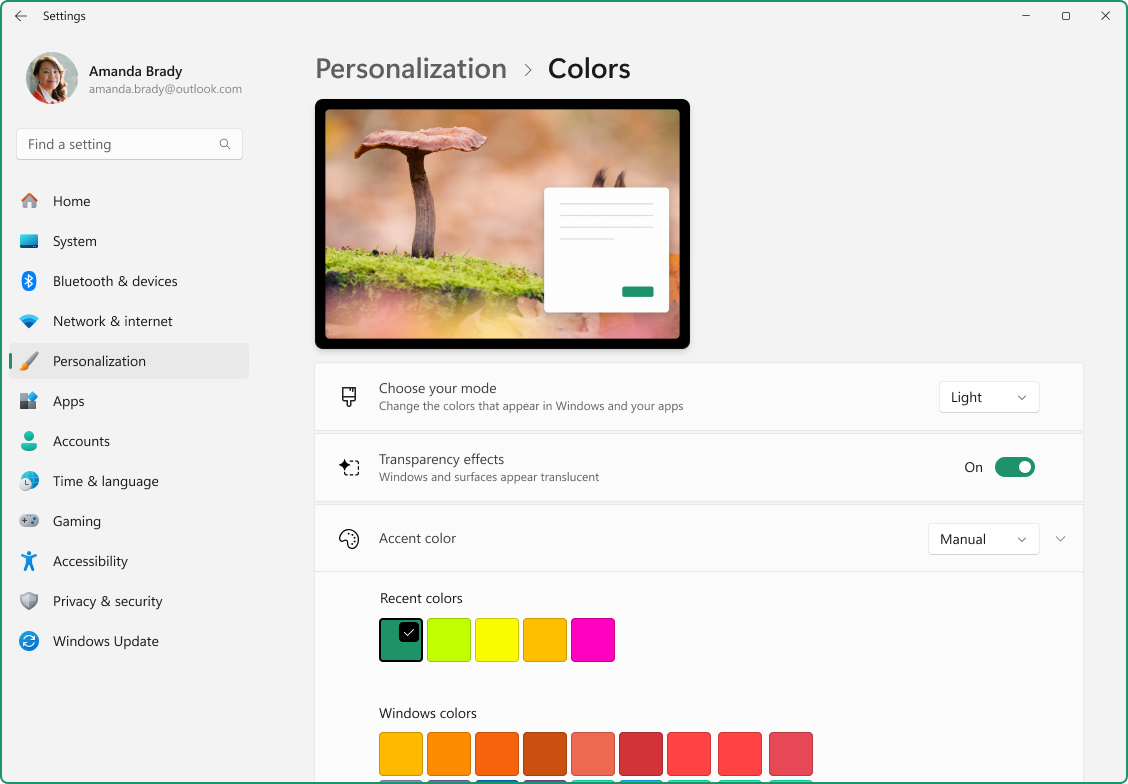
Για να αλλάξετε χρώμα έμφασης:
- Στην εφαρμογή ΡυθμίσειςApp Settings στη συσκευή Windows σας
επιλέξτε Χρώματα εξατομίκευσης>.
Μπορείτε να επιτρέψετε στα Windows να επιλέξουν αυτόματα ένα χρώμα έμφασης από το φόντο σας ή μπορείτε να επιλέξετε το δικό σας χρώμα.
- Για να επιλέγουν τα Windows αυτόματα ένα χρώμα έμφασης, επιλέξτε "Αυτόματο".
- Για να επιλέξετε χειροκίνητα ένα χρώμα έμφασης, επιλέξτε "Μη αυτόματα". Στη συνέχεια, επιλέξτε ένα χρώμα στην περιοχή "Πρόσφατα χρώματα " ή "Χρώματα των Windows" ή επιλέξτε "Προβολή χρωμάτων " για μια ακόμα πιο λεπτομερή επιλογή.
Εμφάνιση χρώματος έμφασης στην Έναρξη και στη γραμμή εργασιών
Αυτή η επιλογή σάς επιτρέπει να εξατομικεύετε την εμπειρία σας στα Windows, εφαρμόζοντας το επιλεγμένο χρώμα έμφασης στο μενού "Έναρξη", τη γραμμή εργασιών και το κέντρο ενεργειών. Όταν είναι ενεργοποιημένο, το χρώμα έμφασης που επιλέγετε θα εμφανίζεται ευδιάκριτα σε αυτά τα στοιχεία, δίνοντας στην επιφάνεια εργασίας σας μια συνεκτική και προσαρμοσμένη εμφάνιση. Αυτή η ρύθμιση είναι διαθέσιμη μόνο αν επιλέξετε το σκούρο ή το προσαρμοσμένο ως λειτουργία χρώματος των Windows.
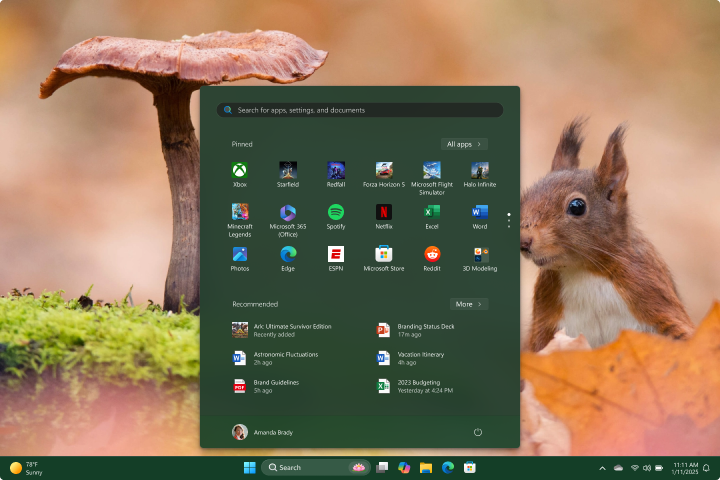
Εμφάνιση χρώματος έμφασης σε γραμμές τίτλου και περιγράμματα παραθύρων
Αυτή η επιλογή σάς επιτρέπει να εφαρμόσετε το επιλεγμένο χρώμα έμφασης στις γραμμές τίτλου και στα περιγράμματα των παραθύρων. Όταν είναι ενεργοποιημένο, το χρώμα έμφασης θα εμφανίζεται στην οριζόντια γραμμή στο επάνω μέρος κάθε παραθύρου και στα περιγράμματα γύρω από τα παράθυρα, παρέχοντας μια συνεπή και εξατομικευμένη εμφάνιση σε ολόκληρη την επιφάνεια εργασίας σας.
Εφέ διαφάνειας
Τα εφέ διαφάνειας μπορούν να ενεργοποιηθούν ή να απενεργοποιηθούν ανάλογα με τις προτιμήσεις σας. Αυτά τα εφέ κάνουν ορισμένα φόντα παραθύρων και επιφάνειες να φαίνονται ελαφρώς διαφανή με ακρυλικό θάμπωμα. Αυτό μπορεί να βελτιώσει την οπτική ελκυστικότητα της επιφάνειας εργασίας σας, προσθέτοντας μια αίσθηση βάθους και διαστρωμάτωσης στο περιβάλλον εργασίας.
Φίλτρα χρωμάτων και θέματα αντίθεσης
Τα Windows παρέχουν ισχυρές επιλογές για τη ρύθμιση παραμέτρων θεμάτων αντίθεσης και φίλτρων χρωμάτων, διευκολύνοντας τους χρήστες με προβλήματα όρασης ή συγκεκριμένες ανάγκες προσβασιμότητας να αλληλεπιδρούν με τις συσκευές τους.
- Τα θέματα αντίθεσης βελτιώνουν την ορατότητα του κειμένου και των στοιχείων του περιβάλλοντος εργασίας χρήστη, χρησιμοποιώντας ξεχωριστούς συνδυασμούς χρωμάτων, οι οποίοι μπορούν να προσαρμοστούν ώστε να ταιριάζουν στις ατομικές προτιμήσεις.
- Τα φίλτρα χρωμάτων αλλάζουν την παλέτα χρωμάτων στην οθόνη για να βοηθήσουν τους χρήστες να διακρίνουν τα στοιχεία που διαφέρουν μόνο ως προς το χρώμα.
Για να μάθετε περισσότερα, ανατρέξτε στις ενότητες Αλλαγή αντίθεσης χρωμάτων στα Windows και Χρήση φίλτρων χρωμάτων στα Windows.