
Σημείωση
Η υποστήριξη για Windows 10 έληξε στις 14 Οκτωβρίου 2025
- Μετά τις 14 Οκτωβρίου 2025, η Microsoft δεν θα παρέχει πλέον δωρεάν ενημερώσεις λογισμικού από το Windows Update, τεχνική βοήθεια ή επιδιορθώσεις ασφαλείας για Windows 10. Ο υπολογιστής σας θα εξακολουθεί να λειτουργεί, αλλά σας συνιστούμε να μετακινηθείτε στα Windows 11.
- Μάθετε περισσότερα
Η επιφάνεια εργασίας σας είναι η πρώτη οθόνη που βλέπετε όταν συνδέεστε στα Windows και διατηρώντας την οργανωμένη μπορεί να βελτιώσει την παραγωγικότητα και τη συνολική χρηστικότητα. Αυτό το άρθρο εξηγεί τον τρόπο με τον οποίο μπορείτε να εξατομικεύσετε την επιφάνεια εργασίας των Windows προσαρμόζοντας προεπιλεγμένα εικονίδια επιφάνειας εργασίας, προσθέτοντας συντομεύσεις για γρήγορη πρόσβαση, αλλάζοντας το μέγεθος των εικονιδίων σύμφωνα με τις προτιμήσεις σας και εμφανίζοντας ή αποκρύπτοντας εικονίδια επιφάνειας εργασίας, όπως απαιτείται για τη διατήρηση ενός καθαρού και αποδοτικού χώρου εργασίας.
Προσαρμογή των προεπιλεγμένων εικονιδίων επιφάνειας εργασίας
Από προεπιλογή, τα Windows περιλαμβάνουν το εικονίδιο του Κάδου Ανακύκλωσης στην επιφάνεια εργασίας. Στα βασικά εικονίδια που μπορείτε να προσαρμόσετε περιλαμβάνονται τα εξής:
- Αυτός ο υπολογιστής: Παρέχει πρόσβαση στις μονάδες δίσκου και τις συνδεδεμένες συσκευές του υπολογιστή.
- Κάδος Ανακύκλωσης: Πού αποθηκεύονται προσωρινά τα διαγραμμένα αρχεία.
- Δίκτυο: Σας επιτρέπει να προβάλετε και να συνδεθείτε σε πόρους δικτύου.
- T Files χρήστη: Μια συντόμευση προς τους προσωπικούς σας φακέλους.
Μπορούν να προστεθούν πρόσθετες συντομεύσεις που ταιριάζουν στις ατομικές προτιμήσεις και ενισχύουν την παραγωγικότητα.
Για να προσαρμόσετε τα προεπιλεγμένα εικονίδια επιφάνειας εργασίας:
- Στην εφαρμογή ΡυθμίσειςApp Settings στη συσκευή Windows σας

επιλέξτε "Θέματα εξατομίκευσης>" ή χρησιμοποιήστε την ακόλουθη συντόμευση:
Θέματα . 2. Επιλέξτε τις ρυθμίσεις εικονιδίων επιφάνειας εργασίας. 3. Επιλέξτε τα εικονίδια που θα θέλατε να έχετε στην επιφάνεια εργασίας σας και, στη συνέχεια, επιλέξτε OK.
Σημείωση
Η επιλογή Να επιτρέπεται η αλλαγή των εικονιδίων επιφάνειας εργασίας από τα θέματα επιτρέπει ή αποτρέπει την αλλαγή των εικονιδίων που χρησιμοποιούνται για συνήθεις συντομεύσεις επιφάνειας εργασίας, όπως "Αυτός ο υπολογιστής", Files χρήστη, "Δίκτυο" και "Κάδος Ανακύκλωσης". Από προεπιλογή, τα θέματα επιτρέπεται να αλλάζουν αυτά τα εικονίδια. Ωστόσο, εάν έχετε προσαρμόσει αυτά τα εικονίδια σύμφωνα με τις προτιμήσεις σας, ίσως να μην θέλετε να αλλάζουν κάθε φορά που αλλάζετε το θέμα.

Προσθήκη συντομεύσεων στην επιφάνεια εργασίας σας
Τοποθετώντας εφαρμογές, αρχεία και φακέλους που χρησιμοποιείτε συχνά απευθείας στην επιφάνεια εργασίας σας, μπορείτε να έχετε γρήγορα πρόσβαση σε αυτά χωρίς να περιηγείστε σε πολλά μενού ή φακέλους. Αυτό μπορεί να εξοικονομήσει χρόνο και να μειώσει την προσπάθεια που απαιτείται για την εκτέλεση εργασιών ρουτίνας.
Για να προσθέσετε συντομεύσεις στην επιφάνεια εργασίας σας, μπορείτε να χρησιμοποιήσετε μία από αυτές τις επιλογές:
Χρήση του μενού περιβάλλοντος επιφάνειας εργασίας
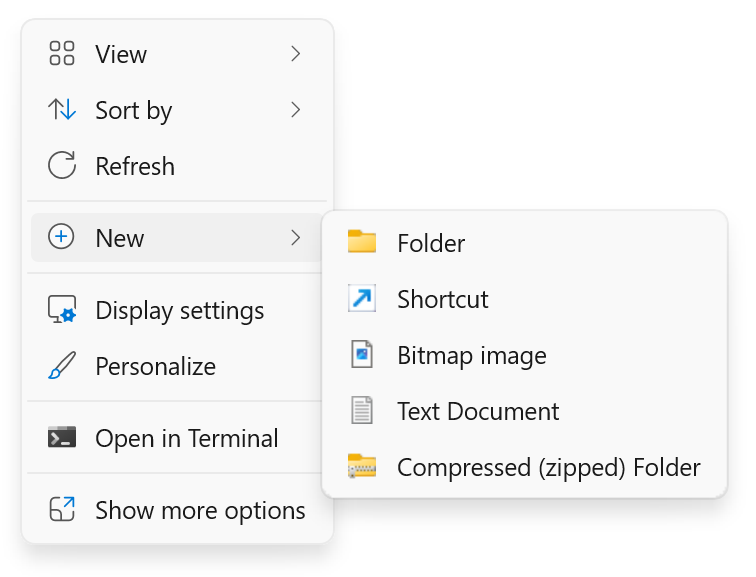
- Κάντε δεξιό κλικ σε μια κενή περιοχή της επιφάνειας εργασίας.
- Επιλέξτε "Νέα>συντόμευση".
- Ακολουθήστε τις οδηγίες για να δημιουργήσετε μια συντόμευση για ένα συγκεκριμένο αρχείο, φάκελο ή ιστοσελίδα.
Για εφαρμογές
-
 και επιλέξτε "Όλα" για να εμφανίσετε μια λίστα με όλες τις εγκατεστημένες εφαρμογές.
 - Κάντε κύλιση στη λίστα για να βρείτε την εφαρμογή για την οποία θέλετε να δημιουργήσετε μια συντόμευση.
- Σύρετε και αποθέστε στην επιφάνεια εργασίας την εφαρμογή για την οποία θέλετε να δημιουργήσετε μια συντόμευση.
Για Files ή φακέλους
- Μεταβείτε στο αρχείο ή τον φάκελο που θέλετε να προσθέσετε.
- Κάντε δεξί κλικ στο αρχείο ή το φάκελο και επιλέξτε Εμφάνιση περισσότερων επιλογών>Αποστολή στην>επιφάνεια εργασίας (δημιουργία συντόμευσης).
Σημείωση: Σε ορισμένες εγκαταστάσεις των Windows, το μενού περιβάλλοντος εμφανίζει όλες τις επιλογές, οπότε δεν θα βλέπετε Εμφάνιση περισσότερων επιλογών, απλώς Αποστολή σε.
Για ιστοσελίδες
- Ανοίξτε το πρόγραμμα περιήγησης Web και μεταβείτε στην ιστοσελίδα που θέλετε να προσθέσετε.
- Κάντε κλικ και σύρετε το εικονίδιο "Προβολή πληροφοριών τοποθεσίας " (εικονίδιο λουκέτου ή ρυθμιστικού δίπλα στη διεύθυνση URL) στην επιφάνεια εργασίας σας.
Αλλαγή μεγέθους των εικονιδίων επιφάνειας εργασίας
Η αλλαγή μεγέθους των εικονιδίων επιφάνειας εργασίας μπορεί να είναι χρήσιμη για τη βελτίωση της προσβασιμότητας και της οργάνωσης. Για παράδειγμα, εάν έχετε μια οθόνη υψηλής ανάλυσης, το προεπιλεγμένο μέγεθος εικονιδίου μπορεί να φαίνεται πολύ μικρό, καθιστώντας δύσκολη την αναγνώριση και το κλικ στα εικονίδια. Αυξάνοντας το μέγεθος των εικονιδίων, μπορείτε να τα κάνετε πιο ορατά και να είναι πιο εύκολη η αλληλεπίδρασή τους. Αντίθετα, εάν έχετε πολλά εικονίδια στην επιφάνεια εργασίας σας και θέλετε να χωρέσουν περισσότερα στην οθόνη χωρίς κύλιση, η μείωση του μεγέθους των εικονιδίων μπορεί να σας βοηθήσει να διαχειριστείτε τον χώρο εργασίας σας πιο αποτελεσματικά.
- Κάντε δεξιό κλικ σε μια κενή περιοχή της επιφάνειας εργασίας.
- Επιλέξτε "Προβολή " και, στη συνέχεια, επιλέξτε μεταξύ μεγάλων εικονιδίων, μεσαίων εικονιδίων ή μικρών εικονιδίων για να προσαρμόσετε το μέγεθός τους.
Συμβουλή
Μπορείτε επίσης να χρησιμοποιήσετε τον τροχό κύλισης του ποντικιού σας για να αλλάξετε το μέγεθος των εικονιδίων επιφάνειας εργασίας. Στην επιφάνεια εργασίας, πατήστε παρατεταμένα το πλήκτρο Ctrl ενώ κάνετε κύλιση στον τροχό για να μεγεθύνετε ή να σμικρύνετε τα εικονίδια.

Εμφάνιση ή απόκρυψη όλων των εικονιδίων της επιφάνειας εργασίας
Η απόκρυψη εικονιδίων επιφάνειας εργασίας μπορεί να είναι χρήσιμη σε διάφορα σενάρια. Για παράδειγμα, αν κάνετε μια παρουσίαση ή κάνετε κοινή χρήση της οθόνης σας κατά τη διάρκεια μιας σύσκεψης, η απόκρυψη των εικονιδίων της επιφάνειας εργασίας μπορεί να σας βοηθήσει να δημιουργήσετε μια πιο καθαρή και πιο επαγγελματική εμφάνιση. Μπορεί επίσης να είναι χρήσιμο εάν θέλετε να εστιάσετε σε μια συγκεκριμένη εργασία χωρίς να αποσπάται η προσοχή από πολλά εικονίδια που γεμίζουν την επιφάνεια εργασίας σας.
- Κάντε δεξιό κλικ σε μια κενή περιοχή της επιφάνειας εργασίας.
- Επιλέξτε "Προβολή" και, στη συνέχεια, καταργήστε την επιλογή "Προβολή στοιχείων επιφάνειας εργασίας". Αυτή η ενέργεια θα αποκρύψει προσωρινά όλα τα εικονίδια και μπορείτε εύκολα να τα εμφανίσετε ξανά, επιλέγοντας ξανά την ίδια επιλογή.
Συμβουλή
Εάν αποκρύψετε τα εικονίδια της επιφάνειας εργασίας και θέλετε να αποκτήσετε πρόσβαση στην επιφάνεια εργασίας, μπορείτε να το κάνετε μέσω Εξερεύνηση αρχείων. Απλώς ανοίξτε Εξερεύνηση αρχείων  και επιλέξτε Επιφάνεια εργασίας στο παράθυρο περιήγησης.