
Σημαντικό
Η Υποστήριξη της Microsoft δεν έχει τη δυνατότητα ανάκτησης, παροχής ή εκ νέου δημιουργίας ενός χαμένου κλειδιού αποκατάστασης BitLocker.
Απαιτείται κλειδί αποκατάστασης BitLocker, όταν το BitLocker δεν μπορεί να ξεκλειδώσει αυτόματα μια κρυπτογραφημένη μονάδα δίσκου στα Windows. Αυτό το κλειδί, που είναι ένας αριθμός 48 ψηφίων, χρησιμοποιείται για την ανάκτηση πρόσβασης στη μονάδα δίσκου.
Ενδέχεται να σας ζητηθεί το κλειδί αποκατάστασης BitLocker κατά την εκκίνηση, λόγω κινδύνου ασφαλείας ή αλλαγής υλικού:
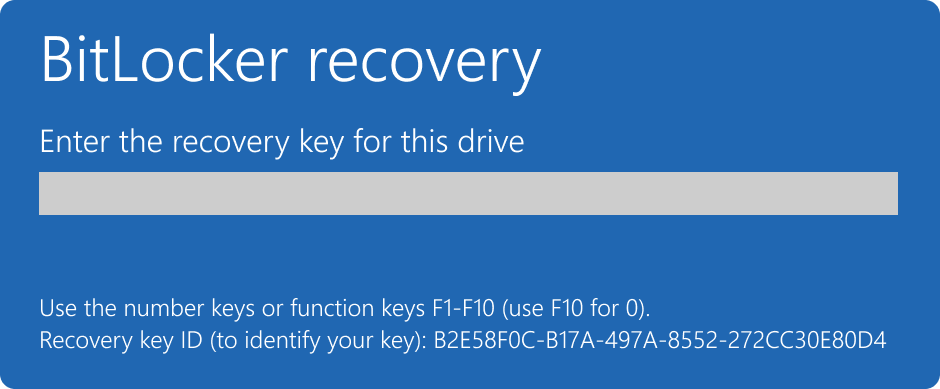
Μπορεί να χρειαστεί να παράσχετε ένα κλειδί αποκατάστασης BitLocker για δεδομένα ή εξωτερικές μονάδες δίσκου, για παράδειγμα, αν ξεχάσατε τον κωδικό πρόσβασης ξεκλειδώματος:

Στις περισσότερες περιπτώσεις, δημιουργείται αυτόματα αντίγραφο ασφαλείας του κλειδιού αποκατάστασης BitLocker κατά την πρώτη ενεργοποίηση του BitLocker:
- Αν χρησιμοποιείτε έναν λογαριασμό Microsoft, το κλειδί αποκατάστασης BitLocker συνήθως είναι συνδεδεμένο με αυτόν και μπορείτε να αποκτήσετε πρόσβαση στο κλειδί αποκατάστασης online
- Αν χρησιμοποιείτε μια συσκευή την οποία διαχειρίζεται η εργασία ή το σχολείο σας, το αντίγραφο ασφαλείας και η διαχείριση του κλειδιού αποκατάστασης BitLocker γίνεται συνήθως από το τμήμα IT του οργανισμού σας. Αυτό γίνεται για να διασφαλιστεί ότι ο οργανισμός μπορεί να σας βοηθήσει να ανακτήσετε τα δεδομένα σας, εάν η συσκευή σας δεν είναι προσβάσιμη για κάποιο λόγο. Είναι πάντα καλή ιδέα να επικοινωνείτε με το τμήμα IT για τις συγκεκριμένες διαδικασίες και πολιτικές που σχετίζονται με την αποκατάσταση BitLocker στον οργανισμό σας
Είναι σημαντικό να επαληθεύσετε ότι αυτό το αντίγραφο ασφαλείας υπάρχει και είναι προσβάσιμο ή να δημιουργήσετε ένα δικό σας επιπλέον αντίγραφο ασφαλείας.
Αυτό το άρθρο παρέχει πληροφορίες για τη δημιουργία αντιγράφου ασφαλείας του κλειδιού αποκατάστασης BitLocker. Για να μάθετε πώς να επαληθεύσετε αν έχετε δημιουργήσει αντίγραφο ασφαλείας ενός κλειδιού αποκατάστασης BitLocker στον λογαριασμό Microsoft ή στον εταιρικό ή σχολικό λογαριασμό σας, ανατρέξτε στο θέμα Εύρεση του κλειδιού αποκατάστασης BitLocker.
Συμβουλή
Αν είστε επαγγελματίας πληροφορικής και αναζητάτε περισσότερες λεπτομέρειες, ανατρέξτε στην τεκμηρίωση αποκατάστασης BitLocker.
Πώς γίνεται δημιουργήσετε αντίγραφα ασφαλείας του κλειδιού αποκατάστασης BitLocker;
Από την Έναρξη
 , πληκτρολογήστε BitLocker και επιλέξτε Διαχείριση BitLocker από τη λίστα των αποτελεσμάτων
Στην εφαρμογή BitLocker, επιλέξτε Δημιουργία αντιγράφου ασφαλείας του κλειδιού αποκατάστασης δίπλα στη μονάδα δίσκου για την οποία θέλετε να δημιουργήσετε αντίγραφο ασφαλείας
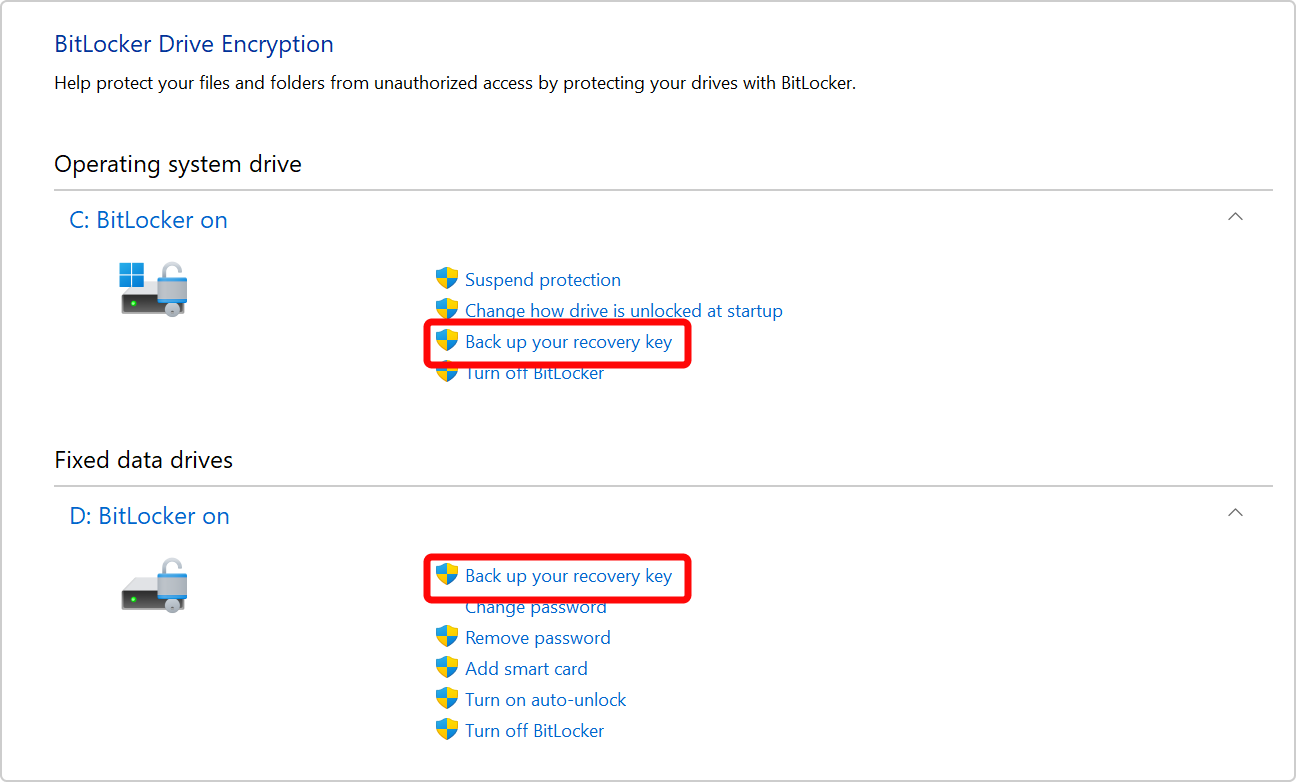
Επιλέξτε πού θέλετε να δημιουργηθεί αντίγραφο ασφαλείας του κλειδιού
Αποθήκευση στον λογαριασμό Microsoft - Με αυτή την ενέργεια θα αποθηκευτεί το κλειδί στη βιβλιοθήκη κλειδιών αποκατάστασης του λογαριασμού Microsoft
Σημείωση
Εάν είστε συνδεδεμένοι σε έναν υπολογιστή τον οποίο διαχειρίζεται η εταιρεία ή το σχολείο σας, αυτό μπορεί να λέει Αποθήκευση στον λογαριασμό Azure AD σας.
Αποθήκευση σε μονάδα flash USB - Εάν έχετε πρόχειρη μονάδα flash, μπορείτε να αποθηκεύσετε το κλειδί σε αυτήν. Αν η συσκευή σας ζητήσει το κλειδί αποκατάστασης στο μέλλον, τοποθετήστε τη συγκεκριμένη μονάδα USB και ακολουθήστε τις οδηγίες. Το κλειδί καταλαμβάνει μόνο μερικά KB χώρου, οπότε η μονάδα δίσκου δεν χρειάζεται να είναι μεγάλη
Σημαντικό
Μην αποθηκεύσετε αυτήν τη μονάδα flash USB με το κλειδί μαζί με τον υπολογιστή σας. Εάν ένας κλέφτης έπαιρνε τον υπολογιστή, θα μπορούσε να κλέψει τη μονάδα flash και να παρακάμψει την κρυπτογράφηση BitLocker, αφήνοντας τα δεδομένα σας ευάλωτα.
Αποθήκευση σε αρχείο - Μπορείτε να αποθηκεύσετε το κλειδί αποκατάστασης ως αρχείο απλού κειμένου σε οποιαδήποτε συσκευή. Εάν χρειάζεστε αυτό το αρχείο στο μέλλον, απλώς ανοίξτε το με ένα πρόγραμμα επεξεργασίας κειμένου όπως το Σημειωματάριο. Δεν μπορείτε να αποθηκεύσετε το αρχείο στην κρυπτογραφημένη μονάδα δίσκου BitLocker, επομένως ίσως χρειαστεί να το αποθηκεύσετε σε μια μονάδα USB, αν δεν υπάρχει δεύτερος, μη κρυπτογραφημένος, τόμος στη συσκευή
Συμβουλή
Αντιγράψτε το αρχείο κειμένου στην Προσωπική θυρίδα του OneDrive για ασφαλή και προστατευμένο χώρο αποθήκευσης, στον οποίο μπορείτε να έχετε εύκολη πρόσβαση από οποιαδήποτε συσκευή, εάν χρειάζεται.
Εκτύπωση του κλειδιού αποκατάστασης - Μπορείτε να εκτυπώσετε το κλειδί αποκατάστασης, αν προτιμάτε
Σημαντικό
Αποθηκεύστε την εκτύπωση σε ασφαλές σημείο και μην τη φυλάξετε μαζί με τον υπολογιστή. Εάν ένας κλέφτης κλέψει τον υπολογιστή και το εκτυπωμένο κλειδί ανάκτησης, θα μπορούσε να παρακάμψει την κρυπτογράφηση BitLocker, αφήνοντας τα δεδομένα σας ευάλωτα.
Επιλέξτε "Τέλος"
Μπορείτε να δημιουργήσετε όσα αντίγραφα ασφαλείας θέλετε. Δεν είναι κακή ιδέα να έχετε περισσότερα από ένα, απλά για να είστε ασφαλείς!