
Η Κρυπτογράφηση μονάδων δίσκου BitLocker σάς επιτρέπει να κρυπτογραφείτε με μη αυτόματο τρόπο μια συγκεκριμένη μονάδα δίσκου ή μονάδες δίσκου σε μια συσκευή που εκτελεί εκδόσεις Windows Pro, Enterprise ή Education.
Για συσκευές που διαχειρίζεται ένας οργανισμός, η διαχείριση της Κρυπτογράφησης μονάδων δίσκου BitLocker γίνεται συνήθως από το τμήμα IT, καθώς η κρυπτογράφηση ενδέχεται να απαιτείται από τις εταιρικές πολιτικές.
Συμβουλή
Αν είστε επαγγελματίας πληροφορικής και αναζητάτε περισσότερες λεπτομέρειες, ανατρέξτε στην τεκμηρίωση αποκατάστασης BitLocker.
Αυτό το άρθρο περιγράφει τον τρόπο διαχείρισης της κρυπτογράφησης μονάδων δίσκου BitLocker με χρήση του Πίνακας Ελέγχου.
Πρόσβαση στην κρυπτογράφηση μονάδων δίσκου BitLocker
Ακολουθούν τα βήματα για να αποκτήσετε πρόσβαση στην Κρυπτογράφηση μονάδων δίσκου BitLocker:
Είσοδος στα Windows με λογαριασμό διαχειριστή
Από την Έναρξη
 , πληκτρολογήστε BitLocker και επιλέξτε Διαχείριση BitLocker από τη λίστα των αποτελεσμάτων
Σημείωση
Η Κρυπτογράφηση μονάδων δίσκου BitLocker είναι διαθέσιμη μόνο σε συσκευές που εκτελούν εκδόσεις Windows Pro, Enterprise ή Education. Δεν είναι διαθέσιμο στην αρχική έκδοση των Windows. Εάν η Διαχείριση BitLocker δεν εμφανίζεται, αυτό σημαίνει ότι δεν έχετε τη σωστή έκδοση των Windows.
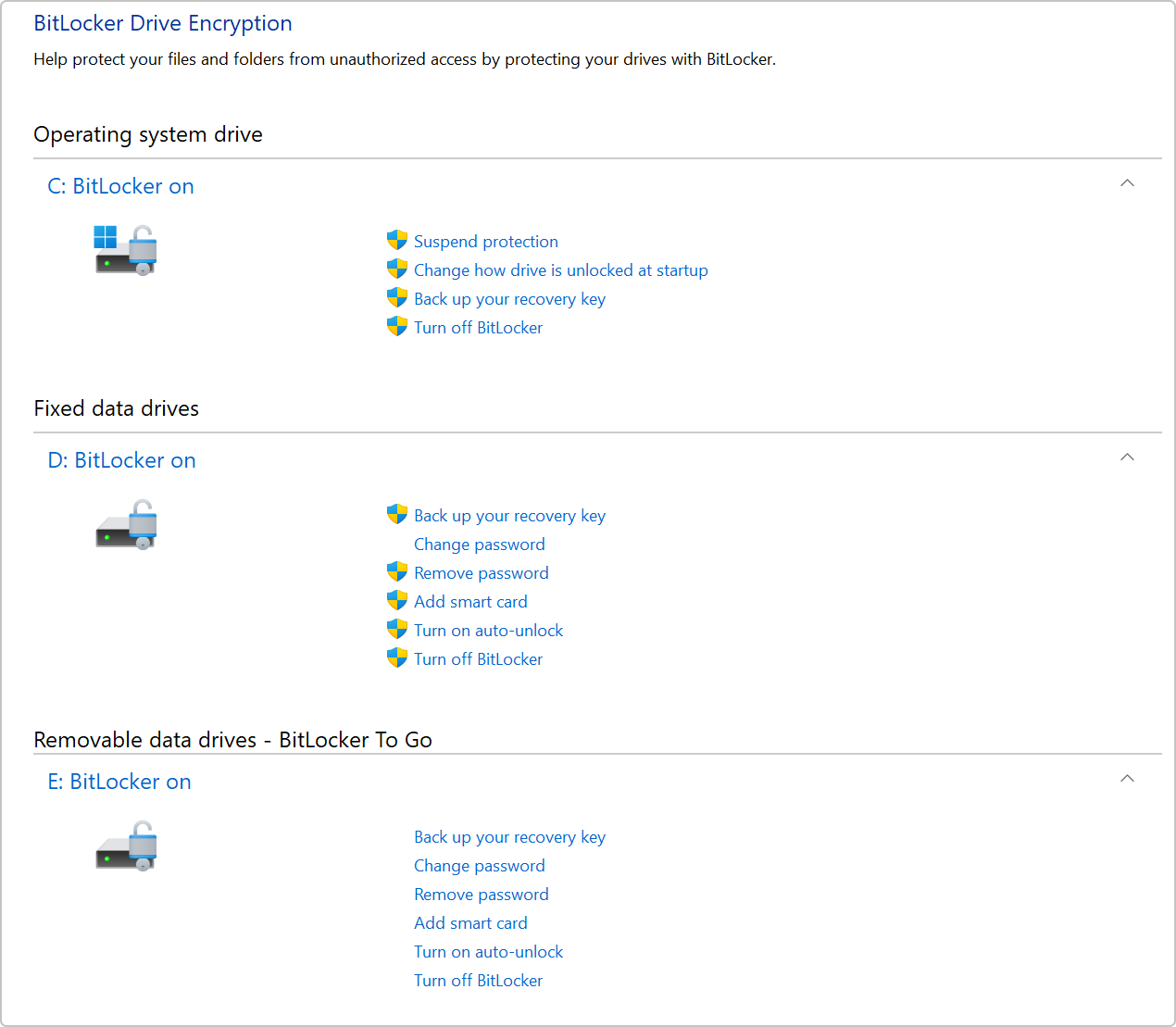
Η βοηθητική εφαρμογή Κρυπτογράφηση μονάδων δίσκου BitLocker παραθέτει όλες τις μονάδες δίσκου που είναι συνδεδεμένες στη συσκευή Windows:
- Η μονάδα δίσκου λειτουργικού συστήματος είναι η μονάδα δίσκου στην οποία είναι εγκατεστημένα τα Windows
- Πρόσθετες μονάδες δίσκου παρατίθενται στην περιοχή Σταθερές μονάδες δίσκου δεδομένων
- Οι αφαιρούμενες μονάδες δίσκου, όπως οι μονάδες USB, παρατίθενται στην περιοχή Αφαιρούμενες μονάδες δίσκου δεδομένων - BitLocker To Go
Μη αυτόματη κρυπτογράφηση μονάδας δίσκου
Για να κρυπτογραφήσετε μια μονάδα δίσκου με μη αυτόματο τρόπο:
- Άνοιγμα κρυπτογράφησης μονάδων δίσκου BitLocker
- Δίπλα σε κάθε μονάδα δίσκου, υπάρχει μια λίστα με τις επιτρεπόμενες λειτουργίες. Για να ενεργοποιήσετε την κρυπτογράφηση, επιλέξτε Ενεργοποίηση BitLocker
- Επιλέξτε μια επιλογή ξεκλειδώματος και δημιουργήστε αντίγραφο ασφαλείας του κλειδιού αποκατάστασης
- Η μονάδα δίσκου θα ξεκινήσει τη διαδικασία κρυπτογράφησης. Μπορεί να χρειαστεί κάποιος χρόνος για να ολοκληρωθεί, αλλά μπορείτε να συνεχίσετε να χρησιμοποιείτε τη συσκευή σας ενώ βρίσκεται σε εξέλιξη