Η Λεπτή πένα επιφάνεια είναι μια επαναφορτιζόμενη πένα για συσκευές επιφάνεια με βελτιωμένη σχεδίαση, καλύτερη μύτη πένας και καλύτερες επιδόσεις. Αναφέρεται επίσης ως επιφάνεια Slim Pen 2 ή επιφάνεια Slim Pen (2η έκδοση).
Διατίθενται για αγορά από το Microsoft Store και άλλα καταστήματα λιανικής πώλησης.
Δυνατότητες πένας
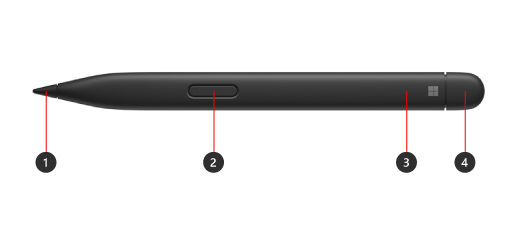
- Μύτη πένας
- Κουμπί δεξιού κλικ και επιλογής
- Λυχνία LED
- Γόμα και επάνω κουμπί
Φόρτιση της πένας
Πρέπει να φορτίσετε την πένα πριν τη χρησιμοποιήσετε. Τοποθετήστε το στην περιοχή φόρτισης της συσκευής ή του αξεσουάρ.
Η Λεπτή πένα επιφάνεια μπορεί να φορτιστεί από Surface Pro 1η έκδοση 12 ιντσών, το Surface Laptop Studio, το πληκτρολόγιο Surface Pro Signature και πολλά άλλα. Για μια πλήρη λίστα των υποστηριζόμενων αξεσουάρ φόρτισης, ανατρέξτε στο θέμα Τρόπος φόρτισης της Λεπτής πένας επιφάνεια.
Σημείωση
Για να χρησιμοποιήσετε την πένα για πρώτη φορά, πρέπει να τη φορτίσετε για ένα δευτερόλεπτο για να την ενεργοποιήσετε.
Δημιουργία ζεύξης με το επιφάνεια
Όταν η πένα είναι φορτισμένη, χρησιμοποιήστε Bluetooth για να δημιουργήσετε ζεύξη ανάμεσα στην πένα και ένα επιφάνεια. Η ζεύξη σάς επιτρέπει να χρησιμοποιείτε το κουμπί συντόμευσης της πένας για να ανοίγετε γρήγορα εφαρμογές και να εκτελείτε άλλες συντομεύσεις κατά τη χρήση της πένας. Δείτε με ποιον τρόπο:
Windows 11
- Επιλέξτε Έναρξη>Ρυθμίσεις>Bluetooth & συσκευές>Προσθήκη συσκευής>Bluetooth.
- Για να ενεργοποιηθεί η λειτουργία ζεύξης Bluetooth, πατήστε παρατεταμένα το επάνω κουμπί της πένας για 5-7 δευτερόλεπτα μέχρι η λυχνία LED να αρχίσει να αναβοσβήνει με λευκό χρώμα.
- Επιλέξτε την Πένα επιφάνεια Slim 2 για να δημιουργήσετε ζεύξη με την πένα.
Windows 10
- Επιλέξτε Ρυθμίσεις έναρξης>>, Συσκευές Προσθήκη>Bluetooth ή άλλης συσκευής>Bluetooth.
- Για να ενεργοποιηθεί η λειτουργία ζεύξης Bluetooth, πατήστε παρατεταμένα το επάνω κουμπί της πένας για 5-7 δευτερόλεπτα μέχρι η λυχνία LED να αρχίσει να αναβοσβήνει με λευκό χρώμα.
- Επιλέξτε την Πένα επιφάνεια Slim 2 για να δημιουργήσετε ζεύξη με την πένα.
Χρήση απτικών σημάτων με το επιφάνεια
Δείτε πώς μπορείτε να προσαρμόσετε τα σήματα αφής για την πένα σας στα Windows:
- Επιλέξτε"Ρυθμίσεις έναρξης>>"Συσκευές> Bluetooth &Πένα & Windows Ink>Απτικά σήματα και, στη συνέχεια, βεβαιωθείτε ότι αυτή η ρύθμιση είναι ενεργοποιημένη.
- Στα Απτικά σήματα, μπορείτε να προσαρμόσετε πότε θα αισθάνεστε αυτά τα σήματα και να προσαρμόσετε την ένταση αυτών των σημάτων.
Συμβουλές αντικατάστασης της Πένας Surface
Η Λεπτή πένα επιφάνεια 2 διαθέτει μια εύκολα αφαιρούμενη μύτη πένας. Για περισσότερες πληροφορίες, ανατρέξτε στο θέμα Αντικατάσταση μύτης Πένας Surface.
Σημείωση
Η κορυφαία πένα επιφάνεια Slim Pen 2 είναι εξοπλισμένη με μια εύκολα αφαιρούμενη μύτη πένας. Η αφαίρεση προορίζεται μόνο για αντικατάσταση της μύτης της πένας. Οι υπερβολικοί (500 ή περισσότεροι) κύκλοι αφαίρεσης+ επαναεισαγωγής της μύτης της πένας μπορεί να προκαλέσουν βλάβη στα εσωτερικά μέρη της πένας και να οδηγήσουν σε αστοχίες γραφής. Η βλάβη της πένας λόγω υπερβολικών κύκλων αφαίρεσης και επανατοποθέτησης δεν καλύπτεται από την εγγύηση του προϊόντος.
Πού να αγοράσετε
Οι πένες επιφάνεια και άλλα αξεσουάρ είναι διαθέσιμα για αγορά από το Microsoft Store και άλλα καταστήματα λιανικής πώλησης.
Σημείωση
Αν το Microsoft Store δεν είναι διαθέσιμο στην περιοχή σας, θα βρείτε επίσης το επιφάνεια σε αυτά τα καταστήματα λιανικής πώλησης.
Σχετικά
- Σχεδίαση και γραφή με το χέρι στο Office
- Τρόπος φόρτισης της επιφάνεια Slim Pen
- Αντικατάσταση μύτης Πένας Surface
- Αντιμετώπιση προβλημάτων για την Πένα Microsoft Surface
Χρειάζεστε περισσότερη βοήθεια;
Τεχνική υποστήριξη

Για τεχνική υποστήριξη, ανοίξτε την εφαρμογή επιφάνεια, περιγράψτε το πρόβλημά σας και επιλέξτε Λήψη βοήθειας.
Υποστήριξη κοινότητας

Οι κοινότητες μπορούν να σας βοηθήσουν να κάνετε ερωτήσεις και να ακούσετε από ειδικούς με πλούσια γνώση. Ρωτήστε την Κοινότητα.
Άλλες επιλογές υποστήριξης

Αν δεν μπορείτε να χρησιμοποιήσετε το επιφάνεια ή έχετε κάποια ερώτηση σχετικά με κάποιο άλλο ζήτημα, ανοίξτε τη Λήψη βοήθειας για να λάβετε άλλη υποστήριξη μέσω Internet.