
Μπορείτε να κάνετε κοινή χρήση του περιεχομένου που εμφανίζεται στην οθόνη σας ενώ βρίσκεστε σε μια συνομιλία χωρίς να κοινοποιήσετε το βίντεο ή τον ήχο σας.
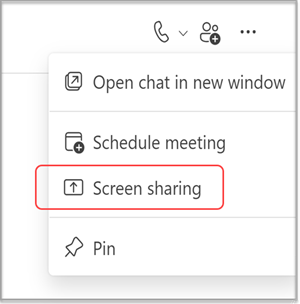
Επιλέξτε Περισσότερες επιλογές συνομιλίας
 στην επάνω δεξιά γωνία και, στη συνέχεια, επιλέξτε Κοινή χρήση οθόνης
 .
.
Σημείωση
Προς το παρόν, οι χρήστες του Linux δεν μπορούν να κοινοποιούν οθόνες σε συνομιλίες του Teams.
Επιλέξτε την οθόνη που θέλετε να μοιραστείτε ή επιλέξτε Παράθυρο για να επιλέξετε από τα ανοιχτά προγράμματα.
Οι άλλοι συμμετέχοντες στη συνομιλία θα λάβουν μια ειδοποίηση για να αποδεχτούν την κοινή χρήση οθόνης. Μόλις το κάνουν, θα έχουν τη δυνατότητα να βλέπουν την οθόνη σας και να συνεχίσουν τη συνομιλία.
Συμβουλή
Η κοινή χρήση οθόνης ανοίγει μια κλήση σίγασης. Καταργήστε τη σίγαση της κλήσης ή ενεργοποιήστε την κάμερα κατά την κοινή χρήση οθόνης για να ξεκινήσετε μια άμεση σύσκεψη.
Τερματισμός κοινής χρήσης οθόνης
- Μεταβείτε στα στοιχεία ελέγχου σύσκεψης και επιλέξτε Διακοπή κοινής χρήσης.
- Μεταβείτε στο παράθυρο κλήσης σύσκεψης και επιλέξτε Αποχώρηση.
Σημείωση
Εάν έχετε κάνει κοινή χρήση της οθόνης σας σε μια ομαδική συνομιλία και δεν είστε το τελευταίο άτομο που θα αποχωρήσει, δεν θα τελειώσει. Μπορείτε να συμμετάσχετε ξανά ανοίγοντας την ομαδική συνομιλία και επιλέγοντας Συμμετοχή. Όταν αποχωρήσει και το τελευταίο άτομο από την κλήση, η σύσκεψη έχει τερματιστεί.
Σχετικές συνδέσεις
Έναρξη συνομιλίας με άλλους στο Teams
Κοινή χρήση περιεχομένου σε μια σύσκεψη στο Teams