
Με το Markdown, λαμβάνετε μια προεπισκόπηση του μορφοποιημένου κειμένου σας σε πραγματικό χρόνο μέσα στο πλαίσιο σύνταξης καθώς πληκτρολογείτε και μπορείτε πάντα να αναιρέσετε τη μορφοποίησή σας πατώντας τον συνδυασμό πλήκτρων Ctrl+Z. Αυτές οι ενέργειες είναι επίσης διαθέσιμες αναπτύσσοντας το πλαίσιο σύνταξης.
Σημείωση
Το Teams χρησιμοποιεί σύνταξη τύπου Markdown. Ενώ αναφερόμαστε σε αυτό ως "Markdown", δεν ταιριάζει πλήρως με το τυπικό Markdown και κάποια μορφοποίηση μπορεί να συμπεριφέρεται διαφορετικά.
Διαθέσιμες ενέργειες markdown στο Teams
| Name | Ενέργεια | Παράδειγμα |
|---|---|---|
| Κείμενο με έντονη γραφή | *κείμενο με έντονη γραφή* | κείμενο με έντονη γραφή |
| Κείμενο με πλάγια γραφή | _κείμενο με πλάγια γραφή_ | κείμενο με πλάγια γραφή |
| Διακριτή διαγραφή | ~διακριτή διαγραφή~ |

|
| Αριθμημένη λίστα | <αριθμός Στοιχείο> ένα | 1. Στοιχείο πρώτο 2. Σημείο δύο |
| Μη ταξινομημένη λίστα | * Στοιχείο ένα Ή - Στοιχείο ένα |
· Στοιχείο ένα · Στοιχείο δύο |
| Υπερ-σύνδεση | [Κείμενο](URL) | Εδώ είναι μια σύνδεση. |
| Μπλοκ κώδικα πολλών γραμμών | ```[μπλοκ κώδικα] | |
| Ενσωματωμένο μπλοκ κώδικα | `[code text]` | |
| Επικεφαλίδα 1 | # Κείμενο κεφαλίδας | |
| Επικεφαλίδα 2 | ## Κείμενο κεφαλίδας | |
| Επικεφαλίδα 3 | ### Κείμενο κεφαλίδας | |
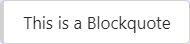
| BlockQuote | > |
|
Χρήση του Markdown για κοινή χρήση ενσωματωμένου κώδικα
Το Markdown με ενσωματωμένο κώδικα σάς επιτρέπει να επισημάνετε συγκεκριμένα τμήματα κώδικα σε μια παράγραφο. Αυτό διευκολύνει την εύρεση και την κατανόηση του κώδικα στην παράγραφο.

Για να προσθέσετε ένα ενσωματωμένο μπλοκ κώδικα (μονόκενό διάστημα), ξεκινήστε και τερματίστε το κείμενο με ένα πλήκτρο backtick ('). Αυτό βρίσκεται δίπλα στο 1 στο πληκτρολόγιό σας, ακολουθούμενο από ένα κενό διάστημα. Μπορείτε επίσης να χρησιμοποιήσετε ένα από τα παρακάτω εναλλακτικά πλήκτρα για να ξεκινήσετε ένα ενσωματωμένο μπλοκ κώδικα:
- Shift+`+πλήκτρο διαστήματος
- Shift+Alt+´
- Ο διευθυντής πληκτρολογίου, Ukelele.
Αφού επιλέξετε ένα από αυτά τα πλήκτρα, πληκτρολογήστε τον κωδικό σας και, στη συνέχεια, πατήστε ξανά το ίδιο πλήκτρο για να τερματίσετε το μπλοκ κώδικα.
Χρήση του Markdown για κοινή χρήση ενός μπλοκ κώδικα
Για να προσθέσετε ένα μπλοκ κώδικα πολλών γραμμών, προλογίστε το κείμενό σας με ``` και, στη συνέχεια, επικολλήστε το στο πλαίσιο σύνταξης. Θα λάβετε μια προεπισκόπηση του κώδικα σε πραγματικό χρόνο και μπορείτε να αναιρέσετε οποιαδήποτε μορφοποίηση πατώντας το συνδυασμό πλήκτρων Ctrl+Z. Για να μάθετε περισσότερα, διαβάστε το θέμα Χρήση μπλοκ κώδικα στο Microsoft Teams.