Επιλέξτε μια επιλογή καρτέλας παρακάτω για την έκδοση του Outlook που χρησιμοποιείτε.
Ποια έκδοση του Outlook έχω;
Σημείωση
Εάν τα βήματα σε αυτή τη νέα καρτέλα του Outlook δεν λειτουργούν, ενδέχεται να μην χρησιμοποιείτε ακόμη το νέο Outlook για Windows. Επιλέξτε την καρτέλα "Κλασικό Outlook " και ακολουθήστε αυτά τα βήματα.
Πληροφορίες για την ανάθεση στο νέο Outlook
Προς το παρόν, η εκχώρηση δικαιωμάτων πληρεξούσιου σε φακέλους αλληλογραφίας στο νέο Outlook είναι μερικώς μόνο διαθέσιμη. Εξακολουθείτε να μπορείτε να έχετε πληρεξούσιους, αλλά πρέπει πρώτα να χρησιμοποιήσετε το κλασικό Outlook για να εκχωρήσετε αυτά τα δικαιώματα.
Μετά την εκχώρηση πρόσβασης πληρεξουσίου στο κλασικό Outlook, το άτομο που κάνετε κοινή χρήση ενός φακέλου μπορεί να αποκτήσει πρόσβαση σε αυτόν το φάκελο μέσα από το νέο του γραμματοκιβώτιο στο Outlook και οι απαντήσεις του θα εμφανίζονται ότι προέρχονται από εσάς.
Κάτοχος γραμματοκιβωτίου: Εκχώρηση πρόσβασης πληρεξουσίου σε άλλο άτομο
Επαναφέρετε το νέο Outlook στο κλασικό Outlook.
Από το κλασικό Outlook, επιλέξτε"Πληροφορίες>αρχείου>","Ρυθμίσεις> λογαριασμού", "Πρόσβαση πληρεξουσίων".
Επιλέξτε Προσθήκη.
Στο παράθυρο Προσθήκη χρηστών, πληκτρολογήστε το όνομα του ατόμου και πατήστε το πλήκτρο Enter για να το αναζητήσετε.
Επιλέξτε το όνομα του ατόμου, επιλέξτε Προσθήκη και, στη συνέχεια, επιλέξτε OK.
Στην περιοχή "Δικαιώματα πληρεξουσίου", ορίστε αυτές τις πέντε επιλογές σε "Κανένα": Calendar, Εργασίες, Εισερχόμενα, Επαφές και Σημειώσεις.
Η επιλογή "Καμία " για κάθε μία από αυτές τις επιλογές παρέχει στον πληρεξούσιο τη βασική δυνατότητα αποστολής μηνυμάτων εκ μέρους σας, αλλά τίποτα περισσότερο. Εκχωρήστε στον πληρεξούσιο πρόσθετα δικαιώματα (όπως τη δυνατότητα να βλέπει τα εισερχόμενά σας) επιλέγοντας "Εισερχόμενα" και, από την αναπτυσσόμενη λίστα, επιλέξτε "Αναθεωρητής", " Συντάκτης" ή "Επιμελητής". Για μια πιο λεπτομερή επεξήγηση αυτών των επιλογών, ανατρέξτε στην ενότητα παρακάτω, "Επιλογές για την ανάθεση ενός φακέλου".
Για να στείλετε ένα αυτόματο μήνυμα στον πληρεξούσιό σας, επιλέξτε το πλαίσιο ελέγχου "Αυτόματη αποστολή μηνύματος στον πληρεξούσιο" που συνοψίζει αυτά τα δικαιώματα.
Επιλέξτε OK.
Επιλέξτε το κουμπί "Πίσω" για να επιστρέψετε στην αλληλογραφία σας. Τώρα μπορείτε να επιστρέψετε στο νέο Outlook για να κάνετε κοινή χρήση συγκεκριμένων φακέλων.
Πληρεξούσιος: Προσθήκη γραμματοκιβωτίου άλλου ατόμου στο προφίλ σας
Εάν κάποιος σας έχει εκχωρήσει πρόσβαση πληρεξουσίου στο γραμματοκιβώτιό του, πρέπει να προσθέσετε το γραμματοκιβώτιό του στη λίστα φακέλων αλληλογραφίας σας. Μπορείτε να το κάνετε χρησιμοποιώντας το νέο Outlook.
- Από τη λίστα φακέλων αλληλογραφίας, επιλέξτε Κοινή χρήση με εμένα>Προσθήκη κοινόχρηστου φακέλου ή γραμματοκιβωτίου.
- Αρχίστε να πληκτρολογείτε το όνομα του ατόμου που σας εκχώρησε πρόσβαση πληρεξουσίου και, στη συνέχεια, επιλέξτε το όνομά του από την προτεινόμενη επαφή.
- Επιλέξτε Προσθήκη.
Πληρεξούσιος: Αποστολή μηνύματος ηλεκτρονικού ταχυδρομείου εκ μέρους του άλλου ατόμου
Όταν ολοκληρωθεί η προετοιμασία, ο πληρεξούσιος μπορεί τώρα να στείλει μήνυμα ηλεκτρονικού ταχυδρομείου εκ μέρους του άλλου ατόμου:
- Από το νέο Outlook, ανοίξτε ένα νέο μήνυμα ηλεκτρονικού ταχυδρομείου.
- Πάνω από τη γραμμή «Προς », επιλέξτε «Από» και κατόπιν επιλέξτε το γραμματοκιβώτιο του άλλου ατόμου. Εάν είναι απαραίτητο, επιλέξτε Άλλη διεύθυνση ηλεκτρονικού ταχυδρομείου..., εισαγάγετε αυτήν τη διεύθυνση ηλεκτρονικού ταχυδρομείου και, στη συνέχεια, επιλέξτε την.
(Εάν το πεδίο Από δεν είναι ορατό δίπλα στο κουμπί Προς , κάντε το ορατό μεταβαίνοντας στην κορδέλα και κάτω από την καρτέλα Επιλογές επιλέξτε Εμφάνιση από.)
- Ολοκληρώστε τη σύνταξη του μηνύματος ηλεκτρονικού ταχυδρομείου και, στη συνέχεια, επιλέξτε Αποστολή.
Οι παραλήπτες του μηνύματος θα δουν ότι έχει σταλεί από εσάς εκ μέρους του άλλου ατόμου.
Επιλογές για την ανάθεση ενός φακέλου
Όταν προσθέτετε έναν πληρεξούσιο, μπορείτε να δώσετε στον πληρεξούσιο ξεχωριστά επίπεδα δικαιωμάτων για τους φακέλους ημερολογίου, εισερχομένων, βιβλίου διευθύνσεων, εργασιών και σημειώσεων:
|
Επίπεδο δικαιωμάτων |
Δραστηριότητες που μπορεί να εκτελέσει ένας πληρεξούσιος |
| Επιμελητής |
Ανάγνωση, δημιουργία και τροποποίηση στοιχείων, συμπεριλαμβανομένης της τροποποίησης και διαγραφής στοιχείων που έχουν δημιουργηθεί από τον κάτοχο του λογαριασμού. Για παράδειγμα, ένας πληρεξούσιος με δικαιώματα Επιμελητή μπορεί να δημιουργεί προσκλήσεις σε συσκέψεις απευθείας στο ημερολόγιο του κατόχου του λογαριασμού και να απαντά σε προσκλήσεις σε συσκέψεις εκ μέρους του κατόχου του λογαριασμού. |
| Συντάκτης |
Ανάγνωση και δημιουργία στοιχείων, καθώς και τροποποίηση και διαγραφή των στοιχείων που δημιουργεί. |
| Αναγνώστης |
Ανάγνωση στοιχείων μόνο. Για παράδειγμα, ο πληρεξούσιος μπορεί να διαβάσει τα μηνύματα στα εισερχόμενα του κατόχου του λογαριασμού. |
Η αποστολή ηλεκτρονικού ταχυδρομείου εκ μέρους άλλου ατόμου απαιτεί ενέργειες από δύο άτομα:
- Ένα άτομο παρέχει πρόσβαση πληρεξουσίου σε ένα άλλο άτομο.
- Στη συνέχεια, ο πληρεξούσιος προσθέτει το γραμματοκιβώτιο του άλλου ατόμου στο δικό του προφίλ. Μετά από αυτό, ο πληρεξούσιος μπορεί να στέλνει μηνύματα ηλεκτρονικού ταχυδρομείου εκ μέρους του άλλου ατόμου.
Ακολουθούν τα βήματα που πρέπει να ακολουθήσει κάθε άτομο:
Πρώτο άτομο: Εκχώρηση πρόσβασης πληρεξουσίου σε άλλο άτομο
- Επιλέξτε Αρχείο>, Πληροφορίες>, Ρυθμίσεις> λογαριασμού, Πρόσβαση πληρεξουσίου.
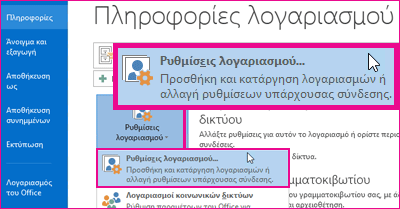
- Επιλέξτε Προσθήκη. Στη συνέχεια, πληκτρολογήστε το όνομα του ατόμου και πατήστε το πλήκτρο Enter για να το αναζητήσετε.
- Επιλέξτε το όνομα του ατόμου και, στη συνέχεια, επιλέξτε Προσθήκη και, στη συνέχεια, επιλέξτε OK.
- Στην περιοχή "Δικαιώματα πληρεξουσίου", ορίστε αυτές τις πέντε επιλογές σε "Κανένα": Calendar, Εργασίες, Εισερχόμενα, Επαφές και Σημειώσεις.
Η επιλογή "Καμία " για κάθε μία από αυτές τις επιλογές παρέχει στον πληρεξούσιο τη βασική δυνατότητα αποστολής μηνυμάτων εκ μέρους σας, αλλά τίποτα περισσότερο. Μπορείτε να εκχωρήσετε στον πληρεξούσιο πρόσθετα δικαιώματα (όπως η δυνατότητα να βλέπει το ημερολόγιο ή τα εισερχόμενά σας) επιλέγοντας Calendar>Συντάκτης ήΑναθεωρητήςεισερχομένων>, για παράδειγμα.
- Για να στείλετε ένα αυτόματο μήνυμα στον πληρεξούσιό σας, επιλέξτε το πλαίσιο ελέγχου "Αυτόματη αποστολή μηνύματος στον πληρεξούσιο" που συνοψίζει αυτά τα δικαιώματα.
- Επιλέξτε OK.
- Επιλέξτε το κουμπί "Πίσω" για να επιστρέψετε στην αλληλογραφία σας.
Δεύτερο άτομο: Προσθήκη γραμματοκιβωτίου άλλου ατόμου στο προφίλ σας
- Επιλέξτε "Αρχείο>", "Ρυθμίσεις> λογαριασμού", "Ρυθμίσεις λογαριασμού".
- Στην καρτέλα Ηλεκτρονικό ταχυδρομείο στη λίστα, επιλέξτε Αλλαγή και, στη συνέχεια, επιλέξτε Περισσότερες ρυθμίσεις.
- Στην καρτέλα "Για προχωρημένους ", στην περιοχή "Άνοιγμα αυτών των πρόσθετων γραμματοκιβωτίων", επιλέξτε "Προσθήκη" και, στη συνέχεια, πληκτρολογήστε το όνομα γραμματοκιβωτίου του ατόμου που θέλετε να προσθέσετε στο προφίλ χρήστη σας. Επιλέξτε OK και, στη συνέχεια, επιλέξτε OK ξανά.
- Αφού ολοκληρώσετε τη διαδικασία, κλείστε και επανεκκινήστε το Outlook.
Δεύτερο άτομο: Αποστολή ηλεκτρονικού ταχυδρομείου εκ μέρους του άλλου ατόμου
Όταν ολοκληρωθεί η προετοιμασία, ο πληρεξούσιος μπορεί τώρα να στείλει μήνυμα ηλεκτρονικού ταχυδρομείου εκ μέρους του άλλου ατόμου:
- Ανοίξτε ένα νέο μήνυμα ηλεκτρονικού ταχυδρομείου.
- Πάνω από τη γραμμή «Προς », επιλέξτε «Από» και κατόπιν επιλέξτε το γραμματοκιβώτιο του άλλου ατόμου. Εάν είναι απαραίτητο, επιλέξτε Άλλη διεύθυνση email..., εισαγάγετε αυτήν τη διεύθυνση email και, στη συνέχεια, επιλέξτε την.
( Εάν το πεδίο Από δεν είναι ορατό δίπλα στο κουμπί Προς , κάντε το ορατό μεταβαίνοντας στην κορδέλα και κάτω από την καρτέλα Επιλογές στην ομάδα Εμφάνιση πεδίων , επιλέξτε Από.)
- Ολοκληρώστε τη σύνταξη του μηνύματος ηλεκτρονικού ταχυδρομείου και, στη συνέχεια, επιλέξτε Αποστολή.
Οι παραλήπτες του μηνύματος θα δουν ότι έχει σταλεί από εσάς εκ μέρους του άλλου ατόμου.
Πληροφορίες σχετικά με την ανάθεση στο Outlook στο web
Προς το παρόν, η εκχώρηση δικαιωμάτων πληρεξούσιου σε φακέλους αλληλογραφίας στο Outlook στο web είναι μερικώς διαθέσιμη μόνο. Εξακολουθείτε να μπορείτε να έχετε πληρεξούσιους, αλλά πρέπει πρώτα να χρησιμοποιήσετε το κλασικό Outlook για να εκχωρήσετε αυτά τα δικαιώματα.
Μετά την εκχώρηση πρόσβασης πληρεξουσίου στο κλασικό Outlook, το άτομο που κάνετε κοινή χρήση ενός φακέλου μπορεί να αποκτήσει πρόσβαση σε αυτόν το φάκελο μέσα από το νέο του γραμματοκιβώτιο στο Outlook και οι απαντήσεις του θα εμφανίζονται ότι προέρχονται από εσάς.
Κάτοχος γραμματοκιβωτίου: Εκχώρηση πρόσβασης πληρεξουσίου σε άλλο άτομο
Επαναφέρετε το νέο Outlook στο κλασικό Outlook.
Από το κλασικό Outlook, επιλέξτε"Πληροφορίες>αρχείου>","Ρυθμίσεις> λογαριασμού", "Πρόσβαση πληρεξουσίων".
Επιλέξτε Προσθήκη.
Στο παράθυρο Προσθήκη χρηστών, πληκτρολογήστε το όνομα του ατόμου και πατήστε το πλήκτρο Enter για να το αναζητήσετε.
Επιλέξτε το όνομα του ατόμου, επιλέξτε Προσθήκη και, στη συνέχεια, επιλέξτε OK.
Στην περιοχή "Δικαιώματα πληρεξουσίου", ορίστε αυτές τις πέντε επιλογές σε "Κανένα": Calendar, Εργασίες, Εισερχόμενα, Επαφές και Σημειώσεις.
Η επιλογή "Καμία " για κάθε μία από αυτές τις επιλογές παρέχει στον πληρεξούσιο τη βασική δυνατότητα αποστολής μηνυμάτων εκ μέρους σας, αλλά τίποτα περισσότερο. Εκχωρήστε στον πληρεξούσιο πρόσθετα δικαιώματα (όπως τη δυνατότητα να βλέπει τα εισερχόμενά σας) επιλέγοντας "Εισερχόμενα" και, από την αναπτυσσόμενη λίστα, επιλέξτε "Αναθεωρητής", " Συντάκτης" ή "Επιμελητής". Για μια πιο λεπτομερή επεξήγηση αυτών των επιλογών, ανατρέξτε στην ενότητα παρακάτω, "Επιλογές για την ανάθεση ενός φακέλου".
Για να στείλετε ένα αυτόματο μήνυμα στον πληρεξούσιό σας, επιλέξτε το πλαίσιο ελέγχου "Αυτόματη αποστολή μηνύματος στον πληρεξούσιο" που συνοψίζει αυτά τα δικαιώματα.
Επιλέξτε OK.
Επιλέξτε το κουμπί "Πίσω" για να επιστρέψετε στην αλληλογραφία σας. Τώρα μπορείτε να επιστρέψετε στο νέο Outlook για να κάνετε κοινή χρήση συγκεκριμένων φακέλων.
Πληρεξούσιος: Προσθήκη γραμματοκιβωτίου άλλου ατόμου στο προφίλ σας
Εάν κάποιος σας έχει εκχωρήσει πρόσβαση πληρεξουσίου στο γραμματοκιβώτιό του, πρέπει να προσθέσετε το γραμματοκιβώτιό του στη λίστα φακέλων αλληλογραφίας σας. Μπορείτε να το κάνετε χρησιμοποιώντας το νέο Outlook.
- Από τη λίστα φακέλων αλληλογραφίας, επιλέξτε Κοινή χρήση με εμένα>Προσθήκη κοινόχρηστου φακέλου ή γραμματοκιβωτίου.
- Αρχίστε να πληκτρολογείτε το όνομα του ατόμου που σας εκχώρησε πρόσβαση πληρεξουσίου και, στη συνέχεια, επιλέξτε το όνομά του από την προτεινόμενη επαφή.
- Επιλέξτε Προσθήκη.
Πληρεξούσιος: Αποστολή μηνύματος ηλεκτρονικού ταχυδρομείου εκ μέρους του άλλου ατόμου
Όταν ολοκληρωθεί η προετοιμασία, ο πληρεξούσιος μπορεί τώρα να στείλει μήνυμα ηλεκτρονικού ταχυδρομείου εκ μέρους του άλλου ατόμου:
- Από το νέο Outlook, ανοίξτε ένα νέο μήνυμα ηλεκτρονικού ταχυδρομείου.
- Πάνω από τη γραμμή «Προς », επιλέξτε «Από» και κατόπιν επιλέξτε το γραμματοκιβώτιο του άλλου ατόμου. Εάν είναι απαραίτητο, επιλέξτε Άλλη διεύθυνση ηλεκτρονικού ταχυδρομείου..., εισαγάγετε αυτήν τη διεύθυνση ηλεκτρονικού ταχυδρομείου και, στη συνέχεια, επιλέξτε την.
(Εάν το πεδίο Από δεν είναι ορατό δίπλα στο κουμπί Προς , κάντε το ορατό μεταβαίνοντας στην κορδέλα και κάτω από την καρτέλα Επιλογές επιλέξτε Εμφάνιση από.)
- Ολοκληρώστε τη σύνταξη του μηνύματος ηλεκτρονικού ταχυδρομείου και, στη συνέχεια, επιλέξτε Αποστολή.
Οι παραλήπτες του μηνύματος θα δουν ότι έχει σταλεί από εσάς εκ μέρους του άλλου ατόμου.
Επιλογές για την ανάθεση ενός φακέλου
Όταν προσθέτετε έναν πληρεξούσιο, μπορείτε να δώσετε στον πληρεξούσιο ξεχωριστά επίπεδα δικαιωμάτων για τους φακέλους ημερολογίου, εισερχομένων, βιβλίου διευθύνσεων, εργασιών και σημειώσεων:
|
Επίπεδο δικαιωμάτων |
Δραστηριότητες που μπορεί να εκτελέσει ένας πληρεξούσιος |
| Επιμελητής |
Ανάγνωση, δημιουργία και τροποποίηση στοιχείων, συμπεριλαμβανομένης της τροποποίησης και διαγραφής στοιχείων που έχουν δημιουργηθεί από τον κάτοχο του λογαριασμού. Για παράδειγμα, ένας πληρεξούσιος με δικαιώματα Επιμελητή μπορεί να δημιουργεί προσκλήσεις σε συσκέψεις απευθείας στο ημερολόγιο του κατόχου του λογαριασμού και να απαντά σε προσκλήσεις σε συσκέψεις εκ μέρους του κατόχου του λογαριασμού. |
| Συντάκτης |
Ανάγνωση και δημιουργία στοιχείων, καθώς και τροποποίηση και διαγραφή των στοιχείων που δημιουργεί. |
| Αναγνώστης |
Ανάγνωση στοιχείων μόνο. Για παράδειγμα, ο πληρεξούσιος μπορεί να διαβάσει τα μηνύματα στα εισερχόμενα του κατόχου του λογαριασμού. |
