
Το κοινόχρηστο γραμματοκιβώτιο διευκολύνει μια ομάδα χρηστών να παρακολουθεί και να στέλνει μηνύματα ηλεκτρονικού ταχυδρομείου από ένα δημόσιο ψευδώνυμο ηλεκτρονικού ταχυδρομείου.info@contoso.com Όταν ένα μέλος της ομάδας απαντά σε ένα μήνυμα που έχει σταλεί στο κοινόχρηστο γραμματοκιβώτιο, το μήνυμα ηλεκτρονικού ταχυδρομείου εμφανίζεται ότι προέρχεται από την κοινόχρηστη διεύθυνση και όχι από τον μεμονωμένο χρήστη. Μπορείτε επίσης να χρησιμοποιήσετε το κοινόχρηστο γραμματοκιβώτιο ως κοινόχρηστο ημερολόγιο ομάδας. Ένα κοινόχρηστο γραμματοκιβώτιο είναι επίσης κατάλληλο για χρήση ως λογαριασμός ηλεκτρονικού ταχυδρομείου "noreply".
Συμβουλή
Εάν είστε ιδιοκτήτης μικρής επιχείρησης και αναζητάτε περισσότερες πληροφορίες σχετικά με τον τρόπο ρύθμισης του Microsoft 365, επισκεφθείτε τη Βοήθεια & εκμάθηση για μικρές επιχειρήσεις.
Το κοινόχρηστο γραμματοκιβώτιο δεν έχει σχεδιαστεί ώστε οποιοσδήποτε έχει θέσει σε κοινή χρήση το γραμματοκιβώτιο να μπορεί να συνδέεται απευθείας στο λογαριασμό. Ο λογαριασμός για το ίδιο το κοινόχρηστο γραμματοκιβώτιο θα πρέπει να παραμένει σε κατάσταση απενεργοποίησης.
Συμβουλή
Για να μπορέσετε να χρησιμοποιήσετε ένα κοινόχρηστο γραμματοκιβώτιο, ο διαχειριστής του Microsoft 365 του οργανισμού σας πρέπει να το δημιουργήσει και να σας προσθέσει ως μέλος. Για περισσότερες πληροφορίες, ανατρέξτε στο θέμα Δημιουργία κοινόχρηστου γραμματοκιβωτίου, όπου περιγράφεται τι χρειάζεται να κάνει ο διαχειριστής.
Επιλέξτε μια επιλογή καρτέλας παρακάτω για την έκδοση του Outlook που χρησιμοποιείτε. Ποια έκδοση του Outlook έχω;
Σημείωση
Εάν τα βήματα σε αυτή τη νέα καρτέλα του Outlook δεν λειτουργούν, ενδέχεται να μην χρησιμοποιείτε ακόμη το νέο Outlook για Windows. Επιλέξτε την καρτέλα "Κλασικό Outlook " και ακολουθήστε αυτά τα βήματα.
Συμβουλή
Για να βοηθήσετε τους εκτελεστικούς βοηθούς και τους πληρεξούσιους να περιηγηθούν καλύτερα στη διαχείριση γραμματοκιβωτίων στο νέο Outlook, εδώ θα βρείτε ορισμένες συμβουλές αλληλογραφίας.
Προσθήκη κοινόχρηστου γραμματοκιβωτίου στο νέο Outlook
Αφού ο διαχειριστής σάς προσθέσει ως μέλος σε ένα κοινόχρηστο γραμματοκιβώτιο, κλείστε και, στη συνέχεια, επανεκκινήστε το νέο Outlook. Το κοινόχρηστο γραμματοκιβώτιο θα πρέπει να εμφανίζεται αυτόματα στο παράθυρο φακέλων.
Τι γίνεται εάν δεν λειτουργεί;
Εάν ο διαχειριστής σάς πρόσθεσε πρόσφατα σε ένα κοινόχρηστο γραμματοκιβώτιο, μπορεί να χρειαστούν λίγα λεπτά πριν να εμφανιστεί το κοινόχρηστο γραμματοκιβώτιο. Περιμένετε λίγο και, στη συνέχεια, κλείστε και επανεκκινήστε ξανά το νέο Outlook. Εναλλακτικά, προσθέστε το κοινόχρηστο πλαίσιο με μη αυτόματο τρόπο.
Επιλέξτε "Αλληλογραφία" από το παράθυρο περιήγησης στο νέο Outlook.
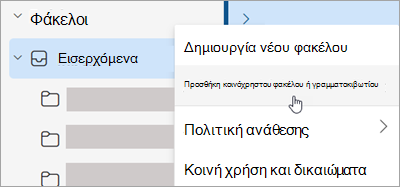
Στο παράθυρο φακέλων, κάντε δεξί κλικ στο όνομα του λογαριασμού σας και επιλέξτε Προσθήκη κοινόχρηστου φακέλου ή γραμματοκιβωτίου.
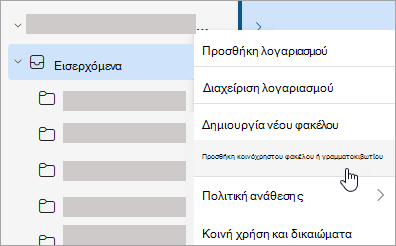
Στο παράθυρο Προσθήκη κοινόχρηστου φακέλου ή γραμματοκιβωτίου, πληκτρολογήστε το όνομα του γραμματοκιβωτίου στο οποίο θέλετε να αποκτήσετε πρόσβαση, για παράδειγμα. info@contoso.com
Σημείωση
Μπορείτε να προσθέσετε το κοινόχρηστο γραμματοκιβώτιο οποιαδήποτε στιγμή, αλλά για να μπορέσετε να αρχίσετε να το χρησιμοποιείτε, ο διαχειριστής IT πρέπει να σας προσθέσει ως μέλος.
Εύρεση του κοινόχρηστου γραμματοκιβωτίου στο παράθυρο φακέλων
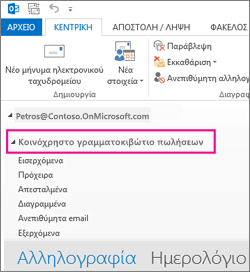
Στο παράθυρο φακέλων στα αριστερά, εντοπίστε το φάκελο Κοινή χρήση με εμένα . Επιλέξτε το φάκελο για να τον αναπτύξετε. Το κοινόχρηστο γραμματοκιβώτιό σας είναι ένας υποφάκελος στην περιοχή "Κοινόχρηστα με εμένα". Όταν επιλέξετε εκεί το όνομα του κοινόχρηστου γραμματοκιβωτίου, αυτό θα αναπτυχθεί για να εμφανίσει τους τυπικούς φακέλους ηλεκτρονικού ταχυδρομείου, όπως τους φακέλους "Εισερχόμενα", " Πρόχειρα" και "Απεσταλμένα".
Αποστολή μηνύματος ηλεκτρονικού ταχυδρομείου από το κοινόχρηστο γραμματοκιβώτιο
- Επιλέξτε "Αλληλογραφία" από το παράθυρο περιήγησης στο νέο Outlook για Windows.
- Στην "Κεντρική" καρτέλα, επιλέξτε"Νέο> μήνυμα".
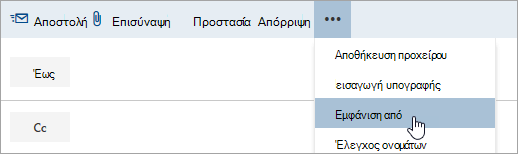
- Εάν δεν βλέπετε το πεδίο Από στο επάνω μέρος του μηνύματος (δίπλα στην επιλογή Αποστολή), στην καρτέλα Επιλογές , επιλέξτε Εμφάνιση από.
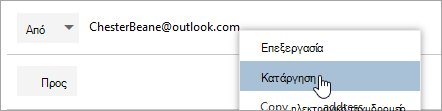
- Επιλέξτε Από μέσα στο μήνυμα και αλλάξτε την με την κοινόχρηστη διεύθυνση ηλεκτρονικού ταχυδρομείου. Εάν δεν βλέπετε την κοινόχρηστη διεύθυνση ηλεκτρονικού ταχυδρομείου, επιλέξτε Άλλη διεύθυνση ηλεκτρονικού ταχυδρομείου και, στη συνέχεια, πληκτρολογήστε την κοινόχρηστη διεύθυνση ηλεκτρονικού ταχυδρομείου.
- Ολοκληρώστε την πληκτρολόγηση του μηνύματός σας και, στη συνέχεια, επιλέξτε "Αποστολή".
Από τώρα και στο εξής, όταν θέλετε να στείλετε ένα μήνυμα από το κοινόχρηστο γραμματοκιβώτιό σας, η διεύθυνση θα είναι διαθέσιμη στην αναπτυσσόμενη λίστα "Από ".
Κάθε φορά που στέλνετε ένα μήνυμα από ένα κοινόχρηστο γραμματοκιβώτιο, οι παραλήπτες βλέπουν μόνο την κοινόχρηστη διεύθυνση ηλεκτρονικού ταχυδρομείου στο μήνυμα.
Απάντηση σε αλληλογραφία που αποστέλλεται στο κοινόχρηστο γραμματοκιβώτιο
- Ανοίξτε το νέο Outlook για Windows.
- Ανοίξτε το μήνυμα ηλεκτρονικού ταχυδρομείου στο οποίο θέλετε να απαντήσετε.
- Στο πεδίο Από στο επάνω μέρος του μηνύματός σας, θα πρέπει να δείτε το όνομα του κοινόχρηστου γραμματοκιβωτίου. Εάν δεν το κάνετε, επιλέξτε το πλαίσιο Από την αναπτυσσόμενη λίστα και επιλέξτε το κοινόχρηστο γραμματοκιβώτιό σας.
- Ολοκληρώστε την πληκτρολόγηση του μηνύματός σας και, στη συνέχεια, επιλέξτε "Αποστολή".
Όταν θέλετε να στείλετε ένα μήνυμα από το κοινόχρηστο γραμματοκιβώτιό σας, η διεύθυνση θα είναι διαθέσιμη στην αναπτυσσόμενη λίστα "Από ".
Κάθε φορά που στέλνετε ένα μήνυμα από το κοινόχρηστο γραμματοκιβώτιο, οι παραλήπτες θα βλέπουν μόνο τη διεύθυνση ηλεκτρονικού ταχυδρομείου στο μήνυμα.
Αναζήτηση στο κοινόχρηστο γραμματοκιβώτιο
Όταν προστεθεί ένα κοινόχρηστο γραμματοκιβώτιο στο νέο Outlook, η αναζήτηση σε αυτό είναι παρόμοια με την αναζήτηση σε ένα κύριο γραμματοκιβώτιο.
- Ανοίξτε το νέο Outlook για Windows.
- Επιλέξτε ένα φάκελο μέσα στο κοινόχρηστο γραμματοκιβώτιο, στο παράθυρο φακέλων.
- Στο πλαίσιο "Αναζήτηση" στο επάνω μέρος του παραθύρου του Outlook, πληκτρολογήστε το ερώτημα που θέλετε να χρησιμοποιήσετε για αναζήτηση και, στη συνέχεια, πατήστε το πλήκτρο Enter.
Η λίστα μηνυμάτων θα εμφανίσει αποτελέσματα με βάση την αναζήτηση από αυτόν τον επιλεγμένο φάκελο στο κοινόχρηστο γραμματοκιβώτιο.
Χρήση του κοινόχρηστου ημερολογίου από το κοινόχρηστο γραμματοκιβώτιο
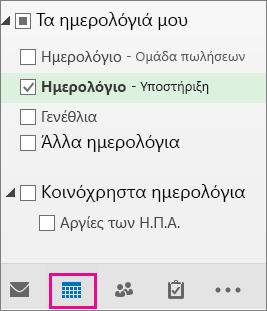
Αφού ο διαχειριστής σάς προσθέσει ως μέλος στο κοινόχρηστο γραμματοκιβώτιο, κλείστε το Outlook και μετά κάντε επανεκκίνηση. Το κοινόχρηστο ημερολόγιο που σχετίζεται με το κοινόχρηστο γραμματοκιβώτιο προστίθεται αυτόματα στη λίστα Ημερολόγια.
- Στο νέο Outlook, μεταβείτε στην προβολή ημερολογίου και επιλέξτε το κοινόχρηστο γραμματοκιβώτιο.
Όταν εισάγετε συναντήσεις, όλα τα άτομα που είναι μέλη του κοινόχρηστου γραμματοκιβωτίου θα μπορούν να τις βλέπουν. - Οποιοδήποτε μέλος του κοινόχρηστου γραμματοκιβωτίου μπορεί να δημιουργήσει, να προβάλει και να διαχειριστεί συναντήσεις ημερολογίου, όπως ακριβώς θα έκανε και με τις προσωπικές συναντήσεις. Όλα τα άτομα που είναι μέλη του κοινόχρηστου γραμματοκιβωτίου μπορούν να βλέπουν τις αλλαγές στο κοινόχρηστο ημερολόγιο.
Χρήση της λίστας κοινόχρηστων επαφών στο γραμματοκιβώτιο
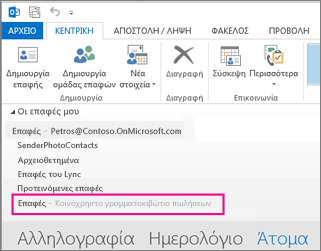
Οι επαφές για τα κοινόχρηστα γραμματοκιβώτια και τα γραμματοκιβώτια άλλων χρηστών δεν είναι προς το παρόν διαθέσιμες στο νέο Outlook. Ο οργανισμός Outlook της Microsoft εργάζεται ενεργά για την ενημέρωση αυτού του στοιχείου.
Διαθεσιμότητα προσθέτων σε κοινόχρηστα γραμματοκιβώτια
Στο νέο Outlook για Windows, η υποστήριξη προσθέτων στα κοινόχρηστα γραμματοκιβώτια ποικίλλει ανάλογα με το συγκεκριμένο σενάριο και το εάν το κοινόχρηστο γραμματοκιβώτιο προβιβάστηκε σε πλήρη λογαριασμό. Για να μάθετε περισσότερα σχετικά με αυτά τα σενάρια, ανατρέξτε στο θέμα Χρήση προσθέτων στο Outlook.
Τι άλλο πρέπει να γνωρίζω σχετικά με τα κοινόχρηστα γραμματοκιβώτια στο νέο Outlook;
Για να μάθετε περισσότερα σχετικά με το πώς μπορείτε να προσθέσετε ένα κοινόχρηστο γραμματοκιβώτιο ως λογαριασμό, δείτε εδώ. Η προσθήκη ενός κοινόχρηστου γραμματοκιβωτίου ως λογαριασμού θα παρέχει υποστήριξη για τις ακόλουθες δυνατότητες:
| Ειδοποιήσεις | Πλήθος μη αναγνωσμένων | Αυτόματες απαντήσεις |
|---|---|---|
| Κατηγορίες | Προτίμηση για προσβάσιμο περιεχόμενο | Εστιασμένα Εισερχόμενα |
| Μορφή μηνύματος | Προτίμηση συνημμένου | Κανόνες |
| Μορφοποίηση υπό όρους | Εκκαθάριση | Ανεπιθύμητη αλληλογραφία |
| Γρήγορα βήματα | Προώθηση | Πολιτικές διατήρησης |
| Συμβάντα και προσκλήσεις | Ώρες εργασίας |
Άλλες δυνατότητες που δεν είναι διαθέσιμες σήμερα για κοινόχρηστα γραμματοκιβώτια, αλλά θα προστεθούν σε μια μελλοντική ενημέρωση:
- Εκχώρηση νέας εξουσιοδοτημένης πρόσβασης σε γραμματοκιβώτιο
Ακολουθούν ορισμένες συμβουλές αλληλογραφίας που θα βοηθήσουν τους εκτελεστικούς βοηθούς και τους πληρεξούσιους να περιηγηθούν καλύτερα στη διαχείριση γραμματοκιβωτίων στο νέο Outlook.
Συμβουλές αλληλογραφίας
Φίλτρα και κανόνες αλληλογραφίας για εκτελεστικούς διαχειριστές
Στο νέο Outlook, οι εκτελεστικοί διαχειριστές μπορούν να χρησιμοποιούν το φίλτρο ηλεκτρονικού ταχυδρομείου με προσκλήσεις ημερολογίου για να βρίσκουν εύκολα προσκλήσεις σε σύσκεψη.
Μπορείτε επίσης να ορίσετε έναν κανόνα Μηνύματα ηλεκτρονικού ταχυδρομείου που λαμβάνονται για άλλους για τον λογαριασμό του στελέχους σας και να τον μετακινήσετε αυτόματα σε ξεχωριστό φάκελο και να τον κατηγοριοποιήσετε όπως θέλετε.
Μεταφορά και απόθεση μηνυμάτων ηλεκτρονικού ταχυδρομείου για τη δημιουργία εργασιών
Παραμείνετε ενημερωμένοι χωρίς κόπο, μεταφέροντας τα μηνύματα ηλεκτρονικού ταχυδρομείου στη λίστα "Η ημέρα μου", για να τα μετατρέψετε σε εργασίες.
Καρφίτσωμα μηνυμάτων ηλεκτρονικού ταχυδρομείου για γρήγορη πρόσβαση
Τώρα μπορείτε να καρφιτσώσετε ένα μήνυμα ηλεκτρονικού ταχυδρομείου για να εμφανίζεται στο επάνω μέρος των εισερχομένων σας, εξοικονομώντας χρόνο από το να χρειαστεί να επιστρέψετε και να το αναζητήσετε. Τοποθετήστε το δείκτη του ποντικιού ή κάντε δεξί κλικ στο μήνυμα ηλεκτρονικού ταχυδρομείου και επιλέξτε " Καρφίτσωμα για να το καρφιτσώσετε".
Προγραμματισμός για την αποστολή μηνύματος ηλεκτρονικού ταχυδρομείου
Στον σημερινό υβριδικό κόσμο εργασίας, η δική σας μέρα μπορεί να είναι η νύχτα κάποιου άλλου, επομένως δεν θέλετε να στείλετε ένα μήνυμα ηλεκτρονικού ταχυδρομείου σε κάποιον στη μέση της νύχτας. Με το νέο Outlook, είναι εύκολο να στείλετε ένα μήνυμα ηλεκτρονικού ταχυδρομείου όταν θέλετε. Απλώς επιλέξτε το αναπτυσσόμενο βέλος δίπλα στην επιλογή Αποστολή και επιλέξτε Προγραμματισμός αποστολής.
Αναβολή email
Ορισμένες φορές το ηλεκτρονικό ταχυδρομείο είναι πολύ σημαντικό, αλλά όχι ακόμη. Με τη δυνατότητα αναβολής, μπορείτε να προγραμματίσετε μια ώρα για την εκ νέου παράδοση του μηνύματος ηλεκτρονικού ταχυδρομείου στα εισερχόμενά σας, τα οποία θα εμφανίζονται την ώρα που θέλετε, ώστε να μπορείτε να τα χειριστείτε όταν είναι η κατάλληλη στιγμή για εσάς. Απλώς κάντε δεξί κλικ σε οποιοδήποτε μήνυμα και επιλέξτε "Αναβολή" ή επιλέξτε "Αναβολή" από την κορδέλα. Στη συνέχεια, επιλέξτε την ώρα που θέλετε να παραδοθεί.

Αποστολή αυτόματων απαντήσεων από κοινόχρηστο γραμματοκιβώτιο
Μόνο ο διαχειριστής του Microsoft 365 έχει δικαιώματα ρύθμισης αυτής της δυνατότητας. Για οδηγίες, ανατρέξτε στο θέμα Δημιουργία κοινόχρηστου γραμματοκιβωτίου.
Δείτε επίσης
Προσθήκη κοινόχρηστου γραμματοκιβωτίου στο Outlook Mobile
Άνοιγμα κοινόχρηστου φακέλου αλληλογραφίας, Calendar ή People στο Outlook για Mac