
Αυτό το θέμα παρέχει αναλυτικές οδηγίες σχετικά με το πώς μπορείτε να κάνετε προσβάσιμα τα μηνύματα ηλεκτρονικού ταχυδρομείου και να ξεκλειδώσετε το περιεχόμενό σας σε όλους, συμπεριλαμβανομένων των ατόμων με ειδικές ανάγκες.
Μάθετε, για παράδειγμα, πώς να εργάζεστε με τον Έλεγχο προσβασιμότητας για να αντιμετωπίσετε ζητήματα προσβασιμότητας κατά τη σύνταξη του μηνύματος ηλεκτρονικού ταχυδρομείου. Επίσης, θα μάθετε πώς να προσθέτετε εναλλακτικό κείμενο σε εικόνες, έτσι ώστε τα άτομα που χρησιμοποιούν προγράμματα ανάγνωσης οθόνης να μπορούν να αντιλαμβάνονται περί τίνος πρόκειται η εικόνα. Μπορείτε επίσης να διαβάσετε πώς μπορείτε να χρησιμοποιήσετε γραμματοσειρές, χρώματα και στυλ για να μεγιστοποιήσετε την περιεκτικότητα των μηνυμάτων ηλεκτρονικού ταχυδρομείου σας πριν από την αποστολή τους.
Σε αυτό το θέμα
- Βέλτιστες πρακτικές για να κάνετε προσβάσιμο το ηλεκτρονικό ταχυδρομείο του Outlook
- Έλεγχος προσβασιμότητας ενώ εργάζεστε στο Outlook
- Αποφύγετε τη χρήση πινάκων
- Προσθήκη εναλλακτικού κειμένου σε οπτικά στοιχεία
- Προσθήκη προσβάσιμου κειμένου υπερ-σύνδεσης και συμβουλών οθόνης
- Χρήση προσβάσιμης μορφής γραμματοσειράς
- Χρήση προσβάσιμου χρώματος γραμματοσειράς
- Δημιουργία προσβάσιμων λιστών
- Ρύθμιση του κενού χώρου μεταξύ των προτάσεων και των παραγράφων
Βέλτιστες πρακτικές για να κάνετε προσβάσιμο το ηλεκτρονικό ταχυδρομείο του Outlook
Ο παρακάτω πίνακας περιλαμβάνει βασικές βέλτιστες πρακτικές για τη δημιουργία ηλεκτρονικού ταχυδρομείου του Outlook που είναι προσβάσιμο σε άτομα με ειδικές ανάγκες.
| Τι πρέπει να διορθώσετε | Γιατί πρέπει να το διορθώσετε | Τρόπος διόρθωσης |
|---|---|---|
| Αποφύγετε συνηθισμένα προβλήματα προσβασιμότητας, όπως η απουσία εναλλακτικού κειμένου (εναλλακτικό κείμενο) και τα χρώματα χαμηλής αντίθεσης. | Διευκολύνετε την ανάγνωση του ηλεκτρονικού ταχυδρομείου σας στο Outlook για όλους. | Έλεγχος προσβασιμότητας ενώ εργάζεστε στο Outlook |
| Εάν πρέπει να χρησιμοποιήσετε πίνακες, δημιουργήστε μια απλή δομή πίνακα μόνο για δεδομένα και καθορίστε τις πληροφορίες κεφαλίδας στήλης. | Τα προγράμματα ανάγνωσης οθόνης παρακολουθούν τη θέση τους σε έναν πίνακα μετρώντας τα κελιά του πίνακα. Τα προγράμματα ανάγνωσης οθόνης χρησιμοποιούν επίσης τις πληροφορίες κεφαλίδας για να αναγνωρίζουν τις γραμμές και τις στήλες. |
Χρήση κεφαλίδων πίνακα Αποφύγετε τη χρήση πινάκων |
| Συμπεριλάβετε εναλλακτικό κείμενο σε όλα τα οπτικά στοιχεία. | Το εναλλακτικό κείμενο βοηθά τους χρήστες που δεν μπορούν να δουν την οθόνη να κατανοήσουν τι είναι σημαντικό στις εικόνες και τα άλλα οπτικά στοιχεία. | Προσθήκη εναλλακτικού κειμένου σε οπτικά στοιχεία |
| Προσθέστε χαρακτηριστικό κείμενο υπερ-σύνδεσης και συμβουλές οθόνης. | Τα άτομα που χρησιμοποιούν προγράμματα ανάγνωσης οθόνης ορισμένες φορές κάνουν σάρωση μιας λίστας συνδέσεων. | Προσθήκη προσβάσιμου κειμένου υπερ-σύνδεσης και συμβουλών οθόνης |
| Χρησιμοποιήστε επαρκές κοντράστ για τα χρώματα κειμένου και φόντου. | Η έντονη αντίθεση μεταξύ του κειμένου και του φόντου διευκολύνει τα άτομα με προβλήματα όρασης ή αχρωματοψία να δουν και να χρησιμοποιήσουν το περιεχόμενο. | Χρήση προσβάσιμης μορφής γραμματοσειράς |
| Βεβαιωθείτε ότι το χρώμα δεν είναι ο μόνος τρόπος μεταφοράς πληροφοριών. | Τα άτομα που έχουν προβλήματα όρασης ή αχρωματοψία ενδέχεται να μην κατανοούν τη σημασία ορισμένων χρωμάτων. | Χρήση προσβάσιμου χρώματος γραμματοσειράς |
| Χρησιμοποιήστε μορφοποίηση γραμματοσειράς και ενσωματωμένες λίστες. | Οργανώστε και δομήστε τις πληροφορίες στο μήνυμα ηλεκτρονικού ταχυδρομείου σας σε μικρές μονάδες που είναι εύκολο να διαβάσετε, να περιηγηθείτε και να περιηγηθείτε. |
Χρήση λιστών με κουκκίδες Χρήση λίστας με αρίθμηση Χρήση προσβάσιμης μορφής γραμματοσειράς |
| Χρησιμοποιήστε μεγαλύτερο μέγεθος γραμματοσειράς (11 στ. ή μεγαλύτερο), γραμματοσειρές sans serif και επαρκή κενά διαστήματα. | Για να μειώσετε το φόρτο ανάγνωσης, χρησιμοποιήστε οικείες γραμματοσειρές sans serif, όπως Arial ή Calibri. Τα άτομα με δυσλεξία αντιλαμβάνονται το κείμενο με τρόπο που είναι δύσκολο να διακρίνουν τα γράμματα και τις λέξεις. |
Χρήση προσβάσιμης μορφής γραμματοσειράς Ρύθμιση του κενού χώρου μεταξύ των προτάσεων και των παραγράφων |
Έλεγχος προσβασιμότητας ενώ εργάζεστε στο Outlook
Ο Έλεγχος προσβασιμότητας είναι ένα εργαλείο που εξετάζει το περιεχόμενό σας και επισημαίνει τα ζητήματα προσβασιμότητας που συναντά. Εξηγεί γιατί κάθε ζήτημα μπορεί ενδεχομένως να αποτελέσει πρόβλημα για κάποιο άτομο με ειδικές ανάγκες. Ο Έλεγχος προσβασιμότητας σάς προτείνει επίσης τρόπους για να επιλύσετε τα ζητήματα που εμφανίζονται.
Στο Outlook, ο Έλεγχος προσβασιμότητας εκτελείται αυτόματα στο παρασκήνιο κατά τη σύνταξη ενός μηνύματος ηλεκτρονικού ταχυδρομείου.
Στο Outlook, κατά την σύνταξη ή την απάντηση σε ένα μήνυμα ηλεκτρονικού ταχυδρομείου, επιλέξτε "Έλεγχος προσβασιμότητας". Εάν δεν βλέπετε το κουμπί στη γραμμή εργαλείων, πρέπει να το προσθέσετε εκεί με μη αυτόματο τρόπο.
 περισσότερων στοιχείων) >Προσαρμογή γραμμής εργαλείων. Στη συνέχεια, σύρετε και αποθέστε το κουμπί Έλεγχος προσβασιμότητας στη γραμμή εργαλείων.
Συμβουλή
Στο Outlook, μπορείτε επίσης να αποκτήσετε πρόσβαση στον Έλεγχο προσβασιμότητας από μια Υπόδειξη αλληλογραφίας στο επάνω μέρος του παραθύρου μηνύματος. Η Υπόδειξη αλληλογραφίας προσβασιμότητας εμφανίζεται εάν ένας από τους παραλήπτες μηνυμάτων έχει ρυθμίσει μια προτίμηση για τη λήψη προσβάσιμων μηνυμάτων ηλεκτρονικού ταχυδρομείου.
Ανοίγει το παράθυρο προσβασιμότητας . Παραθέτει προβλήματα προσβασιμότητας οργανωμένα σε προειδοποιήσεις, σφάλματα και συμβουλές. Για περισσότερες πληροφορίες σχετικά με την κατηγοριοποίηση, μεταβείτε στους Κανόνες για τον Έλεγχο προσβασιμότητας.
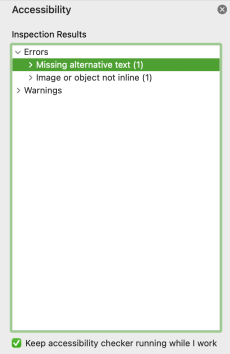
Για να ελέγξετε και να επιλύσετε τα ευρήματα, επιλέξτε μια κατηγορία και ένα πρόβλημα. Κάτω από το επιλεγμένο πρόβλημα, θα βρείτε όλα τα στοιχεία και τα αντικείμενα που επηρεάζονται από το πρόβλημα. Επιλέξτε ένα στοιχείο ή αντικείμενο για να δείτε γιατί πρέπει να διορθώσετε το πρόβλημα και τα βήματα που πρέπει να ακολουθήσετε για να αλλάξετε το περιεχόμενο.
Αποφύγετε τη χρήση πινάκων
Σε γενικές γραμμές, αποφύγετε τους πίνακες εάν είναι δυνατόν και παρουσιάστε τα δεδομένα με άλλο τρόπο, όπως παραγράφους με επικεφαλίδες και πανό. Οι πίνακες με σταθερό πλάτος μπορεί να αποδειχθούν δυσανάγνωστοι για τα άτομα που χρησιμοποιούν τον Μεγεθυντικό φακό, επειδή αυτοί οι πίνακες επιβάλλουν ένα συγκεκριμένο μέγεθος στο περιεχόμενο. Αυτό κάνει τη γραμματοσειρά πολύ μικρή, γεγονός που αναγκάζει τους χρήστες του Μεγεθυντικού φακού να κάνουν οριζόντια κύλιση, ειδικά σε κινητές συσκευές.
Εάν πρέπει να χρησιμοποιήσετε πίνακες, ακολουθήστε τις παρακάτω οδηγίες για να βεβαιωθείτε ότι ο πίνακάς σας είναι όσο το δυνατόν πιο προσβάσιμος:
- Αποφύγετε τους πίνακες σταθερού πλάτους.
- Βεβαιωθείτε ότι οι πίνακες αποδίδονται σωστά σε όλες τις συσκευές, συμπεριλαμβανομένων των τηλεφώνων και των tablet.
- Εάν έχετε υπερ-συνδέσεις στον πίνακά σας, επεξεργαστείτε τα κείμενα των συνδέσεων, ώστε να έχουν νόημα και να μην σπάσουν στη μέση της πρότασης.
- Βεβαιωθείτε ότι το email είναι ευανάγνωστο με τον Μεγεθυντικό φακό. Στείλτε το πρόχειρο μήνυμα ηλεκτρονικού ταχυδρομείου στον εαυτό σας και προβάλετέ το σε μια κινητή συσκευή για να βεβαιωθείτε ότι οι χρήστες δεν θα χρειάζεται να κάνουν οριζόντια κύλιση στο μήνυμα ηλεκτρονικού ταχυδρομείου σε ένα τηλέφωνο, για παράδειγμα.
- Χρησιμοποιήστε κεφαλίδες πίνακα.
Χρήση κεφαλίδων πίνακα
Τα προγράμματα ανάγνωσης οθόνης παρακολουθούν τη θέση τους σε έναν πίνακα μετρώντας τα κελιά του πίνακα. Εάν ένας πίνακας είναι ενσωματωμένος σε έναν άλλο πίνακα ή εάν ένα κελί είναι συγχωνευμένο ή διαιρεμένο, το πρόγραμμα ανάγνωσης οθόνης χάνει το μέτρημα και δεν μπορεί να παρέχει χρήσιμες πληροφορίες σχετικά με τον πίνακα μετά από αυτό το σημείο. Τα κενά κελιά σε έναν πίνακα θα μπορούσαν επίσης να παραπλανήσουν κάποιον που χρησιμοποιεί ένα πρόγραμμα ανάγνωσης οθόνης στο να νομίσει ότι δεν υπάρχει τίποτε άλλο στον πίνακα. Χρησιμοποιήστε μια απλή δομή πίνακα μόνο για δεδομένα και καθορίστε τις πληροφορίες της κεφαλίδας στήλης. Τα προγράμματα ανάγνωσης οθόνης χρησιμοποιούν επίσης τις πληροφορίες κεφαλίδας για να αναγνωρίζουν τις γραμμές και τις στήλες.
Για να εξασφαλίσετε ότι οι πίνακες δεν περιέχουν διαιρεμένα κελιά, συγχωνευμένα κελιά ή ένθετους πίνακες, χρησιμοποιήστε τον Έλεγχο προσβασιμότητας.
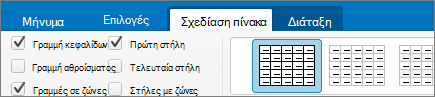
Για να καθορίσετε μια γραμμή κεφαλίδων σε έναν πίνακα:
- Τοποθετήστε το δρομέα σε οποιοδήποτε σημείο στον πίνακα.
- Στην καρτέλα " Σχεδίαση πίνακα ", επιλέξτε το πλαίσιο ελέγχου "Γραμμή κεφαλίδας ".
- Πληκτρολογήστε τις επικεφαλίδες των στηλών.
Προσθήκη εναλλακτικού κειμένου σε οπτικά στοιχεία
Το εναλλακτικό κείμενο βοηθά τους χρήστες που δεν μπορούν να δουν την οθόνη να κατανοήσουν τι είναι σημαντικό στις εικόνες και τα άλλα οπτικά στοιχεία. Τα προγράμματα ανάγνωσης οθόνης διαβάζουν το κείμενο για να περιγράψουν την εικόνα στους χρήστες που δεν μπορούν να τη δουν. Όταν γράφετε εναλλακτικό κείμενο, περιγράψτε σύντομα την εικόνα και αναφέρετε τον σκοπό της.
Για τις οδηγίες βήμα προς βήμα σχετικά με τον τρόπο προσθήκης εναλλακτικού κειμένου σε οπτικά στοιχεία, ανατρέξτε στο θέμα Προσθήκη εναλλακτικού κειμένου σε σχήμα, εικόνα, γράφημα, γραφικό SmartArt ή άλλο αντικείμενο.
Για περισσότερες πληροφορίες σχετικά με τον τρόπο σύνταξης εναλλακτικού κειμένου, μεταβείτε στην ενότητα Όλα όσα πρέπει να γνωρίζετε για να συντάξετε αποτελεσματικό εναλλακτικό κείμενο. Στο οπτικό περιεχόμενο περιλαμβάνονται οι εικόνες, τα γραφικά SmartArt, τα σχήματα, οι ομάδες, τα γραφήματα, τα ενσωματωμένα αντικείμενα, η γραφή και τα βίντεο.
Για να βρείτε εναλλακτικό κείμενο που λείπει, χρησιμοποιήστε τον Έλεγχο προσβασιμότητας.
Σημείωση
- Για το περιεχόμενο ήχου και βίντεο, εκτός από το εναλλακτικό κείμενο, συμπεριλάβετε κλειστές λεζάντες για τα άτομα που έχουν προβλήματα ακοής.
- Αποφύγετε τη χρήση κειμένου στις εικόνες ως της μόνης μεθόδου παροχής σημαντικών πληροφοριών. Εάν πρέπει να χρησιμοποιήσετε μια εικόνα με κείμενο σε αυτή, επαναλάβετε αυτό το κείμενο στο μήνυμα ηλεκτρονικού ταχυδρομείου.
Προσθήκη προσβάσιμου κειμένου υπερ-σύνδεσης και συμβουλών οθόνης
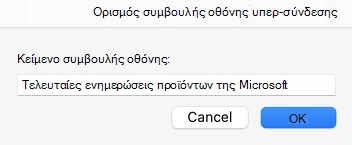
Τα άτομα που χρησιμοποιούν προγράμματα ανάγνωσης οθόνης ορισμένες φορές κάνουν σάρωση μιας λίστας συνδέσεων. Οι συνδέσεις πρέπει να μεταφέρουν σαφείς και ακριβείς πληροφορίες σχετικά με τον προορισμό τους. Για παράδειγμα, αποφύγετε τη χρήση κειμένου σύνδεσης όπως "Κάντε κλικ εδώ", "Δείτε αυτήν τη σελίδα", "Μεταβείτε εδώ" ή "Μάθετε περισσότερα". Αντί για αυτό, συμπεριλάβετε τον πλήρη τίτλο της σελίδας προορισμού. Μπορείτε επίσης να προσθέσετε συμβουλές οθόνης που εμφανίζονται όταν ο δείκτης του ποντικιού περνά επάνω από το κείμενο ή τις εικόνες που περιλαμβάνουν μια υπερ-σύνδεση.
- Επιλέξτε το κείμενο στο οποίο θέλετε να προσθέσετε την υπερ-σύνδεση, κάντε δεξί κλικ στο κείμενο και, στη συνέχεια, επιλέξτε "Σύνδεση". Το κείμενο που επιλέξατε εμφανίζεται στο πλαίσιο Κείμενο προς εμφάνιση. Αυτό είναι το κείμενο της υπερ-σύνδεσης.
- Εάν είναι απαραίτητο, αλλάξτε το κείμενο της υπερ-σύνδεσης.
- Στο πλαίσιο Διεύθυνση, πληκτρολογήστε τη διεύθυνση URL προορισμού.
- Επιλέξτε το κουμπί Συμβουλή οθόνης και, στο πλαίσιο Κείμενο συμβουλής οθόνης, πληκτρολογήστε μια συμβουλή οθόνης.
Συμβουλή
Εάν ο τίτλος στη σελίδα προορισμού της υπερ-σύνδεσης παρέχει μια ακριβή σύνοψη των περιεχομένων της σελίδας, χρησιμοποιήστε τον για το κείμενο της υπερ-σύνδεσης. Για παράδειγμα, αυτό το κείμενο υπερ-σύνδεσης ταιριάζει με τον τίτλο στη σελίδα προορισμού: Δημιουργήστε περισσότερα με τα πρότυπα της Microsoft.
Χρήση προσβάσιμης μορφής γραμματοσειράς
Μια προσβάσιμη γραμματοσειρά δεν αποκλείει ούτε επιβραδύνει την ταχύτητα ανάγνωσης οποιουδήποτε διαβάζει ένα μήνυμα ηλεκτρονικού ταχυδρομείου, συμπεριλαμβανομένων των ατόμων με προβλήματα όρασης ή ανάγνωσης ή των ατόμων με προβλήματα όρασης. Η σωστή γραμματοσειρά βελτιώνει την αναγνωσιμότητα και την αναγνωσιμότητα των μηνυμάτων ηλεκτρονικού ταχυδρομείου.
Επιλέξτε οικείες γραμματοσειρές sans serif, όπως Arial ή Calibri. Αποφύγετε τη χρήση κειμένου με όλα τα γράμματα κεφαλαία και την υπερβολική χρήση πλάγιας γραφής ή υπογραμμίσεων.
Τα άτομα που έχουν προβλήματα όρασης ή αχρωματοψία ενδέχεται να μην κατανοούν τη σημασία ορισμένων χρωμάτων. Για παράδειγμα, προσθέστε υπογράμμιση στο κείμενο υπερ-σύνδεσης με χρωματική κωδικοποίηση, έτσι ώστε τα άτομα με αχρωματοψία να γνωρίζουν ότι το κείμενο αποτελεί σύνδεση ακόμα και αν δεν μπορούν να δουν το χρώμα. Για τις επικεφαλίδες, εξετάστε το ενδεχόμενο να προσθέσετε έντονη γραφή ή να χρησιμοποιήσετε μεγαλύτερη γραμματοσειρά.
- Επιλέξτε το κείμενό σας.
- Στην κορδέλα μορφοποίησης, η οποία παρέχει επιλογές για τον τύπο, το μέγεθος, το στυλ και το χρώμα της γραμματοσειράς, κάντε τις επιλογές μορφοποίησης που θέλετε.

Χρήση προσβάσιμου χρώματος γραμματοσειράς
Το κείμενο στο μήνυμα ηλεκτρονικού ταχυδρομείου πρέπει να μπορεί να διαβαστεί σε λειτουργία υψηλής αντίθεσης από όλους, συμπεριλαμβανομένων των ατόμων με προβλήματα όρασης.
Για παράδειγμα, χρησιμοποιήστε έντονα χρώματα ή συνδυασμούς χρωμάτων υψηλής αντίθεσης στα αντίθετα άκρα του χρωματικού φάσματος. Οι συνδυασμοί λευκού και μαύρου χρώματος βοηθούν τα άτομα με αχρωματοψία να διακρίνουν τα χρώματα.
Για να εντοπίσετε σημεία με μη επαρκές κοντράστ χρωμάτων, χρησιμοποιήστε τον Έλεγχο προσβασιμότητας.
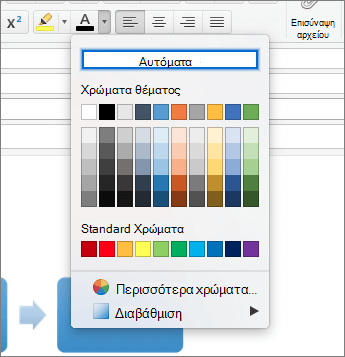
Για να εξασφαλίσετε ότι το κείμενο εμφανίζεται καλά σε λειτουργία υψηλής αντίθεσης, χρησιμοποιήστε την αυτόματη ρύθμιση για τα χρώματα γραμματοσειράς.
- Επιλέξτε το κείμενό σας.
- Επιλέξτε χρώμα γραμματοσειράς μηνύματος> .
- Επιλέξτε Αυτόματο.
Δημιουργία προσβάσιμων λιστών
Για να διευκολύνετε την ανάγνωση του μηνύματος ηλεκτρονικού ταχυδρομείου από τα προγράμματα ανάγνωσης οθόνης, οργανώστε τις πληροφορίες στο μήνυμα ηλεκτρονικού ταχυδρομείου σε μικρά μπλοκ, όπως λίστες με κουκκίδες ή ταξινομημένες λίστες.
Χρήση λιστών με κουκκίδες
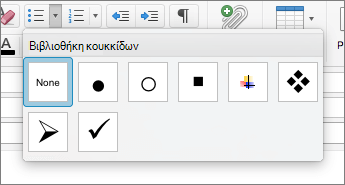
Δημιουργήστε λίστες με κουκκίδες, χρησιμοποιώντας το κουμπί "Κουκκίδες".
- Τοποθετήστε το δρομέα σε οποιοδήποτε σημείο στο μήνυμα ηλεκτρονικού ταχυδρομείου.
- Επιλέξτε την καρτέλα Μήνυμα.
- Στην ομάδα Παράγραφος, επιλέξτε το κουμπί Κουκκίδες.
- Στη λίστα με κουκκίδες, πληκτρολογήστε κάθε στοιχείο κουκκίδας.
Χρήση λίστας με αρίθμηση
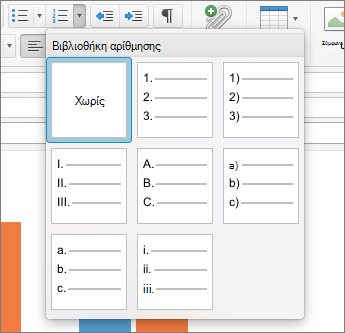
Δημιουργία λίστας με αρίθμηση χρησιμοποιώντας το κουμπί "Αρίθμηση".
- Τοποθετήστε το δρομέα σε οποιοδήποτε σημείο στο μήνυμα ηλεκτρονικού ταχυδρομείου.
- Επιλέξτε την καρτέλα Μήνυμα.
- Στην ομάδα Παράγραφος, επιλέξτε το κουμπί Αρίθμηση.
- Πληκτρολογήστε κάθε βήμα στη λίστα με αρίθμηση.
Ρύθμιση του κενού χώρου μεταξύ των προτάσεων και των παραγράφων
Τα άτομα που έχουν δυσλεξία περιγράφουν ότι βλέπουν το κείμενο σαν να "κολυμπάει μαζί" σε μια σελίδα (η συμπίεση μίας γραμμής κειμένου με τη γραμμή κάτω από αυτήν). Συχνά βλέπουν το κείμενο συγχωνευμένο ή παραμορφωμένο.
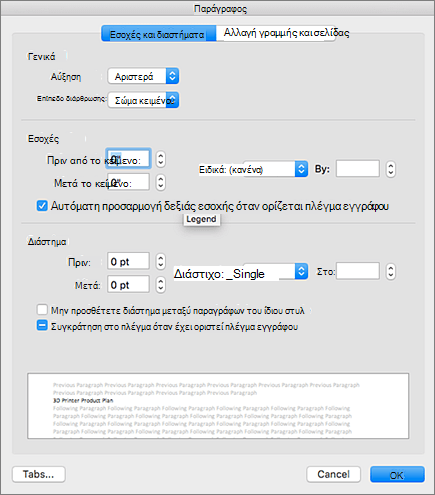
Για να μειώσετε το φόρτο ανάγνωσης, μπορείτε να αυξήσετε τον κενό χώρο μεταξύ των προτάσεων και των παραγράφων.
- Επιλέξτε το κείμενό σας, κάντε δεξί κλικ σε αυτό και, στη συνέχεια, επιλέξτε Παράγραφος.
Ανοίγει το παράθυρο διαλόγου Παράγραφος εμφανίζοντας την καρτέλα Εσοχές και διαστήματα. - Στην περιοχή Διαστήματα, ορίστε τις επιλογές απόστασης που θέλετε και, στη συνέχεια, πατήστε OK.
Δείτε επίσης
Βελτίωση προσβασιμότητας με τον Έλεγχο προσβασιμότητας
Κανόνες για τον Έλεγχο προσβασιμότητας
Κάντε τα έγγραφά σας του Word προσβάσιμα σε άτομα με ειδικές ανάγκες
Κάντε τα έγγραφά σας του Excel προσβάσιμα σε άτομα με ειδικές ανάγκες
Κάντε τις παρουσιάσεις σας του PowerPoint προσβάσιμες σε άτομα με ειδικές ανάγκες
Τεχνική υποστήριξη για πελάτες με ειδικές ανάγκες
Η Microsoft θέλει να προσφέρει την καλύτερη δυνατή εμπειρία σε όλους τους πελάτες της. Εάν είστε άτομο με ειδικές ανάγκες ή έχετε ερωτήσεις σχετικά με την προσβασιμότητα, επικοινωνήστε με το Answer Desk για άτομα με ειδικές ανάγκες της Microsoft , για να λάβετε τεχνική βοήθεια. Η ομάδα υποστήριξης του Answer Desk για άτομα με ειδικές ανάγκες είναι καταρτισμένη στη χρήση πολλών δημοφιλών τεχνολογιών υποβοήθησης, ενώ μπορεί να παρέχει βοήθεια στα Αγγλικά, στα Ισπανικά, στα Γαλλικά και στην αμερικανική νοηματική γλώσσα. Για να βρείτε τα στοιχεία επικοινωνίας για την περιοχή σας, μεταβείτε στην τοποθεσία του Answer Desk για άτομα με ειδικές ανάγκες της Microsoft.
Αν είστε χρήστης από έναν δημόσιο, εμπορικό ή εταιρικό οργανισμό, επικοινωνήστε με το Answer Desk για άτομα με ειδικές ανάγκες για επιχειρήσεις.