Ας το παραδεχτούμε: όλοι αντιμετωπίσαμε προβλήματα κατά τη χρήση ομαδικών έργων. Ο συντονισμός των ωρών σύσκεψης αυτοπροσώπως ή η εύρεση του σημείου αποστολής αρχείων μπορεί να είναι μια τεράστια ταλαιπωρία.
Εισέλθετε στο Microsoft Teams. Στο Teams, τα μέλη της ομάδας μπορούν να συνεργαστούν σε έργα με πολλούς τρόπους. Ακολουθούν μερικοί από τους κορυφαίους τρόπους με τους οποίους μπορείτε να συνεργαστείτε στο Teams.
Σημείωση
Ορισμένες από αυτές τις δυνατότητες ενδέχεται να μην είναι διαθέσιμες στο Microsoft Teams ανάλογα με τις ρυθμίσεις του σχολείου ή της περιφέρειάς σας.
1. Συνεργασία στην καρτέλα "Συνομιλίες"
Η καρτέλα "Δημοσιεύσεις " στο κανάλι "Γενικό " οποιασδήποτε ομάδας λειτουργεί λίγο σαν νήμα μέσων κοινωνικής δικτύωσης, αλλά για να εργαστείτε.
Ξεκινήστε συνομιλίες και τραβήξτε την προσοχή των ατόμων επιλέγοντας Νέα συνομιλία και @mentioning τα ονόματά τους στο πλαίσιο Compose πριν δημοσιεύσετε το μήνυμά σας. Επιλέξτε Επισύναψη για να κάνετε κοινή χρήση αρχείων, εικόνων και οτιδήποτε άλλο χρειάζεται να αναφέρει η ομάδα σας για το έργο. Όλα όσα προσθέτετε θα αποθηκεύονται αυτόματα στην καρτέλα Files του καναλιού σας.
2. Δημιουργήστε τη δική σας ομάδα
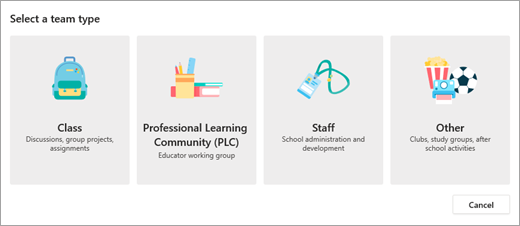
Το Microsoft Teams δεν είναι μόνο για την τάξη. Οργανώστε τις δικές σας ομάδες μελέτης προσκαλώντας τους συμμαθητές σας σε μια ομάδα. Επιλέξτε + Συμμετοχή ή δημιουργία ομάδας>Δημιουργήστε μια νέα ομάδα και επιλέξτε Άλλο τύπο ομάδας. Η εφαρμογή θα σας καθοδηγήσει σε μερικά βήματα για να ονομάσετε την ομάδα σας και να προσκαλέσετε ορισμένα μέλη. Από εκεί, είστε έτοιμοι!
3. Ομαδικές κλήσεις βίντεο στο Teams
Δεν μπορείτε να συναντηθείτε αυτοπροσώπως ως ομάδα; Κανένα πρόβλημα! Επιλέξτε τα εικονίδια κλήσης ήχου ή βίντεο από μια ομαδική συνομιλία για να ξεκινήσετε μια κλήση αυτήν τη στιγμή. Θα μπορείτε επίσης να κάνετε κοινή χρήση οθονών και να τις συζητάτε καθώς συνομιλείτε.
4. Συνεργασία σε έγγραφα
Οι τύποι αρχείων του Microsoft 365, όπως Word, PowerPoint και Excel, μπορούν να συνταχθούν απευθείας από το Teams.
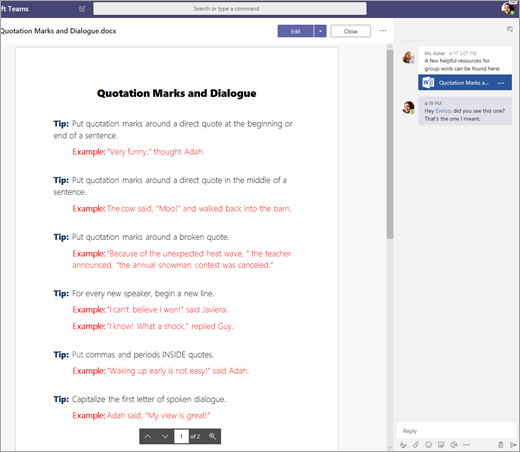
Επιλέξτε ένα έγγραφο για να το ανοίξετε και, στη συνέχεια, επιλέξτε Επεξεργασία στο Teams. Επιλέξτε το κουμπί Έναρξη συνομιλίας για να μετακινήσετε το έγγραφό σας και να ξεκινήσετε μια συνομιλία στα δεξιά του αρχείου σας. Ανταλλάξτε ιδέες εκεί ενώ βλέπετε το έγγραφο μαζί.
5. Συνεργαστείτε σε σημειώσεις στο OneNote στο Teams
Εάν η ομάδα τάξης σας χρησιμοποιεί ένα συνδεδεμένο Σημειωματάριο τάξης του OneNote, μεταβείτε στην τάξη και επιλέξτε Σημειωματάριο τάξης. Εκεί, εσείς και οι συμμαθητές σας μπορείτε να ανταλλάξετε ιδέες στο χώρο συνεργασίας. Τα κανάλια που έχει προσθέσει ο εκπαιδευτικός σας στην ομάδα θα εμφανίζονται επίσης ως ενότητες στο χώρο συνεργασίας.
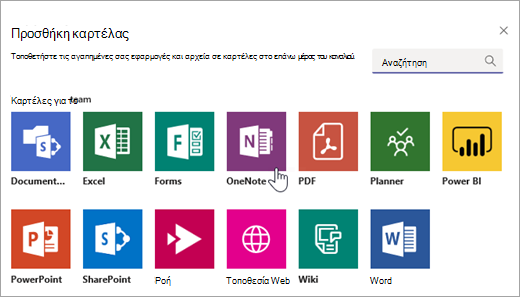
Εάν εργάζεστε στη δική σας ομάδα, επιλέξτε Προσθήκη +>OneNote σε ένα κανάλι για να προσθέσετε μια νέα καρτέλα και να δημιουργήσετε ένα σημειωματάριο του OneNote για κοινή χρήση από ολόκληρη την ομάδα σας.