Εντυπωσιακά πράγματα
Ακολουθούν ορισμένα από τα εργαλεία για προχωρημένους που μπορείτε να δοκιμάσετε κατά τη χρήση του Microsoft Word.
Πληκτρολόγηση με τη φωνή σας
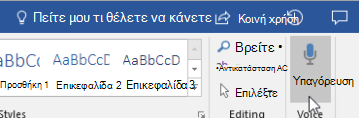
Ήθελες ποτέ να μιλήσεις, όχι να γράψεις, τις ιδέες σου; Είτε το πιστεύεις είτε όχι, υπάρχει ένα κουμπί γι' αυτό! Το μόνο που έχετε να κάνετε είναι να μεταβείτε στην Κεντρική καρτέλα, να επιλέξετε το κουμπί Υπαγόρευση και να αρχίσετε να μιλάτε για να "πληκτρολογήσετε" με τη φωνή σας. Θα γνωρίζετε ότι η Υπαγόρευση ακούει όταν εμφανιστεί το κόκκινο εικονίδιο εγγραφής.
Συμβουλές για τη χρήση της Υπαγόρευσης
- Μιλήστε με σαφήνεια και διαλογικά.
- Προσθέστε σημεία στίξης διακόπτοντας ή εκφωνώντας το όνομα του σημείου στίξης.
- Εάν κάνετε κάποιο λάθος, το μόνο που έχετε να κάνετε είναι να επιστρέψετε και να πληκτρολογήσετε ξανά το κείμενό σας.
Εύρεση και αναφορά πηγών
Ξεκινήστε γρήγορα τη συλλογή πηγών και ιδεών για μια μεγάλη εργασία αναζητώντας βασικές λέξεις στον Ερευνητή στην καρτέλα "Αναφορές " του εγγράφου σας.
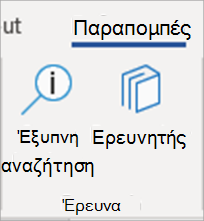
Ο Ερευνητής χρησιμοποιεί το Bing για να κάνει αναζήτηση στο web και να παρέχει πηγές έρευνας υψηλής ποιότητας στο πλάι της σελίδας σας. Αναζητήστε άτομα, μέρη ή ιδέες και, στη συνέχεια, ταξινομήστε κατά άρθρα χρονικού και τοποθεσίες Web. Προσθέστε μια πηγή στη σελίδα σας, επιλέγοντας το σύμβολο συν.
Καθώς γράφετε, ο Ερευνητής αποθηκεύει ένα αρχείο των αναζητήσεών σας. Απλώς επιλέξτε Η έρευνά μου για να δείτε την πλήρη λίστα.
Αναφορές
Παρακολουθήστε όλες τις πηγές σας χρησιμοποιώντας τον ενσωματωμένο κατασκευαστή βιβλιογραφίας του Word. Απλώς μεταβείτε στην καρτέλα Αναφορές .
- Πρώτα, επιλέξτε το στυλ στο οποίο θέλετε να βρίσκονται οι παραπομπές σας. Σε αυτό το παράδειγμα, έχουμε επιλέξει στυλ APA.
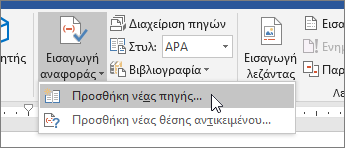
- Επιλέξτε Εισαγωγή παραπομπής και Προσθήκη νέας πηγής.
- Στο επόμενο παράθυρο, επιλέξτε το είδος της εργασίας που παραθέτετε —ένα άρθρο, ένα βιβλίο κ.λπ.— και συμπληρώστε τις απαιτούμενες λεπτομέρειες. Στη συνέχεια, επιλέξτε OK για να αναφέρετε την πηγή σας.
- Συνεχίστε να γράφετε. Στο τέλος των προτάσεων που χρειάζονται πηγές, επιλέξτε Εισαγωγή παραπομπής για να συνεχίσετε να προσθέτετε νέες πηγές ή επιλέξτε μία που έχετε ήδη εισαγάγει από τη λίστα.
Καθώς γράφετε, Word θα παρακολουθεί όλες τις παραπομπές που έχετε εισαγάγει. Όταν τελειώσετε, επιλέξτε Βιβλιογραφία και επιλέξτε ένα στυλ μορφοποίησης. Η βιβλιογραφία σας θα εμφανίζεται στο τέλος του χαρτιού σας, ακριβώς έτσι.
Κάντε τα πράγματα να φαίνονται όμορφα
Κάντε την αναφορά ή το έργο σας να φαίνεται πολύ επαγγελματικό στην καρτέλα Σχεδίαση ! Περιηγηθείτε σε διαφορετικά θέματα, χρώματα, γραμματοσειρές και περιγράμματα για να δημιουργήσετε μια εργασία για την οποία είστε υπερήφανοι!
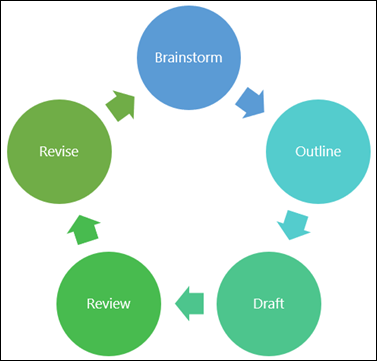
Απεικονίστε μια ιδέα με ένα γράφημα ή ένα μοντέλο, μεταβαίνοντας στην καρτέλα Εισαγωγή και επιλέγοντας SmartArt. Σε αυτό το παράδειγμα, επιλέξαμε Κύκλος και συμπληρώσαμε κείμενο από τη διαδικασία γραφής για να κάνουμε ένα απλό γραφικό. Επιλέξτε άλλους τύπους γραφικών για να απεικόνετε ιεραρχίες, διαγράμματα ροής και πολλά άλλα.
 Για να εισαγάγετε ένα μοντέλο 3D, επιλέξτε Εισαγωγή > μοντέλων 3D για να επιλέξετε από μια βιβλιοθήκη εικονογραφημένων διοραμάτων από διαφορετικά θέματα μαθημάτων και σχήματα 3D.
Προσκαλέστε κάποιον να γράψει μαζί σας
Εάν εργάζεστε σε ένα έργο ομάδας, μπορείτε να εργαστείτε σε ένα έγγραφο ταυτόχρονα χωρίς να στέλνετε το αρχείο μέσω ηλεκτρονικού ταχυδρομείου εμπρός και πίσω. Επιλέξτε Κοινή χρήση στο επάνω μέρος της σελίδας σας και δημιουργήστε μια σύνδεση που μπορείτε να στείλετε σε άλλους σπουδαστές.
Τώρα, όλοι μπορούν να ανοίξουν το ίδιο αρχείο και να συνεργαστούν.