Τι είναι το PowerPoint;
Το PowerPoint είναι ένα εργαλείο παρουσίασης. Δημιουργήστε διαφάνειες για να εξηγήσετε θέματα, έρευνες ή αναφορές και κρατήστε σημειώσεις ακριβώς κάτω από κάθε διαφάνεια για αναφορά κατά τη διάρκεια της παρουσίασής σας. Αργότερα, παρουσιάστε το επαγγελματικό σας έργο σε μια ομάδα χρησιμοποιώντας τη δυνατότητα παρουσίασης διαφανειών! Βελτιώστε τις παρουσιάσεις σας με πολλά εργαλεία πολυμέσων, όπως μεταβάσεις και κινήσεις. Χρησιμοποιήστε τη Γρήγορη εκκίνηση για πρόσθετη βοήθεια προετοιμασίας!
Μετά την εκκίνηση του PowerPoint, έχετε τρεις επιλογές. Ας αναλύσουμε κάθε μία:
Επιλέξτε "Κενή παρουσίαση" για να συνδυάσετε τα πάντα μόνοι σας.
Επιλέξτε τη δημιουργία της παρουσίασής σας από προσχεδιασμένα πρότυπα. Αναζητήστε διαφορετικά θέματα στη γραμμή αναζήτησης για να βρείτε ένα πρότυπο που ταιριάζει καλύτερα στο υλικό του θέματος σας!
Επιλέξτε Γρήγορη εκκίνηση για να ξεκινήσετε μια διάρθρωση της παρουσίασής σας.
Γρήγορη εκκίνηση
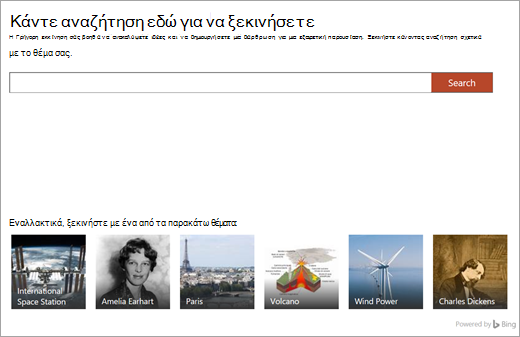
Εάν επιλέξετε το QuickStarter, θα σας ζητηθεί να αναζητήσετε το θέμα που ερευνάτε. Από εκεί, η Γρήγορη εκκίνηση θα σας καθοδηγήσει σε ορισμένα βήματα για να επιλέξετε άλλα θέματα που σχετίζονται με το κύριο θέμα σας. Για παράδειγμα, εάν κάνετε αναζήτηση για τον όρο "κύκλος του νερού", θα έχετε την επιλογή να εξερευνήσετε σχετικά θέματα, όπως "αλλαγές με την πάροδο του χρόνου". Επιλέξτε μια εμφάνιση για την παρουσίαση διαφανειών σας και επιλέξτε Δημιουργία.
Ακριβώς έτσι, η Γρήγορη εκκίνηση θα ξεκινήσει για εσάς μια παρουσίαση με διάρθρωση που περιέχει:
- Μια διαφάνεια τίτλου
- Πίνακας περιεχομένων
- Μια διαφάνεια βασικών στοιχείων
- Μια διαφάνεια με σχετικά θέματα για έρευνα
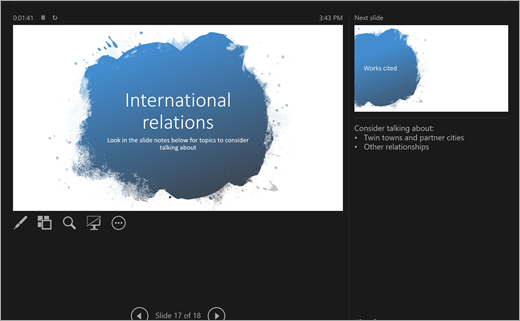
- Διαφάνειες για κάθε σχετικό θέμα, που μερικές φορές περιλαμβάνουν εικόνες (από τα Creative Commons) και προτεινόμενα σημεία συζήτησης.
- Μια λίστα διαφάνειας λειτουργεί ως αναφορά
Τώρα έχετε ένα προβάδισμα στη δημιουργία της υπόλοιπης ιστορίας σας.
Προσθήκη νέων διαφανειών
Όταν δημιουργείτε την παρουσίασή σας, υπάρχουν αρκετοί τύποι διαφανειών για να επιλέξετε. Κάθε φορά που θέλετε να δημιουργήσετε μια νέα διαφάνεια, επιλέξτε το κουμπί "Νέα διαφάνεια " στην καρτέλα "Κεντρική" και επιλέξτε ένα από τα στοιχεία όπως " Σύγκριση " ή "Κεφαλίδα ενότητας". Μπορείτε επίσης να επιλέξετε εντελώς κενές διαφάνειες και να τις προσαρμόσετε μόνοι σας.
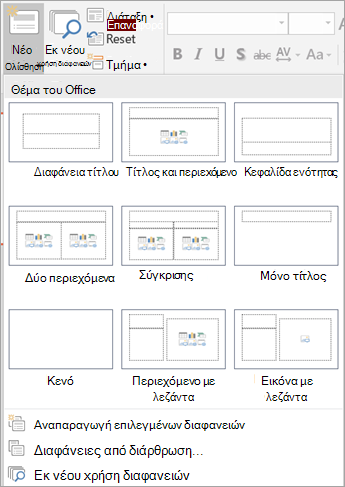
Για να χρησιμοποιήσετε ξανά μια διαφάνεια από αυτή την παρουσίαση — ή από οποιαδήποτε παρουσίαση που έχετε κάνει στο PowerPoint στο παρελθόν — επιλέξτε "Εκ νέου χρήση διαφανειών" για να περιηγηθείτε στις πρόσφατες παρουσιάσεις σας και να βρείτε τη διαφάνεια που χρειάζεστε.
Προσθήκη κειμένου σε διαφάνειες
Για να προσθέσετε κείμενο σε διαφάνειες, επιλέξτε τα πλαίσια προτύπων που έχουν προδημιουργηθεί ή επιλέξτε "Εισαγωγή>πλαισίου κειμένου". Κάντε κλικ στο σημείο όπου θέλετε να εμφανίζεται το κείμενό σας και αρχίστε να πληκτρολογείτε. Το PowerPoint χρησιμοποιεί τα ίδια εργαλεία επεξεργασίας με Word, επομένως ορισμένα πράγματα θα πρέπει να φαίνονται οικεία.
Σημείωση
Προσέχετε αν εμφανίζονται μπλε, χρυσές ή κόκκινες γραμμές κάτω από λέξεις καθώς πληκτρολογείτε. Αυτά προέρχονται από τον ενσωματωμένο βοηθό γραφής, ο οποίος επισημαίνει πιθανά ορθογραφικά λάθη ή προσφέρει προτάσεις γραμματικής και στυλ γραφής.
Προσθήκη εικόνων
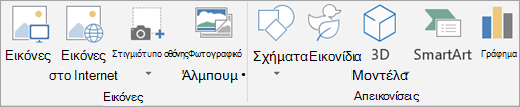
Για να προσθέσετε μια εικόνα σε μια διαφάνεια που δεν διαθέτει ήδη ένα πλαίσιο πολυμέσων/φωτογραφιών, επιλέξτε "Εισαγωγή" και, στη συνέχεια, "Εικόνες για μια τοπική εικόνα" ή " Online εικόνες " για εικόνες από το OneDrive, το Bing ή άλλες πηγές.