
Το Microsoft Teams είναι ένας ψηφιακός κόμβος που συγκεντρώνει συνομιλίες, περιεχόμενο και εφαρμογές σε ένα χώρο. Εάν οι τάξεις σας χρησιμοποιούν το Teams, θα μπορείτε να συνδεθείτε με συμμαθητές, να κάνετε ερωτήσεις στους εκπαιδευτικούς σας, να κάνετε τις εργασίες σας και να παρακολουθείτε τις επερχόμενες εργασίες σας σε ένα σημείο.
Σημείωση
Ορισμένες από αυτές τις δυνατότητες ενδέχεται να απενεργοποιηθούν στο Microsoft Teams λόγω των ρυθμίσεων του σχολείου ή της περιφέρειάς σας. Χρειάζεστε μια σχολική διεύθυνση ηλεκτρονικού ταχυδρομείου για να συνδεθείτε στο Teams.
Γρήγορα αποτελέσματα
Ας ξεκινήσουμε διασφαλίζοντας ότι είστε συνδεδεμένοι στο Microsoft Teams με τη σχολική σας διεύθυνση ηλεκτρονικού ταχυδρομείου και ότι είστε συνδεδεμένοι με τις τάξεις σας. Αυτό μπορείτε να το ελέγξετε πραγματοποιώντας είσοδο στο https://teams.microsoft.com. Επιλέξτε το Teams για να προβάλετε τις ομάδες τάξης στις οποίες έχετε προστεθεί.
Εάν δεν το έχετε κάνει ακόμα, κατεβάστε την εφαρμογή Teams στο τηλέφωνο ή τον υπολογιστή σας.
Συνομιλίες σε κανάλια
Σε κάθε μία από τις ομάδες τάξης, θα δείτε κανάλια. Τα κανάλια είναι οργανωμένα γύρω από ενότητες, θέματα ή εργασίες μικρών ομάδων. Επιλέξτε μία για να προβάλετε τις καρτέλες που μοιράζεστε με όλα τα μέλη της τάξης σας (όχι μόνο με τα άτομα που εργάζονται στο κανάλι).
Το κανάλι "Γενικά " σε κάθε ομάδα τάξης είναι το σημείο όπου μπορείτε να συνεργάζεστε εντατικά με τους συμμαθητές και τον εκπαιδευτικό σας. Οι συνομιλίες του Teams μοιάζουν κάπως με τα μέσα κοινωνικής δικτύωσης. Μπορείτε να δημιουργήσετε δημοσιεύσεις, να απαντήσετε σε άλλες δημοσιεύσεις και @mention ονόματα ατόμων για να τραβήξετε την προσοχή τους. Μπορείτε επίσης να κοινοποιήσετε σχολικά αρχεία και να συζητήσετε με ευκολία για έργα και ιδέες, ενώ παράλληλα θα επικοινωνήσετε με όλους τους χρήστες στην τάξη σας.
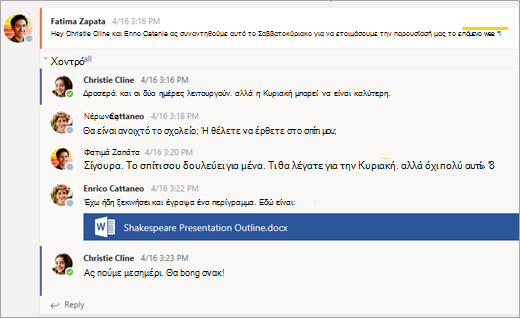
Κοινή χρήση εγγράφων και συνεργασία
Κάθε φορά που γίνεται κοινή χρήση ενός αρχείου σε μια συνομιλία, προστίθεται αυτόματα στην καρτέλα Files του συγκεκριμένου καναλιού. Επομένως, ακόμα κι αν ένα κανάλι γεμίσει με διαφορετικές συνομιλίες, θα ξέρετε πού να μεταβείτε για να δείτε ξανά αυτό το αρχείο. Όλα τα άτομα της τάξης σας μπορούν να δουν, να ανοίξουν και να επεξεργαστούν αυτά τα αρχεία, επομένως αυτός είναι ένας εξαιρετικός τρόπος για να συνεργαστείτε στο Word, το PowerPoint ή το Excel.
Για να συνομιλήσετε και να εργαστείτε σε πραγματικό χρόνο, απλώς ανοίξτε ένα έγγραφο, επιλέξτε το κουμπί "Έναρξη συνομιλίας " ή "συνομιλία" και @mention τους άλλους μαθητές με τους οποίους συνεργάζεστε. Η συνομιλία σας θα μετακινηθεί ενώ το έγγραφό σας παραμένει ανοιχτό. Έτσι απλά, μπορείτε να συζητήσετε και να εργαστείτε στο έγγραφο ταυτόχρονα.
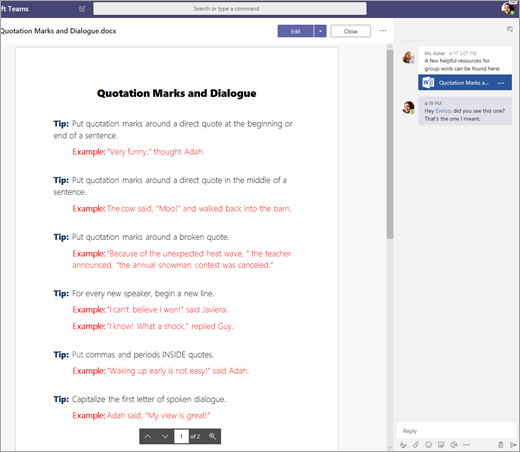
Δεν έχετε Microsoft 365 στο σπίτι; Κανένα πρόβλημα. Μεταβείτε στο https://teams.microsoft.com στο πρόγραμμα περιήγησης web και θα μπορείτε να εργαστείτε σε έγγραφα Microsoft 365 χωρίς να χρειάζεται να κλείσετε την εφαρμογή.
Σημειωματάριο τάξης του OneNote
Ανάλογα με τον τρόπο με τον οποίο ο εκπαιδευτικός σας εκτελεί την τάξη του, μπορεί να σας δοθεί πρόσβαση σε ένα Σημειωματάριο τάξης του OneNote. Μεταβείτε στην τάξη που θέλετε και επιλέξτε "Σημειωματάριο τάξης". Το Σημειωματάριο τάξης του OneNote θα έχει διαφορετικές ενότητες:
- Βιβλιοθήκη περιεχομένου: Όπως ένα βιβλίο με σελίδες που μπορείτε να διαβάσετε για την τάξη.
- Χώρος συνεργασίας: Σελίδες στις οποίες μπορείτε να εργαστείτε με άλλους σπουδαστές.
- Ο δικός σας χώρος εργασίας: Αυτός ο χώρος εργασίας είναι ιδιωτικός για εσάς και τον εκπαιδευτικό σας και περιλαμβάνει ενότητες για τις εργασίες και τις σημειώσεις της τάξης. Χρησιμοποιήστε αυτόν τον χώρο για να προσθέσετε σελίδες, σημειώσεις και σκέψεις ή να εργαστείτε σε εργασίες που ο εκπαιδευτικός σας διανέμει απευθείας σε εσάς.
-
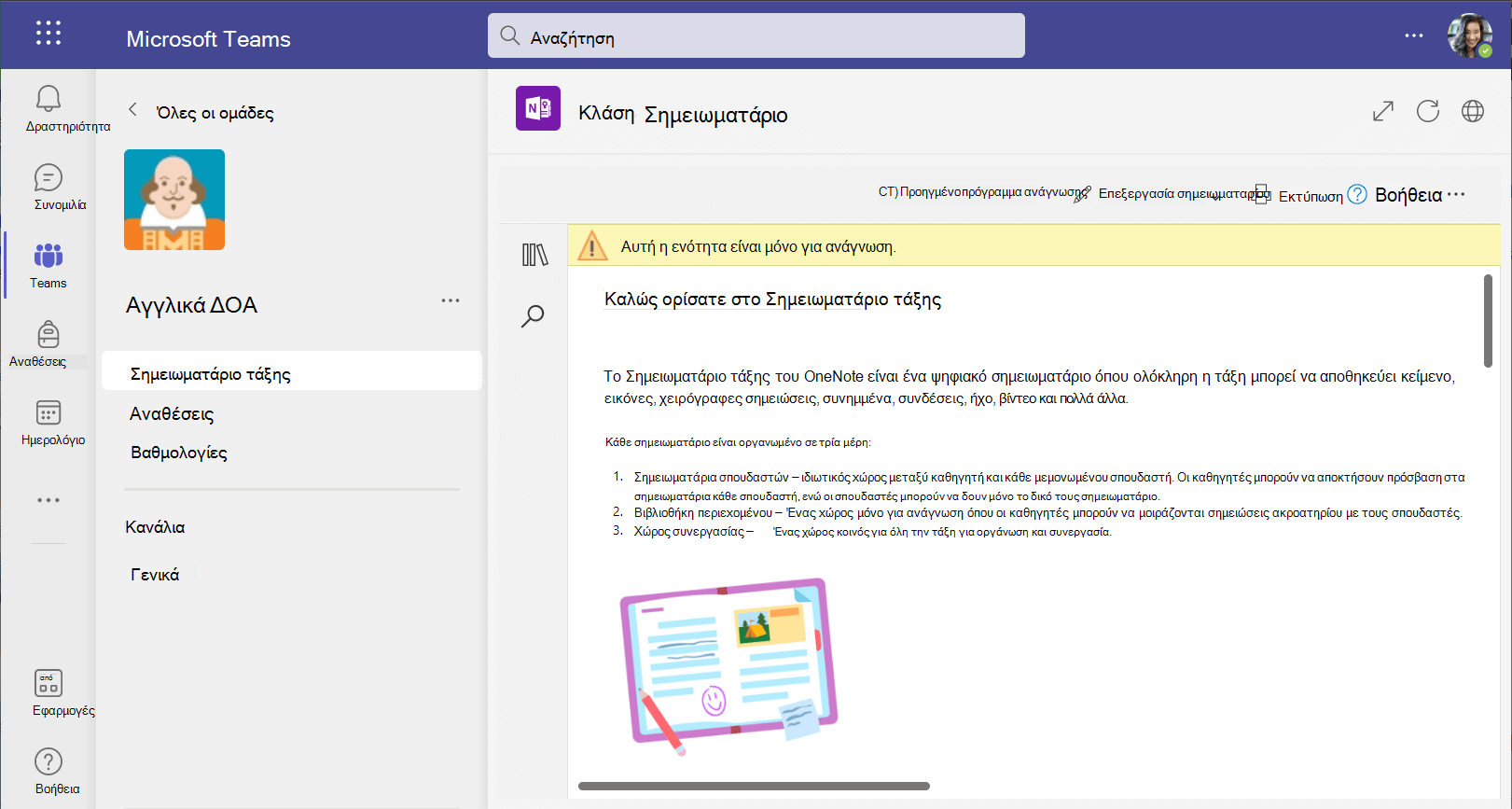
Οι σελίδες σημειωματαρίου τάξης του OneNote δεν είναι όπως οι κανονικές σελίδες εγγράφων. Κάθε ένα από αυτά μπορεί να διαρκέσει όσο μεγάλο χρονικό διάστημα ή πλάτος χρειάζεται και μπορείτε να σχεδιάσετε ή να γράψετε σε αυτά με μια συσκευή οθόνης αφής, να προσθέσετε πολυμέσα ή να μετακινήσετε στοιχεία απλώς επιλέγοντας και σύροντας.
Αναθέσεις
Προβολή των αναθέσεων εργασιών σας
- Σε μια τάξη: Μεταβείτε σε αυτήν την ομάδα τάξης και επιλέξτε Αναθέσεις εργασιών.
- Σε όλες τις τάξεις σας: Επιλέξτε το εικονίδιο "Αναθέσεις εργασιών " στη γραμμή εφαρμογής σας (στο ίδιο σημείο όπου βρίσκεται το εικονίδιο του Teams ).
- Στο τηλέφωνό σας: Πατήστε το εικονίδιο " Αναθέσεις εργασιών ".
Όλες οι αναθέσεις εργασιών σας θα εμφανίζονται ως κάρτες. Απλώς επιλέξτε μία για να την ανοίξετε.
Παράδοση εργασιών
Αφού επιλέξετε μια ανάθεση εργασίας, θα δείτε όλες τις πληροφορίες που χρειάζεστε για να την ολοκληρώσετε, όπως πότε πρέπει να γίνει, τυχόν ειδικές οδηγίες ή ρουμπρίκες βαθμολόγησης. Εάν ο εκπαιδευτικός σας έχει επισυνάψει ένα φύλλο εργασίας ή ένα κουίζ για να ολοκληρώσετε και να παραδώσετε, μπορείτε να το ανοίξετε και να ξεκινήσετε να εργάζεστε απευθείας από εδώ. Η εργασία σας θα αποθηκευτεί αυτόματα.
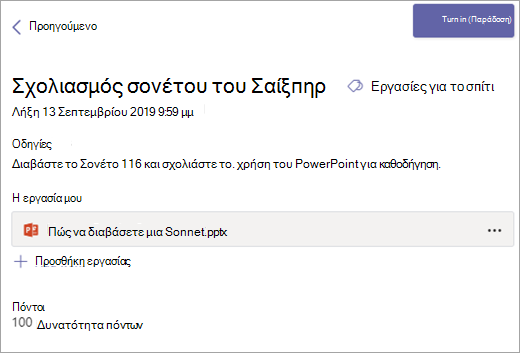
Όταν είστε έτοιμοι να παραδώσετε την εργασία σας, επιλέξτε Παράδοση.
Άλλες επιλογές:
- Μερικές φορές μετατρέπετε κάτι και έχετε δεύτερες σκέψεις. Εάν η ημερομηνία τοκετού δεν έχει παρέλθει ακόμη, μην ιδρώσετε. Επιστρέψτε στην εργασία σας και επιλέξτε Αναίρεση παράδοσης. Τώρα μπορείτε να κάνετε τις αλλαγές που χρειάζεστε πριν παραδώσετε ξανά την ανάθεση εργασίας.
- Γυρίστε αργά. Εάν δείτε αυτό το κουμπί, σημαίνει ότι η ημερομηνία λήξης για αυτή την ανάθεση εργασίας έχει παρέλθει, αλλά εξακολουθείτε να έχετε τη δυνατότητα να την παραδώσετε.
- Εάν ο εκπαιδευτικός σας έχει επιστρέψει την εργασία σε εσάς και έχει ζητήσει αναθεωρήσεις, κάντε τις ενημερώσεις σας και επιλέξτε "Turn in again " (Εκ νέου παράδοση), για να τη στείλετε ξανά για άλλη αξιολόγηση.
- Δεν μπορείτε να επιλέξετε το κουμπί " Παράδοση "; Η ημερομηνία παράδοσης μπορεί να έχει παρέλθει και ο εκπαιδευτικός σας να μην αποδέχεται πλέον εργασία για αυτήν την εργασία.