
Χρησιμοποιήστε το Copilot στο Excel για να λάβετε πληροφορίες και ανάλυση των αναφορών σας Power BI. Με βάση τα δεδομένα σας στο Power BI, το Copilot μπορεί να απαντήσει σε ερωτήσεις σχετικά με τα δεδομένα, να δημιουργήσει συνόψεις για γρήγορο έλεγχο ή να εισαγάγει πίνακες, γραφήματα και άλλα στοιχεία του Excel με δυνατότητα επεξεργασίας απευθείας στο βιβλίο εργασίας σας.
Οι απαντήσεις Copilot βασίζονται στα δεδομένα της αναφοράς Power BI, επομένως τα αποτελέσματα μπορούν να ανιχνευθούν στην αναφορά προέλευσης. Κάνοντας απευθείας αναφορά σε μια αναφορά Power BI, θεμελιώνετε τις απαντήσεις του Copilot στο Excel σε δεδομένα από τον οργανισμό σας.
Προσθήκη αναφοράς Power BI στην περίοδο λειτουργίας του Copilot στο Excel
Για να αναλύσετε μια αναφορά Power BI μέσω του Copilot στο Excel, επισυνάψτε την αναφορά σε ένα αίτημα Copilot στο Excel και ζητήστε από το Copilot να την εξετάσει.
- Στο τμήμα παραθύρου Copilot, επιλέξτε το μενού Προσθήκη στο πεδίο προτροπής και, στη συνέχεια, επιλέξτε Προσθήκη περιεχομένου.
- Η επιλογή αναζήτησης στο μενού "Προσθήκη περιεχομένου " μπορεί να ενεργοποιηθεί αυτόματα. Κλείστε την αναζήτηση.
- Από τη γραμμή καρτελών, επιλέξτε Περισσότερα και, στη συνέχεια, επιλέξτε Power BI.
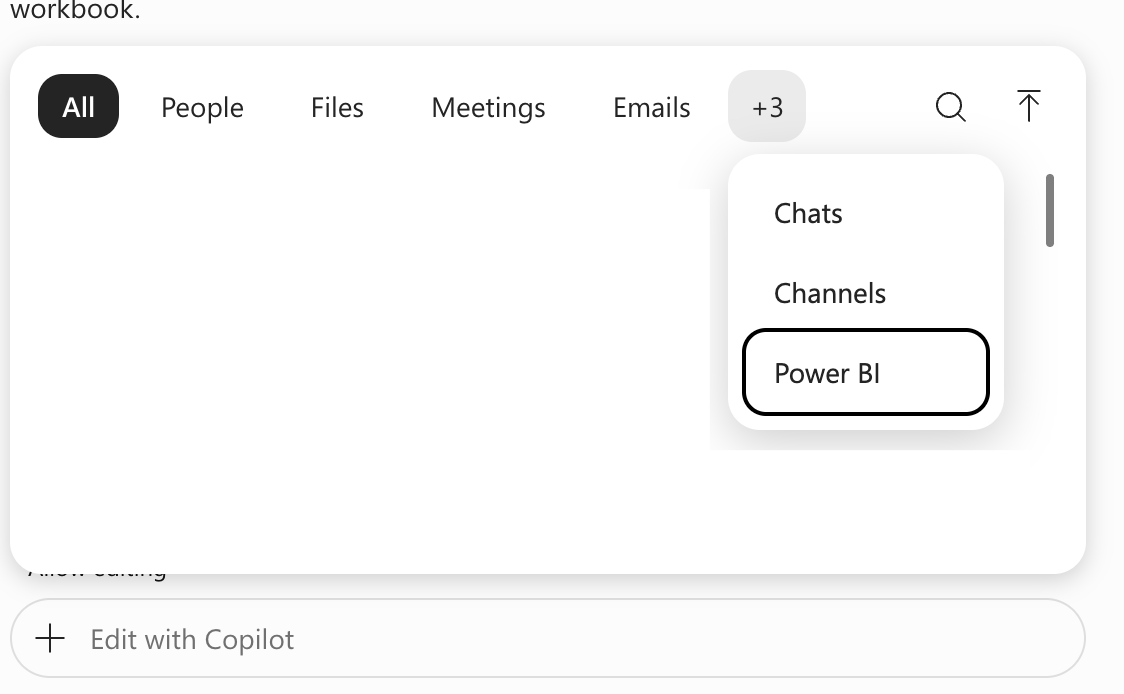
- Ανοίγει μια λίστα με τις αναφορές σας Power BI στις οποίες αποκτήσατε πρόσφατα πρόσβαση. Επιλέξτε μια αναφορά για να την επισυνάψετε στη συνομιλία του Copilot στο Excel.
- Εισαγάγετε το μήνυμα κειμένου προτροπής και στείλτε το αίτημα στο Copilot.
Σημαντικό
Όταν επισυνάπτετε μια αναφορά Power BI σε ένα αίτημα Copilot στο Excel, το Copilot εισάγει ένα μοναδικό στιγμιότυπο των δεδομένων. Το αποτέλεσμα δεν παραμένει συνδεδεμένο για αυτόματη ανανέωση. Για να εμφανίζονται τα νεότερα δεδομένα του Power BI, επισυνάψτε ξανά την αναφορά και υποβάλετε μια νέα προτροπή.
Εύρεση της αναφοράς που θέλετε να χρησιμοποιήσετε
Το μενού "Προσθήκη περιεχομένου>" "Περισσότερα>" τουPower BI εμφανίζει αυτόματα αναφορές του Power BI στις οποίες είχατε αποκτήσει πρόσφατα πρόσβαση. Εάν δεν έχετε πρόσφατο ιστορικό αναφορών, η λίστα μπορεί να είναι κενή. Χρησιμοποιήστε το πεδίο αναζήτησης για να εντοπίσετε αναφορές στις οποίες έχετε δικαίωμα πρόσβασης.
Διαθεσιμότητα και στοιχεία ελέγχου διαχειριστή
Περιεχόμενο Power BI στην "Προσθήκη περιεχομένου>" Περισσότερα>Το Power BI είναι διαθέσιμο μόνο όταν ο διαχειριστής σας έχει ενεργοποιήσει τη δυνατότητα Fabric δεδομένων στο Microsoft Copilot. Εάν το Power BI δεν εμφανίζεται στις επιλογές του μενού σας, επικοινωνήστε με τον διαχειριστή IT.
Για περισσότερες πληροφορίες σχετικά με την αποδοχή της ανάλυσης Power BI με το Copilot στο Excel, ανατρέξτε στο θέμα Χρήση δεδομένων Power BI στο Microsoft Copilot.
Συμβουλή
Για να βεβαιωθείτε ότι το Power BI εμφανίζεται στις επιλογές μενού, ο διαχειριστής IT πρέπει να ενεργοποιήσει τα δεδομένα Fabric για το Copilot στο Excel, ακολουθώντας τα βήματα για τη Διαχείριση δεδομένων Fabric στο Microsoft Copilot.
Για να διασφαλιστεί ότι οι αναφορές στις οποίες αποκτήσατε πρόσφατα πρόσβαση εμφανίζονται στην περιοχή Power BI, οι διαχειριστές IT πρέπει να ακολουθήσουν τα βήματα για να ενεργοποιήσουν τα δεδομένα Fabric στο Microsoft Copilot.
Παράδειγμα προτροπών για ανάλυση αναφοράς Power BI
 Σύνοψη των βασικών μετρικών σε αυτήν την αναφορά και επισήμανση των σημαντικότερων τάσεων, αλλαγών και ακραίων τιμών.
Αναλύστε τη χοάνη σε αυτήν την αναφορά. Πού βρίσκεται η μεγαλύτερη παράδοση και σε ποιο στάδιο πρέπει να εξετάσω πρώτα;
Δημιουργήστε έναν επεξεργάσιμο πίνακα που εμφανίζει την κύρια μέτρηση με την πάροδο του χρόνου, διαχωρισμένη με βάση μια σχετική κατηγορία. Προσθέστε ένα γράφημα και επισημάνετε τυχόν αξιοσημείωτες αλλαγές.
Εμφανίστε την κύρια μέτρηση κατά χρονική περίοδο. Για την ισχυρότερη περίοδο, προσδιορίστε τις κορυφαίες κατηγορίες που συνεισφέρουν.
Χρησιμοποιώντας την πιο πρόσφατη διαθέσιμη περίοδο, κατατάξτε τους κορυφαίους συνεισφέροντες στο κύριο σύνολο και εμφανίστε τα αποτελέσματα σε έναν πίνακα.