
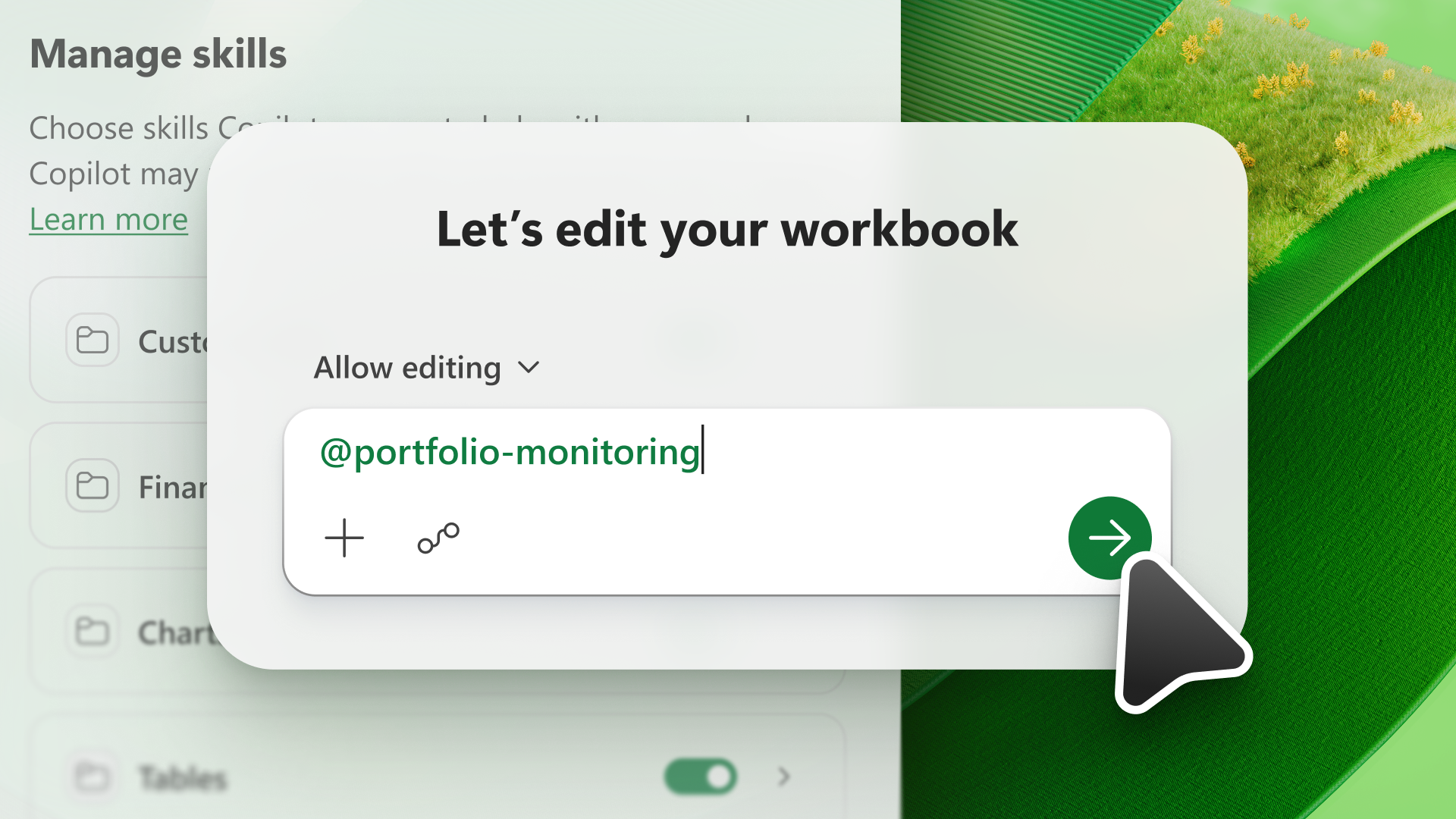
Μια δεξιότητα επεκτείνει τις δυνατότητες ενός μοντέλου AI. Οι δεξιότητες παρέχουν στο Copilot στο Excel πληροφορίες για την ολοκλήρωση επαναλαμβανόμενων εργασιών. Με το Copilot στο Excel, μπορείτε να επιλέξετε από τις δεξιότητες που είναι διαθέσιμες στο τμήμα παραθύρου Copilot ή να δημιουργήσετε τις δικές σας προσαρμοσμένες δεξιότητες.
Χρήση δεξιοτήτων
Για να χρησιμοποιήσετε μια δεξιότητα, ανοίξτε το Copilot στο Excel, επιλέξτε το μενού Προσθήκη στο πεδίο προτροπής και, στη συνέχεια, επιλέξτε Επιλογή προσθηκών και δεξιοτήτων.
Το μενού εμφανίζει δεξιότητες που παρέχονται από το Copilot στο Excel και προσαρμοσμένες δεξιότητες που έχετε δημιουργήσει ή αποστείλει. Για να μάθετε περισσότερα σχετικά με τη δημιουργία των δικών σας προσαρμοσμένων δεξιοτήτων, ανατρέξτε στο θέμα Δημιουργία προσαρμοσμένων δεξιοτήτων.
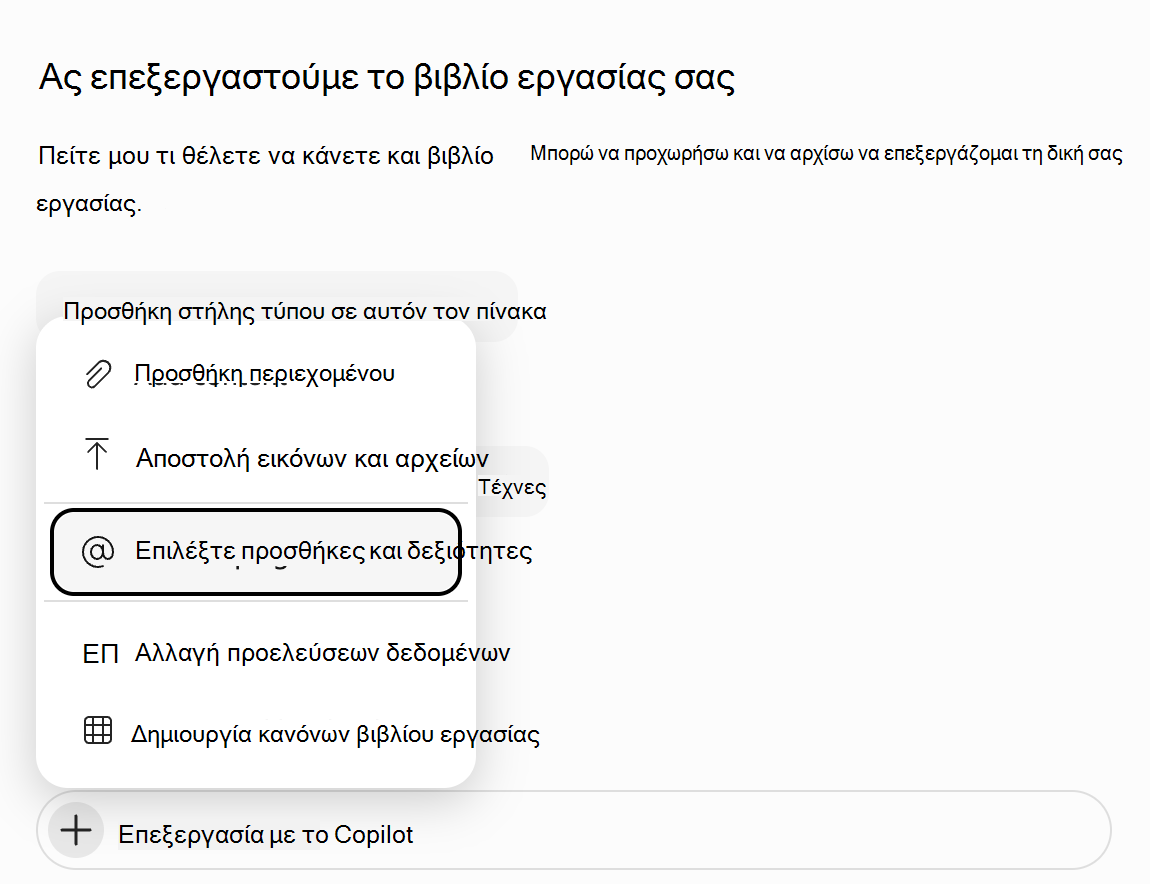
Για να καλέσετε μια συγκεκριμένη προσθήκη ή δεξιότητα στο αίτημά σας, μπορείτε είτε να την επιλέξετε από το μενού είτε να την πληκτρολογήσετε απευθείας με ένα @mentionαρχείο . Για παράδειγμα, για να καλέσετε μια δεξιότητα με το όνομα "ανάλυση δεδομένων", πληκτρολογήστε @data-ανάλυση στην προτροπή σας προς το Copilot.
Συμβουλή
Χρησιμοποιήστε δεξιότητες διαχειριζόμενες από τη Microsoft για να ολοκληρώσετε συνηθισμένες εργασίες. Χρησιμοποιήστε @brandkit για να ακολουθήσετε τις οδηγίες επωνυμίας, @chart-σχεδίαση για να δημιουργήσετε ή να επεξεργαστείτε γραφήματα, @clean-δεδομένα για να βρείτε και να διορθώσετε προβλήματα δεδομένων, @skill-builder για να μετατρέψετε επαναλαμβανόμενες ροές εργασιών σε προσαρμοσμένες δεξιότητες και @theme-σχεδίαση για την εφαρμογή θεμάτων του Excel. Για περισσότερες πληροφορίες, ανατρέξτε στο θέμα Δεξιότητες που δημιουργήθηκαν από τη Microsoft.
Διαχείριση δεξιοτήτων
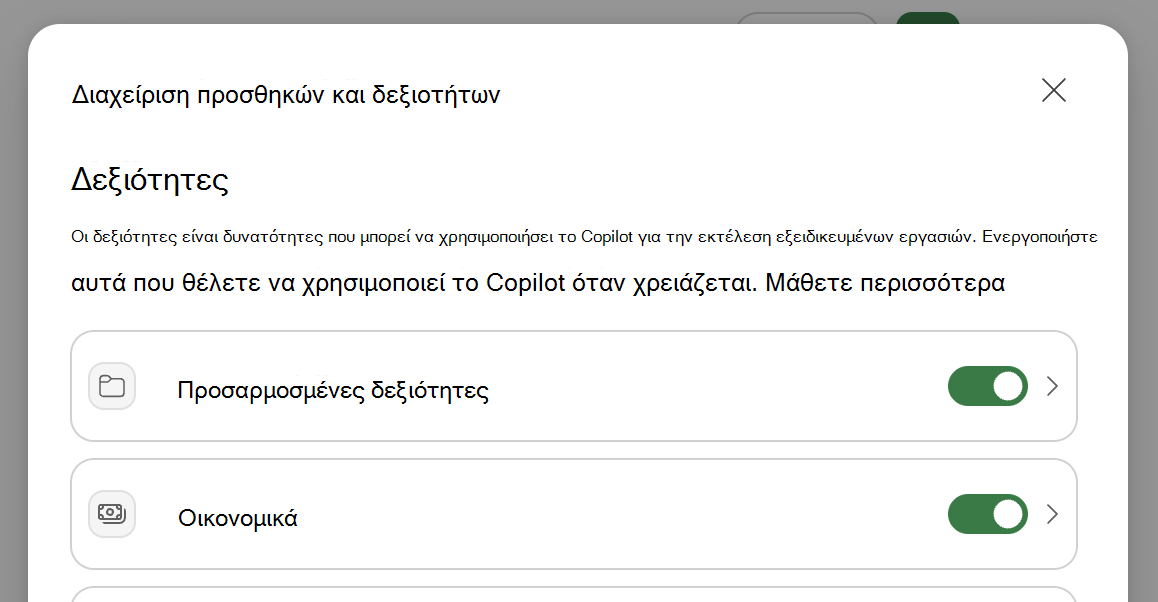
Ενεργοποιήστε ή απενεργοποιήστε τις δεξιότητες για να ελέγξετε ποιες χρησιμοποιεί το Copilot στο Excel από προεπιλογή. Για να διαχειριστείτε τις δεξιότητές σας, επιλέξτε το μενού Ρυθμίσεις (το ... στην επάνω δεξιά γωνία) και, στη συνέχεια, επιλέξτε Διαχείριση προσθηκών & δεξιοτήτων.
Σημαντικό
Η απενεργοποίηση μιας δεξιότητας στο παράθυρο διαλόγου "Διαχείριση προσθηκών & δεξιοτήτων " διακόπτει την αυτόματη χρήση αυτής της ικανότητας από το Copilot, αλλά εξακολουθείτε να μπορείτε να χρησιμοποιήσετε μια απενεργοποιημένη δεξιότητα με απευθείας @mention στην προτροπή σας.
Δημιουργία προσαρμοσμένων δεξιοτήτων
Οι προσαρμοσμένες δεξιότητες αποθηκεύονται στο λογαριασμό σας OneDrive σε έναν συγκεκριμένο φάκελο. Αν ζητάτε συχνά το ίδιο πράγμα από το Copilot, μετατρέψτε αυτό το αίτημα σε δεξιότητα. Μπορείτε να επεξεργαστείτε τις προσαρμοσμένες δεξιότητές σας και να τις ενεργοποιήσετε ή να τις απενεργοποιήσετε ανά πάσα στιγμή.
Χρησιμοποιήστε το @skill-builder για να δημιουργήσετε μια προσαρμοσμένη δεξιότητα από τις οδηγίες σας, προηγούμενες προτροπές, παραδείγματα ολοκληρωμένης εργασίας ή μια ροή εργασιών που ολοκληρώνετε με το Copilot. Μπορείτε να κάνετε προεπισκόπηση και να βελτιώσετε τη δεξιότητα πριν από την αποθήκευση από το Copilot στο OneDrive. Για περισσότερες πληροφορίες, ανατρέξτε στο θέμα "Ανάπτυξη δεξιοτήτων".
Σημαντικό
Η δεξιότητα οικοδόμησης δεξιοτήτων κυκλοφορεί στην παραγωγή και ενδέχεται να μην είναι διαθέσιμη για όλους τους πελάτες.
Για να δημιουργήσετε και να αποστείλετε μια προσαρμοσμένη δεξιότητα με μη αυτόματο τρόπο, ακολουθήστε τα παρακάτω βήματα.
- Στο τμήμα παραθύρου Copilot, επιλέξτε το μενού Ρυθμίσεις (το ... στην επάνω δεξιά γωνία).
- Επιλέξτε Διαχείριση προσθηκών & δεξιοτήτων.
- Επιλέξτε Προσαρμοσμένες δεξιότητες.
- Επιλέξτε "Δημιουργία φακέλου OneDrive". Το Copilot δημιουργεί τον φάκελο δεξιοτήτων του OneDrive.
- Επιλέξτε "Άνοιγμα φακέλου δεξιοτήτων". Το Copilot ανοίγει τον νέο φάκελο δεξιοτήτων στο OneDrive σας.
- Προσθέστε τις ικανότητές σας σε αυτόν το φάκελο. Χρησιμοποιήστε προσαρμοσμένες δεξιότητες που δημιουργήθηκαν από τον οργανισμό σας ή δημιουργήστε τις δικές σας. Ανατρέξτε στο θέμα Απαιτήσεις μορφής προσαρμοσμένων δεξιοτήτων για λεπτομέρειες σχετικά με τον τρόπο με τον οποίο μπορείτε να δημιουργήσετε τις δικές σας δεξιότητες.
Απαιτήσεις μορφής προσαρμοσμένων δεξιοτήτων
Οι προσαρμοσμένες δεξιότητες πρέπει να ακολουθούν την τυπική μορφή του κλάδου για να αναγνωριστούν από το Copilot στο Excel. Κάθε δεξιότητα χρειάζεται έναν μεμονωμένο φάκελο και αυτός ο φάκελος πρέπει να έχει ένα αρχείο SKILL.md που ορίζει τη δεξιότητα.
SKILL.md έχει δύο ενότητες:
- Η ενότητα μεταδεδομένων, στην κορυφή μεταξύ των τριών οριοθετών παύλας (
---), ονομάζεται προσκηνιακή ύλη. Περιέχει το όνομα και μια περιγραφή που λέει στο Copilot πότε να χρησιμοποιήσει τη δεξιότητα. Αυτή η ενότητα είναι υποχρεωτική. - Η ενότητα σώματος είναι οι οδηγίες σας, που λένε στο Copilot πώς να κάνει την εργασία. Δεν υπάρχουν περιορισμοί μορφής.
Ακολουθεί ένα παράδειγμα απλού SKILL.md για μια δεξιότητα που ονομάζεται create-table-bold-first-column. Αυτό το αρχείο SKILL.md πρέπει να βρίσκεται σε έναν φάκελο που ονομάζεται create-table-bold-first-column για να αναγνωριστεί από το Copilot στο Excel.
---
name: create-table-bold-first-column
description: Use when I ask Copilot to create a table in a worksheet. After the table is created, bold the first column.
---

# Bold the first column when creating a table
When Copilot creates a table, bold the first column so the row labels stand out.

## Steps
1. Create the table as requested.
2. Select the first column of the new table.
3. Apply bold formatting to that column.
Για περισσότερες πληροφορίες σχετικά με την τυπική μορφοποίηση δεξιοτήτων, ανατρέξτε στο θέμα Δεξιότητες φορέα: Προδιαγραφή.
Προηγμένες προσαρμοσμένες δεξιότητες
Πέρα από το απαιτούμενο αρχείο SKILL.md , μια προσαρμοσμένη δεξιότητα μπορεί να περιέχει πρόσθετους φακέλους, δέσμες ενεργειών, αναφορές και στοιχεία. Για περισσότερες πληροφορίες σχετικά με αυτούς τους προαιρετικούς φακέλους, ανατρέξτε στο θέμα Ικανότητες φορέα: Προαιρετικοί κατάλογοι. Οι προσαρμοσμένες δεξιότητες που περιλαμβάνουν δέσμες ενεργειών, αναφορές ή στοιχεία βοηθούν το Copilot στην παραγωγή πιο προβλέψιμων αποτελεσμάτων.
Για πληροφορίες σχετικά με τις δεξιότητες και την ασφάλεια των δεδομένων, ανατρέξτε στο θέμα Συνήθεις ερωτήσεις σχετικά με το Copilot στο Excel: Μπορεί το Copilot στο Excel να εκτελέσει κώδικα, να αποκτήσει πρόσβαση σε εξωτερικά δεδομένα και πόρους ή να εκτελέσει ενέργειες πέρα από αυτό που επιτρέπει κανονικά το Excel;.
Επεξεργασία ή κατάργηση προσαρμοσμένων δεξιοτήτων
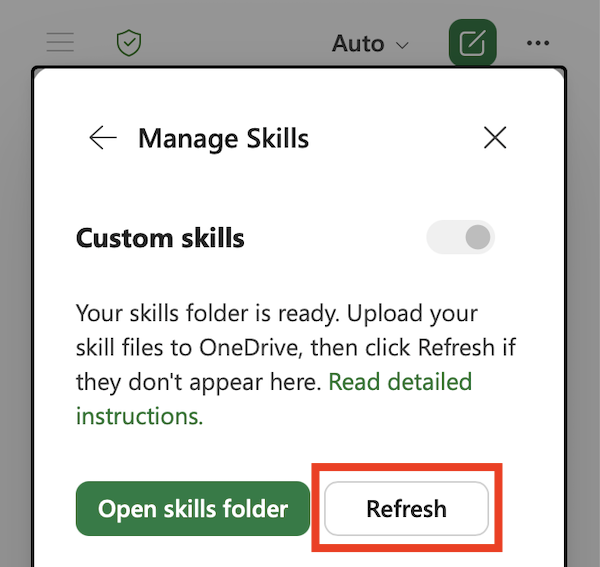
Εάν προσθέσετε ή μετονομάσετε μια προσαρμοσμένη δεξιότητα στο OneDrive, επιλέξτε "Ανανέωση " στο παράθυρο διαλόγου "Προσαρμοσμένες δεξιότητες", ώστε το Copilot να αναγνωρίζει την αλλαγή.
Για να καταργήσετε μια δεξιότητα από τη λίστα δεξιοτήτων στο Copilot χωρίς να διαγράψετε τον φάκελο στο OneDrive, αλλάξτε το όνομα του φακέλου δεξιοτήτων. Το Copilot παραλείπει οποιονδήποτε φάκελο του οποίου το όνομα δεν ταιριάζει με αυτόν name στο SKILL.md.