
Σημείωση
Η Microsoft Access δεν υποστηρίζει την εισαγωγή δεδομένων του Excel με εφαρμοσμένη ετικέτα ευαισθησίας. Ως λύση, μπορείτε να καταργήσετε την ετικέτα πριν από την εισαγωγή και, στη συνέχεια, να εφαρμόσετε ξανά την ετικέτα μετά την εισαγωγή. Για περισσότερες πληροφορίες, ανατρέξτε στο θέμα Εφαρμογή ετικετών ευαισθησίας στα αρχεία και το ηλεκτρονικό ταχυδρομείο σας στο Office.
Αυτό το άρθρο σάς δείχνει πώς μπορείτε να μεταφέρετε τα δεδομένα σας από το Excel στην Access και πώς να μετατρέψετε τα δεδομένα σας σε σχεσιακούς πίνακες, έτσι ώστε να μπορείτε να χρησιμοποιήσετε το Microsoft Excel και την Access μαζί. Για να συνοψίσουμε, η Access είναι καλύτερη για την καταγραφή, την αποθήκευση, την υποβολή ερωτημάτων και την κοινή χρήση δεδομένων και το Excel είναι καλύτερο για τον υπολογισμό, την ανάλυση και την απεικόνιση δεδομένων.
Δύο άρθρα, όπως η χρήση της Access ή του Excel για τη διαχείριση των δεδομένων σας και οι 10 καλύτεροι λόγοι για να χρησιμοποιήσετε την Access με το Excel, συζητούν ποιο πρόγραμμα είναι καταλληλότερο για μια συγκεκριμένη εργασία και πώς μπορείτε να χρησιμοποιήσετε το Excel και την Access μαζί για να δημιουργήσετε μια πρακτική λύση.
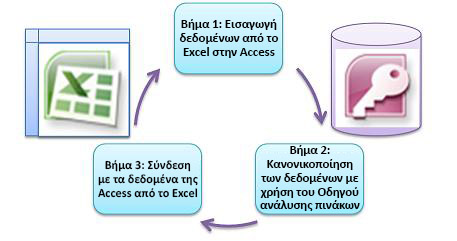
Όταν μετακινείτε δεδομένα από το Excel στην Access, υπάρχουν τρία βασικά βήματα στη διαδικασία.
Σημείωση
Για πληροφορίες σχετικά με τη μοντελοποίηση και τις σχέσεις δεδομένων στην Access, ανατρέξτε στο θέμα "Βασικές αρχές σχεδίασης βάσεων δεδομένων".
Βήμα 1: Εισαγωγή δεδομένων από το Excel στην Access
Η εισαγωγή δεδομένων είναι μια διαδικασία που μπορεί να γίνει πολύ πιο ομαλά εάν αφιερώσετε λίγο χρόνο για την προετοιμασία και την εκκαθάριση των δεδομένων σας. Η εισαγωγή δεδομένων είναι σαν να μετακομίζετε σε ένα νέο σπίτι. Εάν καθαρίσετε και οργανώσετε τα υπάρχοντά σας πριν μετακομίσετε, η εγκατάσταση στο νέο σας σπίτι είναι πολύ πιο εύκολη.
Εκκαθάριση των δεδομένων σας πριν από την εισαγωγή
Πριν από την εισαγωγή δεδομένων στην Access, στο Excel, καλό είναι να κάνετε τα εξής:
- Μετατροπή κελιών που περιέχουν μη ατομικά δεδομένα (δηλαδή, πολλές τιμές σε ένα κελί) σε πολλές στήλες. Για παράδειγμα, ένα κελί σε μια στήλη "Δεξιότητες" που περιέχει πολλές τιμές δεξιοτήτων, όπως "Προγραμματισμός C#", "Προγραμματισμός VBA" και "Σχεδίαση Web" πρέπει να διαχωριστεί σε ξεχωριστές στήλες κάθε μία από τις οποίες περιέχει μόνο μία τιμή δεξιότητας.
- Χρησιμοποιήστε την εντολή TRIM για να καταργήσετε τα αρχικά, τα τελικά και τα πολλαπλά ενσωματωμένα διαστήματα.
- Κατάργηση μη εκτυπώσιμων χαρακτήρων.
- Βρείτε και διορθώστε ορθογραφικά λάθη και σφάλματα στίξης.
- Καταργήστε διπλότυπες γραμμές ή διπλότυπα πεδία.
- Βεβαιωθείτε ότι οι στήλες δεδομένων δεν περιέχουν μεικτές μορφές, ειδικά αριθμούς με μορφοποίηση κειμένου ή ημερομηνίες με μορφοποίηση αριθμών.
Για περισσότερες πληροφορίες, ανατρέξτε στα παρακάτω θέματα της Βοήθειας του Excel:
- Οι καλύτεροι δέκα τρόποι για να καθαρίσετε τα δεδομένα σας
- Εφαρμογή φίλτρου για μοναδικές τιμές ή κατάργηση διπλότυπων τιμών
- Μετατροπή αριθμών που είναι αποθηκευμένοι ως κείμενο σε αριθμούς
- Μετατροπή ημερομηνιών, οι οποίες έχουν αποθηκευτεί ως κείμενο, σε ημερομηνίες
Σημείωση
Εάν οι ανάγκες εκκαθάρισης δεδομένων είναι περίπλοκες ή δεν έχετε το χρόνο ή τους πόρους για να αυτοματοποιήσετε τη διαδικασία μόνοι σας, μπορείτε να χρησιμοποιήσετε έναν τρίτο προμηθευτή. Για περισσότερες πληροφορίες, αναζητήστε τους όρους "λογισμικό καθαρισμού δεδομένων" ή "ποιότητα δεδομένων" από τον αγαπημένο σας μηχανισμό αναζήτησης στο πρόγραμμα περιήγησης Web.
Επιλογή του καλύτερου τύπου δεδομένων κατά την εισαγωγή
Κατά τη διάρκεια της διαδικασίας εισαγωγής στην Access, θέλετε να κάνετε σωστές επιλογές, ώστε να λαμβάνετε λίγα (εάν υπάρχουν) σφάλματα μετατροπής που απαιτούν μη αυτόματη παρέμβαση. Ο παρακάτω πίνακας συνοψίζει τον τρόπο μετατροπής των μορφών αριθμών του Excel και των τύπων δεδομένων της Access κατά την εισαγωγή δεδομένων από το Excel στην Access και προσφέρει μερικές συμβουλές σχετικά με τους καλύτερους τύπους δεδομένων για να επιλέξετε στον "Οδηγό εισαγωγής υπολογιστικών φύλλων".
| Μορφή αριθμών του Excel | Τύπος δεδομένων της Access | Σχόλια | Βέλτιστη πρακτική |
|---|---|---|---|
| Text | Κείμενο, Υπόμνημα | Ο τύπος δεδομένων "Κείμενο της Access" αποθηκεύει αλφαριθμητικά δεδομένα έως 255 χαρακτήρες. Ο τύπος δεδομένων "Υπόμνημα της Access" αποθηκεύει αλφαριθμητικά δεδομένα έως 65.535 χαρακτήρες. | Επιλέξτε "Υπόμνημα" για να αποφύγετε την περικοπή δεδομένων. |
| Αριθμός; ποσοστό; κλάσμα, επιστημονική | Αριθμός | Η Access διαθέτει έναν τύπο δεδομένων "Αριθμός" που ποικίλλει ανάλογα με την ιδιότητα "Μέγεθος πεδίου" ("Byte", "Ακέραιος", "Ακέραιος μεγάλου μήκους", "Μονός", "Διπλός", "Δεκαδικός"). | Επιλέξτε "Διπλό" για να αποφύγετε τυχόν σφάλματα μετατροπής δεδομένων. |
| Ημερομηνία | Ημερομηνία | Η Access και το Excel χρησιμοποιούν τον ίδιο σειριακό αριθμό ημερομηνίας για την αποθήκευση ημερομηνιών. Στην Access, το εύρος ημερομηνιών είναι μεγαλύτερο: από -657.434 (1 Ιανουαρίου 100 μ.Χ.) έως 2.958.465 (31 Δεκεμβρίου 9999 μ.Χ.). Επειδή η Access δεν αναγνωρίζει το σύστημα ημερομηνίας 1904 (που χρησιμοποιείται στο Excel για Macintosh), πρέπει να μετατρέψετε τις ημερομηνίες είτε στο Excel είτε στην Access για να αποφύγετε τη σύγχυση. Για περισσότερες πληροφορίες, ανατρέξτε στα θέματα Αλλαγή του συστήματος και της μορφής ημερομηνίας και της ερμηνείας του διψήφιου έτους.Εισαγωγή ή σύνδεση με δεδομένα σε βιβλίο εργασίας του Excel. |
Επιλέξτε "Ημερομηνία". |
| Ώρα | Ώρα | Η Access και το Excel αποθηκεύουν τιμές χρόνου χρησιμοποιώντας τον ίδιο τύπο δεδομένων. | Επιλέξτε την ώρα, η οποία είναι συνήθως η προεπιλογή. |
| Νόμισμα, Λογιστική | Νομισματική μονάδα | Στην Access, ο τύπος δεδομένων "Νομισματική μονάδα" αποθηκεύει δεδομένα ως αριθμούς 8 byte με ακρίβεια έως τέσσερα δεκαδικά ψηφία και χρησιμοποιείται για την αποθήκευση οικονομικών δεδομένων και την αποτροπή της στρογγυλοποίησης τιμών. | Επιλέξτε "Νομισματική μονάδα", η οποία είναι συνήθως η προεπιλογή. |
| δυαδική τιμή | Ναι/Όχι | Η Access χρησιμοποιεί την τιμή -1 για όλες τις τιμές "Ναι" και την τιμή 0 για όλες τις τιμές "Όχι", ενώ το Excel χρησιμοποιεί την τιμή 1 για όλες τις τιμές TRUE και την τιμή 0 για όλες τις τιμές FALSE. | Επιλέξτε Ναι/Όχι, το οποίο μετατρέπει αυτόματα τις υποκείμενες τιμές. |
| Υπερ-σύνδεση | Υπερ-σύνδεση | Μια υπερ-σύνδεση στο Excel και την Access περιέχει μια διεύθυνση URL ή μια διεύθυνση Web όπου μπορείτε να κάνετε κλικ και να ακολουθήσετε. | Επιλέξτε "Υπερ-σύνδεση", διαφορετικά η Access μπορεί να χρησιμοποιήσει τον τύπο δεδομένων "Κείμενο" από προεπιλογή. |
Όταν τα δεδομένα είναι στην Access, μπορείτε να τα διαγράψετε. Μην ξεχάσετε να δημιουργήσετε αντίγραφο ασφαλείας του αρχικού βιβλίου εργασίας του Excel πρώτα πριν να το διαγράψετε.
Για περισσότερες πληροφορίες, ανατρέξτε στο θέμα της Βοήθειας της Access Εισαγωγή ή σύνδεση με δεδομένα σε βιβλίο εργασίας του Excel.
Αυτόματη προσάρτηση δεδομένων με τον εύκολο τρόπο
Ένα κοινό πρόβλημα που αντιμετωπίζουν οι χρήστες του Excel είναι η προσάρτηση δεδομένων με τις ίδιες στήλες σε ένα μεγάλο φύλλο εργασίας. Για παράδειγμα, μπορεί να έχετε μια λύση παρακολούθησης περιουσιακών στοιχείων που ξεκίνησε στο Excel, αλλά τώρα έχει αναπτυχθεί και περιλαμβάνει αρχεία από πολλές ομάδες εργασίας και τμήματα. Αυτά τα δεδομένα μπορεί να βρίσκονται σε διαφορετικά φύλλα εργασίας και βιβλία εργασίας ή σε αρχεία κειμένου που είναι τροφοδοσίες δεδομένων από άλλα συστήματα. Δεν υπάρχει εντολή περιβάλλοντος εργασίας χρήστη ή εύκολος τρόπος για να προσαρτήσετε παρόμοια δεδομένα στο Excel.
Η καλύτερη λύση είναι να χρησιμοποιήσετε την Access, όπου μπορείτε εύκολα να εισαγάγετε και να προσαρτήσετε δεδομένα σε έναν πίνακα, χρησιμοποιώντας τον "Οδηγό εισαγωγής υπολογιστικών φύλλων". Επιπλέον, μπορείτε να προσαρτήσετε πολλά δεδομένα σε έναν πίνακα. Μπορείτε να αποθηκεύσετε τις λειτουργίες εισαγωγής, να τις προσθέσετε ως προγραμματισμένες εργασίες του Microsoft Outlook ή ακόμα και να χρησιμοποιήσετε μακροεντολές για να αυτοματοποιήσετε τη διαδικασία.
Βήμα 2: Κανονικοποίηση δεδομένων με χρήση του "Οδηγού ανάλυσης πινάκων"
Με την πρώτη ματιά, η διαδικασία κανονικοποίησης των δεδομένων σας μπορεί να φαίνεται αποθαρρυντική. Ευτυχώς, η κανονικοποίηση των πινάκων στην Access είναι μια διαδικασία που είναι πολύ πιο εύκολη, χάρη στον "Οδηγό ανάλυσης πινάκων".
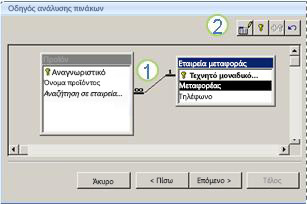
1. Σύρετε επιλεγμένες στήλες σε έναν νέο πίνακα και δημιουργήστε αυτόματα σχέσεις
2. Χρησιμοποιήστε εντολές κουμπιών για να μετονομάσετε έναν πίνακα, να προσθέσετε ένα πρωτεύον κλειδί, να μετατρέψετε μια υπάρχουσα στήλη σε πρωτεύον κλειδί και να αναιρέσετε την τελευταία ενέργεια
Μπορείτε να χρησιμοποιήσετε αυτόν τον οδηγό για να κάνετε τα εξής:
- Μετατρέψτε έναν πίνακα σε ένα σύνολο μικρότερων πινάκων και δημιουργήστε αυτόματα μια σχέση πρωτεύοντος και ξένου κλειδιού μεταξύ των πινάκων.
- Προσθέστε ένα πρωτεύον κλειδί σε ένα υπάρχον πεδίο που περιέχει μοναδικές τιμές ή δημιουργήστε ένα νέο πεδίο αναγνωριστικού που χρησιμοποιεί τον τύπο δεδομένων "Αυτόματη αρίθμηση".
- Δημιουργήστε αυτόματα σχέσεις για να επιβάλετε ακεραιότητα αναφορών με διαδοχικές ενημερώσεις. Οι διαδοχικές διαγραφές δεν προστίθενται αυτόματα για να αποφευχθεί η ακούσια διαγραφή δεδομένων, αλλά μπορείτε εύκολα να προσθέσετε διαδοχικές διαγραφές αργότερα.
- Αναζητήστε πλεονάζοντα ή διπλότυπα δεδομένα σε νέους πίνακες (όπως στον ίδιο πελάτη με δύο διαφορετικούς αριθμούς τηλεφώνου) και ενημερώστε τα όπως θέλετε.
- Δημιουργήστε αντίγραφα ασφαλείας του αρχικού πίνακα και μετονομάστε τον προσαρτώντας το _OLD" στο όνομά του. Στη συνέχεια, μπορείτε να δημιουργήσετε ένα ερώτημα που ανακατασκευάζει τον αρχικό πίνακα, με το αρχικό όνομα πίνακα, έτσι ώστε τυχόν υπάρχουσες φόρμες ή εκθέσεις που βασίζονται στον αρχικό πίνακα να λειτουργούν με τη νέα δομή του πίνακα.
Για περισσότερες πληροφορίες, ανατρέξτε στην ενότητα Κανονικοποίηση των δεδομένων σας με χρήση της Ανάλυσης πινάκων.
Βήμα 3: Σύνδεση με δεδομένα της Access από το Excel
Αφού κανονικοποιηθούν τα δεδομένα στην Access και δημιουργηθεί ένα ερώτημα ή ένας πίνακας που αναδημιουργεί τα αρχικά δεδομένα, η σύνδεση με τα δεδομένα της Access γίνεται από το Excel. Τα δεδομένα σας βρίσκονται τώρα στην Access ως εξωτερική προέλευση δεδομένων και επομένως μπορούν να συνδεθούν με το βιβλίο εργασίας μέσω μιας σύνδεσης δεδομένων, η οποία είναι ένα κοντέινερ πληροφοριών που χρησιμοποιείται για τον εντοπισμό, τη σύνδεση και την πρόσβαση στην εξωτερική προέλευση δεδομένων. Οι πληροφορίες σύνδεσης αποθηκεύονται στο βιβλίο εργασίας και μπορούν, επίσης, να αποθηκευτούν σε ένα αρχείο σύνδεσης, όπως ένα αρχείο σύνδεσης δεδομένων του Office (ODC) (επέκταση ονόματος αρχείου .odc) ή ένα αρχείο ονόματος προέλευσης δεδομένων (επέκταση .dsn). Μετά τη σύνδεση με εξωτερικά δεδομένα, μπορείτε επίσης να ανανεώσετε (ή να ενημερώσετε) αυτόματα το βιβλίο εργασίας του Excel από την Access κάθε φορά που τα δεδομένα ενημερώνονται στην Access.
Για περισσότερες πληροφορίες, ανατρέξτε στο θέμα Εισαγωγή δεδομένων από εξωτερικές προελεύσεις δεδομένων (Power Query).
Μεταφορά των δεδομένων σας στην Access
Αυτή η ενότητα σάς καθοδηγεί στις ακόλουθες φάσεις κανονικοποίησης των δεδομένων σας: διαχωρισμός τιμών στις στήλες "Πωλητής" και "Διεύθυνση" σε πιο μεμονωμένα τμήματα, διαχωρισμός σχετικών θεμάτων σε δικούς τους πίνακες, αντιγραφή και επικόλληση αυτών των πινάκων από το Excel στην Access, δημιουργία βασικών σχέσεων μεταξύ των πινάκων της Access που μόλις δημιουργήθηκαν και δημιουργία και εκτέλεση ενός απλού ερωτήματος στην Access για την επιστροφή πληροφοριών.
Παράδειγμα δεδομένων σε μη κανονικοποιημένη μορφή
Το παρακάτω φύλλο εργασίας περιέχει μη ατομικές τιμές στη στήλη "Πωλητής" και στη στήλη "Διεύθυνση". Και οι δύο στήλες πρέπει να διαιρεθούν σε δύο ή περισσότερες ξεχωριστές στήλες. Αυτό το φύλλο εργασίας περιέχει επίσης πληροφορίες σχετικά με πωλητές, προϊόντα, πελάτες και παραγγελίες. Οι πληροφορίες αυτές θα πρέπει επίσης να διαχωριστούν περαιτέρω, ανά θέμα, σε χωριστούς πίνακες.
| Πωλητής | Order ID | Ημερομηνία παραγγελίας | Αναγνωριστικό προϊόντος | Ποσότητα | Τιμή | Όνομα πελάτη | Address | Τηλέφωνο |
|---|---|---|---|---|---|---|---|---|
| Li, Γέιλ | 2349 | 3/4/09 | Γ-789 | 3 | 7,00 δολάρια | Fourth Coffee | 7007 Cornell St Redmond, WA 98199 | 425-555-0201 |
| Li, Γέιλ | 2349 | 3/4/09 | Γ-795 | 6 | 9,75 δολάρια | Fourth Coffee | 7007 Cornell St Redmond, WA 98199 | 425-555-0201 |
| Άνταμς, Έλεν | 2350 | 3/4/09 | Α-2275 | 2 | 16,75 δολάρια | Adventure Works | 1025 Columbia Circle Kirkland, WA 98234 | 425-555-0185 |
| Άνταμς, Έλεν | 2350 | 3/4/09 | Φ-198 | 6 | 5,25 δολάρια | Adventure Works | 1025 Columbia Circle Kirkland, WA 98234 | 425-555-0185 |
| Άνταμς, Έλεν | 2350 | 3/4/09 | Β-205 | 1 | 4,50 δολάρια | Adventure Works | 1025 Columbia Circle Kirkland, WA 98234 | 425-555-0185 |
| Hance, Jim | 2351 | 3/4/09 | Γ-795 | 6 | 9,75 δολάρια | Θησέας, Ανώνυμος Εταιρεία Τσιμέντων | 2302 Harvard Ave Bellevue, WA 98227 | 425-555-0222 |
| Hance, Jim | 2352 | 3/5/09 | Α-2275 | 2 | 16,75 δολάρια | Adventure Works | 1025 Columbia Circle Kirkland, WA 98234 | 425-555-0185 |
| Hance, Jim | 2352 | 3/5/09 | Δ-4420 | 3 | 7,25 δολάρια | Adventure Works | 1025 Columbia Circle Kirkland, WA 98234 | 425-555-0185 |
| Koch, Καλάμι | 2353 | 3/7/09 | Α-2275 | 6 | 16,75 δολάρια | Fourth Coffee | 7007 Cornell St Redmond, WA 98199 | 425-555-0201 |
| Koch, Καλάμι | 2353 | 3/7/09 | Γ-789 | 5 | 7,00 δολάρια | Fourth Coffee | 7007 Cornell St Redmond, WA 98199 | 425-555-0201 |
Πληροφορίες στα μικρότερα μέρη τους: ατομικά δεδομένα
Εργασία με τα δεδομένα σε αυτό το παράδειγμα, μπορείτε να χρησιμοποιήσετε την εντολή "Κείμενο σε στήλη " στο Excel για να διαχωρίσετε τα "ατομικά" τμήματα ενός κελιού (όπως η διεύθυνση, η πόλη, ο νομός και ο ταχυδρομικός κώδικας) σε διακριτές στήλες.
Ο παρακάτω πίνακας εμφανίζει τις νέες στήλες στο ίδιο φύλλο εργασίας μετά τη διαίρεση ώστε όλες οι τιμές να είναι ατομικές. Σημειώστε ότι οι πληροφορίες στη στήλη "Πωλητής" έχουν διαιρεθεί στις στήλες "Επώνυμο" και "Όνομα" και ότι οι πληροφορίες στη στήλη "Διεύθυνση" έχουν διαιρεθεί σε στήλες "Διεύθυνση", "Πόλη", "Νομός" και "Ταχυδρομικός κώδικας". Αυτά τα δεδομένα είναι σε "πρώτη κανονική μορφή".
| Επώνυμο | Όνομα | Οδός | Πόλη | Πολιτεία | Ταχυδρομικός κώδικας |
|---|---|---|---|---|---|
| Λι | Γέιλ | 2302 Λεωφόρος Χάρβαρντ | Μπέλβιου | WA | 98227 |
| Adams | Αργεντινή | 1025 Κύκλος της Κολούμπια | Ηράκλειο | WA | 98234 |
| Hance | Δημήτρης | 2302 Λεωφόρος Χάρβαρντ | Μπέλβιου | WA | 98227 |
| Κοχ | Καλάμι | 7007 Cornell St, Ρέντμοντ | Redmond | WA | 98199 |
Διάσπαση δεδομένων σε οργανωμένα θέματα στο Excel
Οι διάφοροι πίνακες με παραδείγματα δεδομένων που ακολουθούν εμφανίζουν τις ίδιες πληροφορίες από το φύλλο εργασίας του Excel, αφού έχει διαιρεθεί σε πίνακες για πωλητές, προϊόντα, πελάτες και παραγγελίες. Η σχεδίαση του πίνακα δεν είναι τελική, αλλά βρίσκεται στο σωστό δρόμο.
Ο πίνακας "Πωλητές" περιέχει μόνο πληροφορίες σχετικά με το προσωπικό πωλήσεων. Σημειώστε ότι κάθε εγγραφή έχει ένα μοναδικό αναγνωριστικό (Αναγνωριστικό πωλητή). Η τιμή του αναγνωριστικού πωλητή θα χρησιμοποιηθεί στον πίνακα "Παραγγελίες" για τη σύνδεση των παραγγελιών με τους πωλητές.
| Πωλητές | ||
|---|---|---|
| Αναγνωριστικό πωλητή | Επώνυμο | Όνομα |
| 101 | Λι | Γέιλ |
| 103 | Adams | Αργεντινή |
| 105 | Hance | Δημήτρης |
| 107 | Κοχ | Καλάμι |
Ο πίνακας "Προϊόντα" περιέχει μόνο πληροφορίες σχετικά με προϊόντα. Σημειώστε ότι κάθε εγγραφή έχει ένα μοναδικό αναγνωριστικό (Product ID). Η τιμή "Αναγνωριστικό προϊόντος" θα χρησιμοποιηθεί για τη σύνδεση των πληροφοριών προϊόντος με τον πίνακα "Λεπτομέρειες παραγγελίας".
| Προϊόντα | |
|---|---|
| Αναγνωριστικό προϊόντος | Τιμή |
| Α-2275 | 16.75 |
| Β-205 | 4.50 |
| Γ-789 | 7,00 |
| Γ-795 | 9.75 |
| Δ-4420 | 7.25 |
| Φ-198 | 5.25 |
Ο πίνακας "Πελάτες" περιέχει μόνο πληροφορίες σχετικά με πελάτες. Σημειώστε ότι κάθε εγγραφή έχει ένα μοναδικό αναγνωριστικό (Αναγνωριστικό πελάτη). Η τιμή του Αναγνωριστικού πελάτη θα χρησιμοποιηθεί για τη σύνδεση των πληροφοριών πελατών στον πίνακα "Παραγγελίες".
| Πελάτες | ||||||
|---|---|---|---|---|---|---|
| Κωδικός Πελάτη | Όνομα | Οδός | Πόλη | Πολιτεία | Ταχυδρομικός κώδικας | Τηλέφωνο |
| 1001 | Θησέας, Ανώνυμος Εταιρεία Τσιμέντων | 2302 Λεωφόρος Χάρβαρντ | Μπέλβιου | WA | 98227 | 425-555-0222 |
| 1003 | Adventure Works | 1025 Κύκλος της Κολούμπια | Ηράκλειο | WA | 98234 | 425-555-0185 |
| 1005 | Fourth Coffee | 7007 Cornell St | Redmond | WA | 98199 | 425-555-0201 |
Ο πίνακας "Παραγγελίες" περιέχει πληροφορίες σχετικά με παραγγελίες, πωλητές, πελάτες και προϊόντα. Σημειώστε ότι κάθε εγγραφή έχει ένα μοναδικό αναγνωριστικό (Αναγνωριστικό παραγγελίας). Ορισμένες από τις πληροφορίες σε αυτόν τον πίνακα πρέπει να διαχωριστούν σε έναν πρόσθετο πίνακα που περιέχει λεπτομέρειες παραγγελιών, έτσι ώστε ο πίνακας "Παραγγελίες" να περιέχει μόνο τέσσερις στήλες — το μοναδικό αναγνωριστικό παραγγελίας, την ημερομηνία παραγγελίας, το αναγνωριστικό πωλητή και το αναγνωριστικό πελάτη. Ο πίνακας που εμφανίζεται εδώ δεν έχει διαχωριστεί ακόμη στον πίνακα "Λεπτομέρειες παραγγελίας".
| Παραγγελίες | |||||
|---|---|---|---|---|---|
| Order ID | Ημερομηνία παραγγελίας | Αναγνωριστικό πωλητή | Κωδικός Πελάτη | Αναγνωριστικό προϊόντος | Ποσότητα |
| 2349 | 3/4/09 | 101 | 1005 | Γ-789 | 3 |
| 2349 | 3/4/09 | 101 | 1005 | Γ-795 | 6 |
| 2350 | 3/4/09 | 103 | 1003 | Α-2275 | 2 |
| 2350 | 3/4/09 | 103 | 1003 | Φ-198 | 6 |
| 2350 | 3/4/09 | 103 | 1003 | Β-205 | 1 |
| 2351 | 3/4/09 | 105 | 1001 | Γ-795 | 6 |
| 2352 | 3/5/09 | 105 | 1003 | Α-2275 | 2 |
| 2352 | 3/5/09 | 105 | 1003 | Δ-4420 | 3 |
| 2353 | 3/7/09 | 107 | 1005 | Α-2275 | 6 |
| 2353 | 3/7/09 | 107 | 1005 | Γ-789 | 5 |
Οι λεπτομέρειες παραγγελιών, όπως το αναγνωριστικό και η ποσότητα προϊόντος, αφαιρούνται από τον πίνακα "Παραγγελίες" και αποθηκεύονται σε έναν πίνακα με το όνομα "Λεπτομέρειες παραγγελίας". Λάβετε υπόψη ότι υπάρχουν 9 παραγγελίες, επομένως, είναι λογικό να υπάρχουν 9 εγγραφές σε αυτόν τον πίνακα. Σημειώστε ότι ο πίνακας "Παραγγελίες" διαθέτει ένα μοναδικό αναγνωριστικό (Αναγνωριστικό παραγγελίας), στο οποίο γίνεται αναφορά από τον πίνακα "Λεπτομέρειες παραγγελίας".
Η τελική σχεδίαση του πίνακα "Παραγγελίες" πρέπει να μοιάζει ως εξής:
| Παραγγελίες | |||
|---|---|---|---|
| Order ID | Ημερομηνία παραγγελίας | Αναγνωριστικό πωλητή | Κωδικός Πελάτη |
| 2349 | 3/4/09 | 101 | 1005 |
| 2350 | 3/4/09 | 103 | 1003 |
| 2351 | 3/4/09 | 105 | 1001 |
| 2352 | 3/5/09 | 105 | 1003 |
| 2353 | 3/7/09 | 107 | 1005 |
Ο πίνακας "Λεπτομέρειες παραγγελιών" δεν περιέχει στήλες που να απαιτούν μοναδικές τιμές (δηλαδή, δεν υπάρχει πρωτεύον κλειδί), επομένως, δεν υπάρχει πρόβλημα οποιαδήποτε ή όλες οι στήλες να περιέχουν "πλεονάζοντα" δεδομένα. Ωστόσο, δεν πρέπει δύο εγγραφές σε αυτόν τον πίνακα να είναι εντελώς πανομοιότυπες (αυτός ο κανόνας ισχύει για οποιονδήποτε πίνακα σε μια βάση δεδομένων). Σε αυτόν τον πίνακα, θα πρέπει να υπάρχουν 17 εγγραφές — καθεμία από τις οποίες αντιστοιχεί σε ένα προϊόν σε μια μεμονωμένη παραγγελία. Για παράδειγμα, στην παραγγελία 2349, τρία προϊόντα C-789 αποτελούν ένα από τα δύο μέρη ολόκληρης της παραγγελίας.
Ο πίνακας "Λεπτομέρειες παραγγελίας" θα πρέπει, επομένως, να μοιάζει ως εξής:
| Λεπτομέρειες παραγγελίας | ||
|---|---|---|
| Order ID | Αναγνωριστικό προϊόντος | Ποσότητα |
| 2349 | Γ-789 | 3 |
| 2349 | Γ-795 | 6 |
| 2350 | Α-2275 | 2 |
| 2350 | Φ-198 | 6 |
| 2350 | Β-205 | 1 |
| 2351 | Γ-795 | 6 |
| 2352 | Α-2275 | 2 |
| 2352 | Δ-4420 | 3 |
| 2353 | Α-2275 | 6 |
| 2353 | Γ-789 | 5 |
Αντιγραφή και επικόλληση δεδομένων από το Excel στην Access
Τώρα που οι πληροφορίες σχετικά με τους πωλητές, τους πελάτες, τα προϊόντα, τις παραγγελίες και τις λεπτομέρειες των παραγγελιών έχουν χωριστεί σε ξεχωριστά θέματα στο Excel, μπορείτε να αντιγράψετε αυτά τα δεδομένα απευθείας στην Access, όπου θα γίνουν πίνακες.
Δημιουργία σχέσεων μεταξύ των πινάκων της Access και εκτέλεση ερωτήματος
Αφού μετακινήσετε τα δεδομένα σας στην Access, μπορείτε να δημιουργήσετε σχέσεις μεταξύ πινάκων και, στη συνέχεια, να δημιουργήσετε ερωτήματα που θα επιστρέφουν πληροφορίες για διάφορα θέματα. Για παράδειγμα, μπορείτε να δημιουργήσετε ένα ερώτημα που επιστρέφει το αναγνωριστικό παραγγελίας και τα ονόματα των πωλητών για παραγγελίες που καταχωρήθηκαν μεταξύ 3/05/09 και 3/08/09.
Επιπλέον, μπορείτε να δημιουργήσετε φόρμες και αναφορές για να διευκολύνετε την καταχώρηση δεδομένων και την ανάλυση πωλήσεων.
Χρειάζεστε περισσότερη βοήθεια;
Μπορείτε ανά πάσα στιγμή να ρωτήσετε έναν ειδικό στην Κοινότητα τεχνικής υποστήριξης του Excel ή να λάβετε υποστήριξη στις Κοινότητες.