
Microsoft Loop είναι μια μετασχηματιστική εμπειρία συν-δημιουργίας που συγκεντρώνει ομάδες, περιεχόμενο και εργασίες σε όλα τα εργαλεία και τις συσκευές σας. Loop συνδυάζει έναν ισχυρό και ευέλικτο καμβά με φορητά στοιχεία που κινούνται ελεύθερα και παραμένουν συγχρονισμένα σε όλες τις εφαρμογές, επιτρέποντας στις ομάδες να σκέφτονται, να σχεδιάζουν και να δημιουργούν μαζί.
Τα τρία στοιχεία του Loop
Loop τα στοιχεία είναι φορητά τμήματα περιεχομένου που παραμένουν συγχρονισμένα σε όλα τα μέρη που χρησιμοποιούνται από κοινού. Τα στοιχεία σάς επιτρέπουν να συνεργάζεστε στη ροή της εργασίας — σε μια σελίδα Loop ή σε μια συνομιλία, ένα μήνυμα ηλεκτρονικού ταχυδρομείου, μια σύσκεψη ή ένα έγγραφο. Μπορεί να είναι λίστες, πίνακες, σημειώσεις και πολλά άλλα—εργάζεστε πάντα με τις πιο πρόσφατες πληροφορίες στην εφαρμογή που προτιμάτε, όπως το Microsoft Teams, το Outlook, το OneNote, το Whiteboard ή την εφαρμογή Loop.
Οι σελίδες Loop είναι ευέλικτοι καμβάδες στην εφαρμογή Loop, όπου μπορείτε να συγκεντρώσετε άτομα και όλα τα στοιχεία, τις συνδέσεις, τις εργασίες και τα δεδομένα σας. Οι σελίδες Loop μπορούν να ξεκινήσουν μικρές και να συνεχίσουν να αναπτύσσονται ώστε να ταιριάζουν με το μέγεθος των ιδεών σας. Loop σελίδες μπορούν να τεθούν σε κοινή χρήση σε εφαρμογές Microsoft 365 ως σύνδεση ή ενσωματωμένο στοιχείο Loop.
Οι χώροι εργασίας Loop είναι κοινόχρηστοι χώροι που επιτρέπουν σε εσάς και την ομάδα σας να βλέπετε και να ομαδοποιείτε όλα τα σημαντικά στοιχεία του έργου σας, διευκολύνοντάς σας να ενημερώνεστε σχετικά με τις εργασίες όλων και να παρακολουθείτε την πρόοδο προς τους κοινόχρηστους στόχους.
Πώς μπορώ να χρησιμοποιήσω στοιχεία Loop σε άλλες εφαρμογές;
Loop στοιχεία υποστηρίζονται προς το παρόν στο Microsoft Teams, το Outlook, το OneNote και το Whiteboard.
Microsoft Teams
Τα πρώτα πράγματα που πρέπει να γνωρίζετε για τα στοιχεία Loop στο Microsoft Teams
Αποστολή στοιχείου Loop στη συνομιλία του Teams
Outlook
Χρήση στοιχείων Loop στο Outlook
OneNote
Χρήση στοιχείων Loop στο OneNote
Πίνακας
Είστε έτοιμοι να δοκιμάσετε Loop;
Εισέλθετε με τον προσωπικό ή τον εταιρικό λογαριασμό σας στο loop.cloud.microsoft. Για να ξεκινήσετε γρήγορα:
- Χρησιμοποιήστε ένα Loop πρότυπο.
- Μάθετε περισσότερα σχετικά με Loop με αυτήν τη σειρά εκμάθησης 5 επεισοδίων.
- Δοκιμάστε την εφαρμογή Loop για κινητές συσκευές.
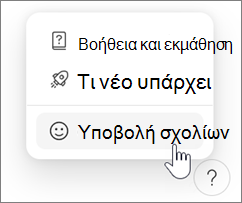
Θέλετε να στείλετε σχόλια;
- Στην επάνω δεξιά γωνία της σελίδας Loop σας, το
 και πολλά άλλα .
 - Επιλέξτε "Βοήθεια" & σχόλια.
- Επιλέξτε "Παροχή σχολίων".
Σε Android, πατήστε το avatar του λογαριασμού σας επάνω αριστερά για να βρείτε Βοήθεια και σχόλια.
Γνωστά προβλήματα
Υπάρχουν μερικά γνωστά προβλήματα με Loop. Θα εργαστούμε για να διατηρήσουμε αυτήν τη σελίδα ενημερωμένη καθώς προσδιορίζουμε και επιδιορθώνουμε προβλήματα.
Κοινή χρήση Loop με εξωτερικούς χρήστες
Loop αυτήν τη στιγμή δεν υποστηρίζει εξωτερική κοινή χρήση για επισκέπτες ή εξωτερικούς χρήστες.
Δεν ήταν δυνατή η αποθήκευση του χώρου εργασίας Loop και των σελίδων που δημιουργήσατε
Εάν εμφανιστεί το σφάλμα "Δεν ήταν δυνατή η αποθήκευση του χώρου εργασίας Loop και των σελίδων που έχετε δημιουργήσει", δοκιμάστε τα εξής:
Πιθανές λύσεις (χρήση Loop με έναν προσωπικό λογαριασμό Microsoft):
- Πρέπει να πραγματοποιήσετε είσοδο στο outlook.com με τον λογαριασμό Microsoft. Αφού συνδεθείτε μία φορά, όλα όσα χρειάζεται το Loop από το Outlook μπορούν να ρυθμιστούν την επόμενη φορά που θα προσπαθήσετε να χρησιμοποιήσετε τη δυνατότητα Loop.
Πιθανές λύσεις (χρήση Loop με εταιρικό ή σχολικό λογαριασμό):
Πρέπει να έχετε ένα γραμματοκιβώτιο Exchange Online συσχετισμένο με το αναγνωριστικό οργανισμού σας. Μόλις σας παρασχεθεί ένα γραμματοκιβώτιο Exchange Online και συνδεθείτε σε αυτό μία φορά, όλα όσα χρειάζεται το Loop από το Exchange Online μπορούν να ρυθμιστούν την επόμενη φορά που θα προσπαθήσετε να χρησιμοποιήσετε το Loop. Συνεργαστείτε με τον διαχειριστή Microsoft 365 ή την υπηρεσία βοήθειας, για να βεβαιωθείτε ότι έχετε ενεργό γραμματοκιβώτιο Exchange Online.
Σημείωση
Το γραμματοκιβώτιο που σχετίζεται με το λογαριασμό δεν μπορεί να είναι κοινόχρηστο γραμματοκιβώτιο.
Πρέπει να έχετε τουλάχιστον πρόσβαση ανάγνωσης στη ριζική τοποθεσίαSharePoint Online του οργανισμού σας. Εργαζόμαστε για την επίτευξη μιας μακροπρόθεσμης λύσης προκειμένου να μην απαιτείται αυτό. Μέχρι τότε, συνεργαστείτε με τον διαχειριστή του Microsoft 365 ή την υπηρεσία βοήθειας για να βεβαιωθείτε ότι έχετε τουλάχιστον πρόσβαση ανάγνωσης στη ριζική τοποθεσία.
Συνήθεις ερωτήσεις
Πού μπορώ να χρησιμοποιήσω το Loop;
Μπορείτε να χρησιμοποιήσετε την εφαρμογή Loop σε web, iOS και Android.
Μπορείτε να χρησιμοποιήσετε στοιχεία Loop στο Microsoft Teams, το Outlook, το OneNote και το Whiteboard.
Επιβαρύνεται το Loop με κάποιο κόστος και υπάρχουν όρια στη χρήση του Loop;
Δεν υπάρχει κόστος για τη χρήση Loop κατά τη διάρκεια της δημόσιας προεπισκόπησης. Μάθετε περισσότερα σχετικά με τα όρια κατά τη δημόσια προεπισκόπηση.
Πώς γίνεται ενεργοποιήσετε τη δυνατότητα Loop για τον οργανισμό μου;
Μάθετε περισσότερα σχετικά με τον τρόπο ενεργοποίησης της εφαρμογής Microsoft Loop για τον οργανισμό σας και Loop πολιτικών διαχείρισης για στοιχεία Loop και χώρους εργασίας Loop.
Υπάρχουν δυνατότητες ή πληροφορίες προσβασιμότητας που θα με βοηθήσουν να χρησιμοποιήσω τη δυνατότητα Loop;
Χρήση ενός προγράμματος ανάγνωσης οθόνης με στοιχεία Loop σε μια συνομιλία στο Microsoft Teams
Χρήση στοιχείων Loop με πληκτρολόγιο στο Outlook
Συντομεύσεις πληκτρολογίου για το Microsoft Loop
Πού αποθηκεύονται τα στοιχεία, οι σελίδες και οι χώροι εργασίας των Loop μου;
Μπορείτε να αποκτήσετε πρόσβαση σε όλες τις εργασίες Loop σας στο loop.cloud.microsoft.
Σημείωση
Οι χώροι εργασίας και τα στοιχεία Loop συμβάλλουν στον χώρο αποθήκευσης στο cloud της Microsoft. Εάν υπερβείτε το όριο του χώρου αποθήκευσης, ενδέχεται να μην μπορείτε να στείλετε ή να λάβετε μηνύματα ηλεκτρονικού ταχυδρομείου. Μάθετε περισσότερα σχετικά με τα όρια χώρου αποθήκευσης της Microsoft.
Μπορώ να εφαρμόσω ετικέτες ευαισθησίας με Loop;
Ναι, μπορείτε να εφαρμόσετε ετικέτες ευαισθησίας σε Loop στοιχεία, σελίδες και χώρους εργασίας. Για περισσότερες πληροφορίες, ανατρέξτε στο θέμα Χρήση ετικετών ευαισθησίας με το Microsoft Loop.
Μπορώ να επιλέξω ετικέτες διατήρησης για Loop;
Ναι, μπορείτε να επιλέξετε ετικέτες διατήρησης για Loop. Μάθετε περισσότερα σχετικά με τη μη αυτόματη εφαρμογή ετικετών διατήρησης.
Πώς γίνεται διαγράψω τα στοιχεία Loop και τους χώρους εργασίας μου;
Συστατικά
- Για να διαγράψετε ένα στοιχείο Loop, ανοίξτε την εφαρμογή Loop για κινητές συσκευές ή μεταβείτε στο loop.cloud.microsoft και μεταβείτε στο στοιχείο που θέλετε να διαγράψετε.
-
Επιλέξτε Περισσότερα
 στο επάνω μέρος της σελίδας και, στη συνέχεια, επιλέξτε Διαγραφή
 .
.
Συμβουλή
- Για να επαναφέρετε ένα διαγραμμένο στοιχείο, ανοίξτε τον Κάδο Ανακύκλωσης από οποιαδήποτε άλλη σελίδα στον χώρο εργασίας και, στη συνέχεια, επιλέξτε Περισσότερα και, στη συνέχεια, Επαναφορά.
- Για να αδειάσετε τον Κάδο Ανακύκλωσης, επιλέξτε Άδειασμα όλων ** στο επάνω μέρος της σελίδας του Κάδου Ανακύκλωσης.
- Οι χώροι εργασίας και τα στοιχεία Loop συμβάλλουν στον χώρο αποθήκευσης στο cloud της Microsoft. Εάν υπερβείτε το όριο του χώρου αποθήκευσης, ενδέχεται να μην μπορείτε να στείλετε ή να λάβετε μηνύματα ηλεκτρονικού ταχυδρομείου. Μάθετε περισσότερα σχετικά με τα όρια χώρου αποθήκευσης της Microsoft.
Χώροι εργασίας
- Για να διαγράψετε έναν χώρο εργασίας, μεταβείτε στο loop.cloud.microsoft και επιλέξτε Προβολή
 πλέγματος.
 -
Επιλέξτε Περισσότερα στο χώρο εργασίας που θέλετε να διαγράψετε και, στη συνέχεια, επιλέξτε Διαγραφή .
Προσοχή
Μετά τη διαγραφή, δεν είναι δυνατή η επαναφορά χώρων εργασίας.
Άλλοι πόροι
Εάν θέλετε να ρωτήσετε, να απαντήσετε σε ερωτήσεις και να συνομιλήσετε με άλλους χρησιμοποιώντας Loop, επισκεφθείτε την κοινότητα Microsoft Answers για Microsoft Loop.
Θέλετε να μάθετε περισσότερα σχετικά με Microsoft Loop; Παρακολουθήστε τη σειρά εκμάθησης 5 επεισοδίων.
Επικοινωνία με το τμήμα υποστήριξης
Για βοήθεια σχετικά με τον λογαριασμό Microsoft και τις συνδρομές σας, επισκεφθείτε τη σελίδα "Λήψη βοήθειας για τον λογαριασμό Microsoft".
Για τεχνική υποστήριξη, μεταβείτε στην ενότητα "Επικοινωνία με την υποστήριξη της Microsoft", πληκτρολογήστε το πρόβλημά σας και, στη συνέχεια, επιλέξτε "Λήψη βοήθειας". Εάν εξακολουθείτε να χρειάζεστε βοήθεια, επιλέξτε Επικοινωνία με την υποστήριξη για να μεταβείτε στην καλύτερη επιλογή υποστήριξης.
Μάθετε περισσότερα σχετικά με το πώς μπορείτε να λάβετε υποστήριξη για το Microsoft 365 για επιχειρήσεις.