
Η ανακεφαλαίωση στο Loop σάς βοηθά να παρακολουθείτε τις αλλαγές όταν συνεργάζεστε. Μπορείτε να συνοψίσετε τις αλλαγές για να αποφύγετε τη σύγχυση, παρανοήσεις ή διπλότυπες εργασίες.
Σε μια σελίδα Loop, πραγματοποιήστε τις αλλαγές σας στο υπάρχον περιεχόμενο. Για να δημιουργήσετε μια ανακεφαλαίωση των αλλαγών σας, κάντε ένα από τα εξής:
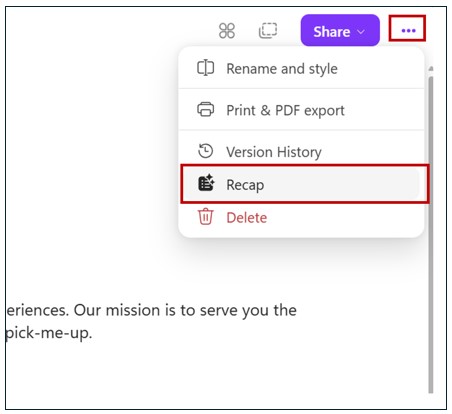
Χρησιμοποιήστε το μενού "Περισσότερες επιλογές" — Επιλέξτε τις τρεις τελείες δίπλα στο κουμπί "Κοινή χρήση " στην επάνω δεξιά γωνία. Στη συνέχεια, επιλέξτε "Ανακεφαλαίωση " από το μενού.
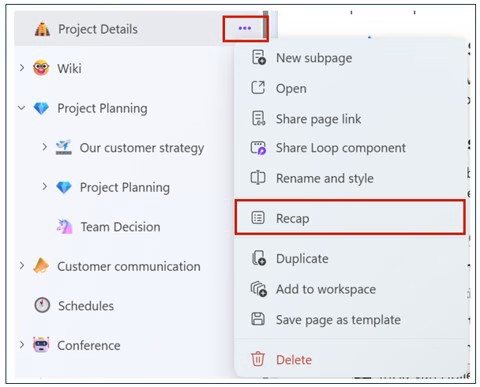
Χρήση του αριστερού παραθύρου περιήγησης — Μεταβείτε σε όλους τους χώρους εργασίας που παρατίθενται στην περιοχή "Πρόσφατα " και επιλέξτε τη σελίδα που θέλετε να ανακεφαλαιώσετε. Στη συνέχεια, επιλέξτε Περισσότερες επιλογές σελίδας και επιλέξτε Ανακεφαλαίωση από το μενού.
Στο παράθυρο "Ανακεφαλαίωση ", επιλέξτε "Δημιουργία νέας ανακεφαλαίωσης".
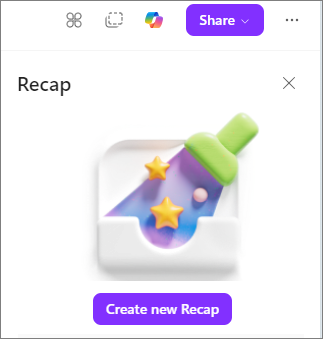
Όταν εσείς ή τα μέλη της ομάδας σας δημιουργήσετε μια ανακεφαλαίωση, αυτή θα εμφανιστεί στο παράθυρο "Ανακεφαλαίωση ".
Σύνοψη των αλλαγών σας και @αναφορά ενός μέλους της ομάδας στην ανακεφαλαίωση.

Για να επεξεργαστείτε τη δημοσιευμένη ανακεφαλαίωση, ανοίξτε το παράθυρο " Ανακεφαλαίωση ". Δίπλα στην ανακεφαλαίωση που θέλετε να επεξεργαστείτε, επιλέξτε Περισσότερα (...) και, στη συνέχεια, επιλέξτε Επεξεργασία.