
Loop τα στοιχεία είναι φορητά, επεξεργάσιμα τμήματα περιεχομένου που παραμένουν συγχρονισμένα σε όλα τα μέρη που χρησιμοποιούνται από κοινού. Μπορείτε να τις ενσωματώσετε σε οποιοδήποτε στοιχείο του Outlook (μήνυμα ηλεκτρονικού ταχυδρομείου ή συμβάν ημερολογίου), όπως ακριβώς μπορείτε να κάνετε και στις συνομιλίες του Teams. Απλοποιώντας τη ροή εργασιών συνεργασίας, τα στοιχεία Loop δίνουν τη δυνατότητα στην ομάδα σας να σκέφτεται, να σχεδιάζει και να δημιουργεί μαζί σε όλες τις υποστηριζόμενες πλατφόρμες του Outlook, συμπεριλαμβανομένου του κλασικού Outlook για Windows, του νέου Outlook για Windows, του Outlook για Mac και του Outlook στο web.
Μπορείτε να δημιουργήσετε ένα στοιχείο Loop (π.χ. πίνακας, παράγραφος, λίστα εργασιών) σε ένα μήνυμα ηλεκτρονικού ταχυδρομείου του Outlook και, στη συνέχεια, να επικολλήσετε μια σύνδεση προς αυτό σε μια συνομιλία του Teams. Οι άλλοι χρήστες θα μπορούν στη συνέχεια να προβάλλουν και να παρέχουν σχόλια ή επεξεργασίες που θα εμφανίζονται αμέσως στην αλληλογραφία του Outlook για να τα δείτε εσείς και όλοι οι άλλοι χρήστες.
Σημείωση
Loop τα στοιχεία είναι η πρώτη δυνατότητα της εφαρμογής Microsoft Loop που γίνεται διαθέσιμη στο Outlook.
Ολοκληρώστε τις εργασίες σας πιο γρήγορα. Δημιουργήστε μαζικά μια ατζέντα, παρακολουθήστε τα στοιχεία ενεργειών μιας ομάδας ή οργανώστε ερωτήσεις και απαντήσεις. Αυτά είναι μόνο μερικά σενάρια που διευκολύνονται με Loop στοιχεία. Κανείς δεν χρειάζεται ποτέ να αφήσει το ταχυδρομείο για να ξεκινήσει τη συνεργασία.
Κοινή χρήση στοιχείων. Τώρα μπορείτε να κάνετε κοινή χρήση Loop στοιχείων σε διαφορετικά μηνύματα ηλεκτρονικού ταχυδρομείου, συμβάντα ημερολογίου και συνομιλίες του Teams του Outlook. Οι παραλήπτες μπορούν να επεξεργάζονται τις ενημερώσεις από όπου και αν βρίσκονται και να βλέπουν τις ενημερώσεις αμέσως, ανεξάρτητα από το πού γίνονται οι αλλαγές.
Ξεκινήστε από το ηλεκτρονικό ταχυδρομείο ή τη συνομιλία και αναπτύξτε από εκεί. Κάθε στοιχείο Loop που δημιουργείτε αποθηκεύεται αυτόματα σε ένα αρχείο στο OneDrive. Επομένως, μπορείτε να αρχίσετε να συνεργάζεστε σε ένα μήνυμα ηλεκτρονικού ταχυδρομείου του Outlook και αργότερα να μετακινηθείτε στο αρχείο στο Office.com, όπου έχετε μεγαλύτερο οπτικό χώρο για επεξεργασία.
Για πληροφορίες σχετικά με τις ρυθμίσεις διαχειριστή για τα στοιχεία Loop στο Outlook, ανατρέξτε στο θέμα "Διαχείριση στοιχείων Loop στο SharePoint".
Δημιουργία νέου στοιχείου Loop στο Outlook
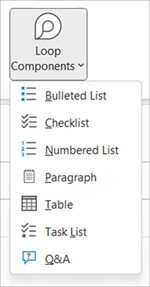
Όταν συντάσσετε ένα νέο μήνυμα ηλεκτρονικού ταχυδρομείου ή όταν απαντάτε σε ένα μήνυμα, εισαγάγετε ένα νέο στοιχείο Loop, μεταβαίνοντας στο Μήνυμα > Loop Στοιχεία. Σε ένα στοιχείο Calendar, μεταβείτε στην επιλογή Εισαγωγή > Loop Στοιχεία.

Χρησιμοποιήστε την αναπτυσσόμενη λίστα για να επιλέξετε τον τύπο του στοιχείου Loop που θέλετε να εισαγάγετε.
Εισαγάγετε περιεχόμενο στο νέο στοιχείο Loop.
Εφαρμογή ετικέτας ευαισθησίας σε στοιχείο Loop στο Outlook
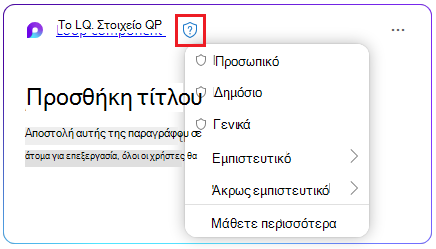
Εάν ο διαχειριστής σας έχει κάνει διαθέσιμες ετικέτες ευαισθησίας, προσθέστε ένα επιπλέον επίπεδο προστασίας στο στοιχείο σας, εφαρμόζοντας μια κατάλληλη ετικέτα παρόμοια με τον τρόπο που τοποθετείτε ετικέτες σε αρχεία και μηνύματα ηλεκτρονικού ταχυδρομείου. Ανάλογα με τις πολιτικές της εταιρείας σας, μπορεί να έχετε εφαρμόσει μια προεπιλεγμένη ετικέτα ή να σας ζητηθεί να επιλέξετε μια ετικέτα.
Για να εφαρμόσετε ή να αλλάξετε μια ετικέτα, επιλέξτε το εικονίδιο ασπίδας και, στη συνέχεια, επιλέξτε μία από τις διαθέσιμες ετικέτες ευαισθησίας. Για παράδειγμα:
Κοινή χρήση στοιχείου Loop στο Outlook
Εάν είστε @mention κάποιος εντός ενός στοιχείου Loop, θα λάβει μια αυτόματη ειδοποίηση ηλεκτρονικού ταχυδρομείου με μια σύνδεση προς το στοιχείο Loop. Μπορείτε επίσης να στείλετε μια σύνδεση προς το στοιχείο Loop ακολουθώντας τα παρακάτω βήματα.
- Στην επάνω δεξιά γωνία του στοιχείου Loop, επιλέξτε το εικονίδιο
 ".
". - Επικολλήστε τη σύνδεση στη θέση προορισμού (π.χ. συνομιλία του Teams, στοιχείο του Outlook).
Εισαγωγή υπάρχοντος στοιχείου Loop σε στοιχείο του Outlook
Από προεπιλογή, η επικόλληση της σύνδεσης σε ένα στοιχείο Loop εμφανίζει το πραγματικό της περιεχόμενο, εκτός και εάν την επικολλάτε σε πίνακα, λίστα, κεφαλίδα ή υποσέλιδο.
- Στην επάνω δεξιά γωνία του στοιχείου Loop, επιλέξτε το εικονίδιο Αντιγραφή σύνδεσης. Εναλλακτικά, με το στοιχείο Loop ανοιχτό στο Office.com, αντιγράψτε τον σύνδεσμο μέσω του κουμπιού "κοινή χρήση".
- Μεταβείτε στον προορισμό και επικολλήστε μέσω CTRL+V ή του μενού δεξιού κλικ. Για να επικολλήσετε μόνο τη σύνδεση, επιλέξτε "Εισαγωγή σύνδεσης " στην καρτέλα "Εισαγωγή ".
Σημείωση
Πρέπει να αντιγράψετε και να εισαγάγετε τη σύνδεση όπως περιγράφεται εδώ. Η επικόλληση του στοιχείου Loop δεν θα εμφανιστεί εάν η σύνδεση αντιγραφεί ως διεύθυνση Web από μια γραμμή διευθύνσεων του προγράμματος περιήγησης.
Επεξεργασία στοιχείου Loop στο Outlook
Οι παραλήπτες μιας σύνδεσης στοιχείου Loop μπορούν εύκολα να προσθέτουν, αλλαγές ή σχόλια. Ανεξάρτητα από το πού γίνονται οι αλλαγές, το στοιχείο θα εμφανίζει πάντα τις πιο πρόσφατες αλλαγές.
- Μέσα στο στοιχείο Loop, επιλέξτε πού θέλετε να προσθέσετε ή να επεξεργαστείτε περιεχόμενο.
- Συνεχίστε με την πληκτρολόγηση και την επεξεργασία.
- Προαιρετικά, εισαγάγετε μια κάθετο (/) για να εισαγάγετε στοιχεία όπως @mentions ή ημερομηνίες.
Προβολή δραστηριότητας και πρόσβασης ενός στοιχείου Loop στο Outlook
Εάν άλλοι χρήστες επεξεργάζονται το στοιχείο ενώ το προβάλλετε, θα δείτε διαφορετικούς έγχρωμους δρομείς σε αυτό. Μπορείτε επίσης να δείτε το κείμενο να επεξεργάζεται σε πραγματικό χρόνο.
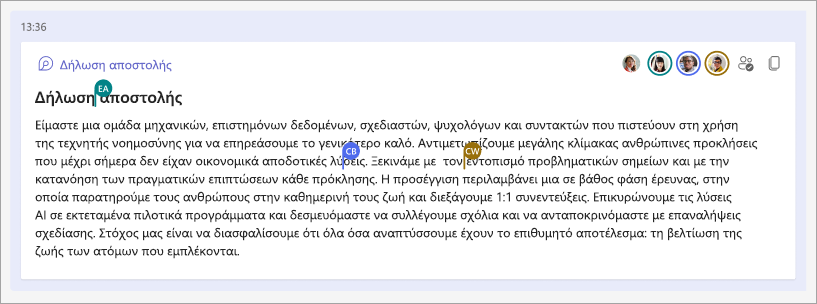
Στην επάνω δεξιά γωνία εμφανίζονται avatar για να υποδείξουν ποιος προβάλλει, επεξεργάζεται ή έχει επεξεργαστεί πρόσφατα το στοιχείο. Επιλέξτε ή μετακινήστε τον δείκτη του ποντικιού επάνω σε οποιοδήποτε avatar για λεπτομέρειες. Μπορείτε επίσης να επιλέξετε το εικονίδιο Δείτε ποιος έχει πρόσβαση . Με αυτόν τον τρόπο θα εμφανιστούν τα avatar μόνο εκείνων που έχουν προβάλει το στοιχείο τουλάχιστον μία φορά.
Αλλαγή δικαιωμάτων κοινής χρήσης στοιχείων Loop στο Outlook
Από προεπιλογή, ένα στοιχείο Loop που αποστέλλεται μέσω του Outlook είναι κοινόχρηστο σύμφωνα με τα υπάρχοντα δικαιώματα του οργανισμού σας. Κατά τη σύνταξη του στοιχείου, μπορείτε να αλλάξετε σε ποιον θα τεθεί σε κοινή χρήση το στοιχείο Loop.
Στην επάνω αριστερή γωνία του στοιχείου Loop, κάντε κλικ στο όνομά του.
Επιλέξτε τον τύπο δικαιωμάτων. (π.χ., People στον οργανισμό με αυτή τη σύνδεση δυνατότητα επεξεργασίας).
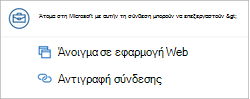
Χρήση του παραθύρου διαλόγου "Κοινή χρήση" για την ενημέρωση των δικαιωμάτων του στοιχείου Loop
Ενώ αυτό ισχύει για Loop στοιχεία που δημιουργούνται μέσω του Outlook, δεν ισχύει για Loop στοιχεία που δημιουργούνται μέσω του προγράμματος-πελάτη Teams. Επειδή τα στοιχεία Loop έχουν σχεδιαστεί για συνεργασία, τα στοιχεία είναι πάντα κοινόχρηστα ως επεξεργάσιμα από άλλους, ακόμα και εάν η εταιρεία σας έχει ρυθμιστεί να δημιουργεί συνδέσεις με δυνατότητα κοινής χρήσης που έχουν δικαιώματα μόνο προβολής ως προεπιλεγμένη τιμή για άλλους τύπους αρχείων."
Μπορείτε να βρείτε περισσότερες πληροφορίες σχετικά με τις πολιτικές διαχείρισης σε αυτό το άρθρο: Loop πολιτικών διαχείρισης στοιχείων και χώρου εργασίας
Προβολή/επεξεργασία στοιχείου Loop στο Microsoft365.com
Δείτε πώς μπορείτε να ανοίξετε ένα στοιχείο Loop στο Microsoft365.com.
- Στην επάνω αριστερή γωνία του στοιχείου Loop, κάντε κλικ/επιλέξτε το όνομά του.
- Προβάλετε και επεξεργαστείτε στο πρόγραμμα περιήγησης.
Εύρεση υπάρχοντος στοιχείου Loop
Τα στοιχεία Loop αποθηκεύονται αυτόματα στο OneDrive. Μπορείτε εύκολα να τα βρείτε είτε από το Microsoft365.com είτε από το OneDrive. Χρησιμοποιήστε την Αναζήτηση ή μεταβείτε στο**Το περιεχόμενό μου.**
Συμβουλή
Ο τίτλος του στοιχείου Loop μπορεί επίσης να εφαρμοστεί ως όνομα αρχείου. Για να διευκολύνετε την αναζήτηση, χρησιμοποιήστε ένα περιγραφικό όνομα που είναι εύκολο να το θυμάστε.
Συνήθεις ερωτήσεις
Q. Πώς μπορώ να κοινοποιήσω σχόλια σχετικά με Loop στοιχεία;
A: Προσπαθούμε συνεχώς να βελτιώνουμε τα προϊόντα μας και βασιζόμαστε στα σχόλιά σας. Εάν αντιμετωπίσετε προκλήσεις με τη χρήση στοιχείων Loop ή έχετε προτάσεις σχετικά με το πώς μπορούμε να βελτιώσουμε περαιτέρω την εμπειρία σας, ενημερώστε μας μέσω της δυνατότητας "Στείλτε σχόλια στη Microsoft" στην οθόνη ή μέσω σχολίων στην καρτέλα "Βοήθεια". Συμπεριλάβετε το #Loops hashtag στον τίτλο της σημείωσής σας.
Q. Γιατί τα στοιχεία Loop δεν λειτουργούν σε μηνύματα ηλεκτρονικού ταχυδρομείου απλού κειμένου ή εμπλουτισμένου κειμένου;
A: Για τη σωστή απόδοση ενός στοιχείου Loop, το μήνυμα ηλεκτρονικού ταχυδρομείου πρέπει να είναι σε μορφή HTML. Όλες οι άλλες μορφές ηλεκτρονικού ταχυδρομείου θα εμφανίζουν απλώς μια σύνδεση προς το στοιχείο Loop.
Ε: Γιατί ορισμένοι τύποι στοιχείων Loop εμφανίζονται μόνο ως εικόνες ή ως απενεργοποιημένα στην αναπτυσσόμενη λίστα στοιχείων Loop στη γραμμή εργαλείων;
Α: Ακολουθούν πολλές πιθανές επεξηγήσεις:
- Το αρχείο βρίσκεται σε λειτουργία προβολής και όχι σε λειτουργία αναθεώρησης ή επεξεργασίας.
- Το αρχείο ανοίγει στο Safari ή στο Teams σε Mac (δεν υποστηρίζονται ακόμη).
- Τα στοιχεία Loop έχουν απενεργοποιηθεί από τον διαχειριστή του οργανισμού σας.
- Δεν χρησιμοποιείτε τα εταιρικά στοιχεία σύνδεσής σας στα Windows - πιθανώς είστε συνδεδεμένοι με προσωπικό λογαριασμό ή άλλη σύνδεση.
Ε: Μπορώ να αλλάξω τα δικαιώματα για Loop στοιχεία;
Α: Loop τα στοιχεία είναι διαθέσιμα σε όλα τα άτομα στην εταιρεία σας που έχουν τη σύνδεση. Δεν μπορείτε να τις διαθέσετε μόνο σε ορισμένα άτομα ή σε άτομα εκτός της εταιρείας σας.
Σημείωση
Η αλλαγή των ατόμων που έχουν πρόσβαση στο στοιχείο του Outlook δεν έχει καμία επίδραση στο ποιος έχει πρόσβαση στο στοιχείο Loop.
Ε: Μπορούν άτομα εκτός του οργανισμού μου να χρησιμοποιήσουν το στοιχείο Loop;
Α: Προς το παρόν, τα στοιχεία Loop είναι διαθέσιμα μόνο σε άτομα εντός του οργανισμού σας.
Ε: Όταν δημιουργώ ή επικολλώ ένα στοιχείο Loop, γιατί εμφανίζεται ένα μήνυμα σχετικά με την κοινή χρήση του περιεχομένου;
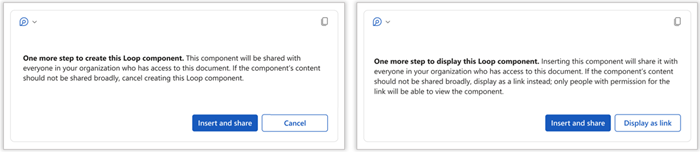
Α: Αυτό το μήνυμα υποδεικνύει ότι το στοιχείο Loop μπορεί να τεθεί σε κοινή χρήση πιο ελεύθερα από ό,τι καθορίζει η προεπιλεγμένη ρύθμιση παραμέτρων για τις νέες συνδέσεις του οργανισμού σας. Το στοιχείο θα μπορούσε να προβληθεί και να υποστεί επεξεργασία από οποιονδήποτε στον οργανισμό σας που διαθέτει τη σύνδεση. Εάν αυτό είναι αποδεκτό, επιλέξτε ”Εισαγωγή και κοινή χρήση” για να συνεχίσετε. Διαφορετικά, επιλέξτε "Άκυρο " ή "Εμφάνιση ως σύνδεση".
Ε: Ένα στοιχείο Loop θα κληρονομήσει μια ετικέτα ευαισθησίας από το μήνυμα ηλεκτρονικού ταχυδρομείου ή τη σύσκεψη στην οποία είναι ενσωματωμένο; Και θα εφαρμοστεί μια ετικέτα ευαισθησίας σε ένα στοιχείο Loop στο μήνυμα ηλεκτρονικού ταχυδρομείου/σύσκεψης που περιέχει;
Α: Ούτε. Τα επίπεδα προστασίας του στοιχείου Loop και του μηνύματος ηλεκτρονικού ταχυδρομείου/σύσκεψης που περιέχει παραμένουν ανεξάρτητα το ένα από το άλλο.
Ε: Μπορεί να απενεργοποιηθεί αυτή η δυνατότητα από ένα διαχειριστή ομάδας;
Α: Σχετικές οδηγίες για διαχειριστές βρίσκονται σε αυτό το άρθρο: Διαχείριση στοιχείων Loop στο SharePoint
Ε: Γιατί Loop Στοιχεία στην κορδέλα να είναι απενεργοποιημένα ή να μην λειτουργούν στο κλασικό Outlook;
Α: Για τους κλασικούς χρήστες του Outlook, το κουμπί Loop στοιχείων θα είναι απενεργοποιημένο εάν τουλάχιστον ένα γραμματοκιβώτιο στο προφίλ υποστηρίζει Loop, αλλά το τρέχον γραμματοκιβώτιο από το οποίο αποστέλλεται η αλληλογραφία δεν το υποστηρίζει. Loop τα στοιχεία υποστηρίζονται μόνο με ένα γραμματοκιβώτιο Microsoft 365 για επιχειρήσεις. Βεβαιωθείτε ότι ο λογαριασμός που χρησιμοποιείτε με τα στοιχεία Loop έχει συνδεθεί στο OneDrive για επιχειρήσεις. Ελέγξτε στην περιοχή>File Account>Connected Services για την παρουσία μιας υπηρεσίας OneDrive για επιχειρήσεις. Εάν δεν υπάρχουν διαθέσιμες ρυθμίσεις, ο χρήστης θα πρέπει να πραγματοποιήσει είσοδο σε μία από αυτές.
Μάθετε περισσότερα
Γρήγορα αποτελέσματα με το Microsoft Loop