
Αυτό το άρθρο περιγράφει τους περιορισμούς και τα όρια που ισχύουν για αρχεία, ονόματα αρχείων και τύπους αρχείων κατά τον συγχρονισμό με το OneDrive για οικιακή χρήση, το OneDrive για την εργασία ή το σχολείο ή το SharePoint στο Microsoft 365.
Χρησιμοποιήστε τις συνδέσεις σε αυτό το άρθρο για να βρείτε τον περιορισμό ή το όριο που ταιριάζει με το πρόβλημά σας. Κάθε ενότητα προσδιορίζει τους τύπους λογαριασμών του OneDrive στους οποίους εφαρμόζεται. Για τις βιβλιοθήκες εγγράφων του SharePoint, ελέγξτε επίσης τις ρυθμίσεις και τους περιορισμούς της συγκεκριμένης βιβλιοθήκης.
Σημείωση
Για τους περιορισμούς και τα όρια που ισχύουν για την παλαιότερη έκδοση του OneDrive για επιχειρήσεις (groove.exe), του SharePoint 2013 και του SharePoint 2016, ανατρέξτε στη Γνωσιακή 2933738.
Τι νέο υπάρχει
22 Απριλίου 2026: Ξεκίνησε η κυκλοφορία της δημόσιας προεπισκόπησης για συγχρονισμό έως και 1.000.000 στοιχείων. Εξετάστε τις απαιτήσεις προεπισκόπησης και τις εξαιρέσεις πριν χρησιμοποιήσετε αυτό το όριο.
28 Ιανουαρίου 2025: OneDrive για Mac υποστηρίζει πλέον μη έγκυρους χαρακτήρες.
Σε αυτό το άρθρο
Περιορισμοί
Μη έγκυροι χαρακτήρες
Ισχύει για: OneDrive για οικιακή χρήση και OneDrive για την εργασία ή το σχολείο.
Ορισμένοι χαρακτήρες έχουν ειδική σημασία όταν τους χρησιμοποιείτε σε ονόματα αρχείων στο OneDrive, το SharePoint, τα Windows και το macOS. Για παράδειγμα, το "*" αντιπροσωπεύει έναν χαρακτήρα μπαλαντέρ και το "\" εμφανίζεται στις διαδρομές ονομάτων αρχείων. Αν ένα αρχείο ή ένας φάκελος που θέλετε να αποστείλετε στο OneDrive περιέχει οποιονδήποτε από τους χαρακτήρες της παρακάτω λίστας, αυτό ενδέχεται να αποτρέψει το συγχρονισμό αρχείων και φακέλων. Μετονομάστε το αρχείο ή το φάκελο για να καταργήσετε αυτούς τους χαρακτήρες, προτού το αποστείλετε.
Οι ακόλουθοι χαρακτήρες δεν επιτρέπονται στα ονόματα αρχείων και φακέλων στο OneDrive για οικιακή χρήση ή στο OneDrive για την εργασία ή το σχολείο:
" * : <> ? / \ |
Σημείωση
- Δεν μπορείτε να χρησιμοποιήσετε αρχικά και τελικά κενά διαστήματα σε ονόματα αρχείων ή φακέλων.
- Για να μετονομάσετε ένα αρχείο ή φάκελο στα Windows, επιλέξτε το και πατήστε το πλήκτρο F2. Για να μετονομάσετε ένα αρχείο ή φάκελο σε Mac, επιλέξτε το και πατήστε το πλήκτρο Return.
- Ορισμένοι οργανισμοί δεν υποστηρίζουν ακόμη τα # και % στα ονόματα. Εάν είστε καθολικός διαχειριστής ή διαχειριστής του SharePoint στο Microsoft 365, ανατρέξτε στο θέμα Ενεργοποίηση υποστήριξης # και % στο ιστολόγιο του SharePoint για να μάθετε πώς να επιτρέψετε αυτούς τους χαρακτήρες.
- Για εφαρμογές υπολογιστή του Office Win32: Εάν αποθηκεύσετε ένα αρχείο του Office μέσω της προβολής Backstage σε ένα φάκελο του OneDrive ή του SharePoint, δεν μπορείτε να αποθηκεύσετε το αρχείο εάν το όνομα του φακέλου περιέχει το στοιχείο ; (ελληνικό ερωτηματικό).
- Εάν χρησιμοποιείτε το Office 2010, δεν μπορείτε να χρησιμοποιήσετε το "&" σε ονόματα αρχείων και φακέλων.
- Για τη συμπεριφορά αυτόματης μετονομασίας, συμπεριλαμβανομένων των αλλαγών από κόμμα σε ^J, ανατρέξτε στο θέμα Γιατί άλλαξε το όνομα αρχείου μου;.
Μη έγκυρα ονόματα αρχείων ή φακέλων
Ισχύει για: OneDrive για οικιακή χρήση και OneDrive για την εργασία ή το σχολείο.
Αυτά τα ονόματα δεν επιτρέπονται για αρχεία ή φακέλους: .lock, CON,PRN,AUX,NUL,COM0 - ,COM9, LPT0, LPT9 - , _vti_, desktop.ini, οποιοδήποτε όνομα αρχείου που αρχίζει από ~$.
Σημείωση
- Δεν μπορείτε να χρησιμοποιήσετε το _vti_ σε οποιοδήποτε σημείο στο όνομα ενός αρχείου.
- Δεν μπορείτε να χρησιμοποιήσετε φόρμες όταν ο φάκελος ή το αρχείο βρίσκεται στο ριζικό επίπεδο μιας βιβλιοθήκης.
- Ένα όνομα φακέλου δεν μπορεί να ξεκινά ούτε με ゙ ούτε με ဧ.
Μη έγκυροι ή αποκλεισμένοι τύποι αρχείων
Ισχύει για: OneDrive για οικιακή χρήση και OneDrive για την εργασία ή το σχολείο.
Τα προσωρινά αρχεία TMP δεν συγχρονίζονται με το OneDrive. Για περισσότερες πληροφορίες, ανατρέξτε στο θέμα Η κατάσταση του OneDrive έχει κολλήσει στην ένδειξη "Συγχρονισμός σε εκκρεμότητα".
Files που χρησιμοποιεί ο τοπικός υπολογιστής σας, όπως desktop.ini στα Windows ή .ds_store στο macOS, συνήθως δεν συγχρονίζονται. Εάν αυτά τα αρχεία αποσταλούν στο OneDrive κατά τη διάρκεια μιας μετεγκατάστασης, η εφαρμογή συγχρονισμού διαγράφει το αντίγραφο στο cloud και αφήνει το τοπικό αντίγραφο.
Το Outlook . Τα αρχεία PST υποστηρίζονται, αλλά η εφαρμογή συγχρονισμού τα συγχρονίζει λιγότερο συχνά από άλλους τύπους αρχείων για να μειώσει την κίνηση στο δίκτυο. Για μετακίνηση . Αρχεία PST από το OneDrive, ανατρέξτε στο θέμα Τρόπος κατάργησης ενός αρχείου δεδομένων PST του Outlook από το OneDrive.
Για εταιρικούς ή σχολικούς λογαριασμούς, οι διαχειριστές μπορούν να αποκλείσουν τον συγχρονισμό συγκεκριμένων τύπων αρχείων. Εάν η Μετακίνηση γνωστών φακέλων είναι ενεργοποιημένη και ρυθμισμένη μέσω Πολιτική ομάδας, . Μετεγκατάσταση αρχείων PST. Το Outlook ενδέχεται να εμφανίσει σφάλματα μετά τη μετεγκατάσταση, επειδή εξακολουθεί να αναζητά το αρχείο . Αρχεία PST στην αρχική τους θέση.
Για το OneDrive για την εργασία ή το σχολείο, ο διαχειριστής σας μπορεί να εμποδίσει την εφαρμογή συγχρονισμού να αποστέλλει συγκεκριμένους τύπους αρχείων. Επικοινωνήστε με το διαχειριστή σας εάν μια εταιρική πολιτική αποκλείει ένα αρχείο που πρέπει να συγχρονίσετε.
Το SharePoint στο Microsoft 365 δεν διαθέτει μια γενική λίστα αποκλεισμένων τύπων αρχείων. Ορισμένοι τύποι αρχείων προσαρμοσμένης δέσμης ενεργειών μπορούν να αποσταλούν, αλλά δεν λειτουργούν εκτός εάν η τοποθεσία επιτρέπει προσαρμοσμένη δέσμη ενεργειών. Για λεπτομέρειες και τους ξεχωριστούς περιορισμούς για παλαιότερες εκδόσεις του SharePoint Server, ανατρέξτε στο θέμα Τύποι αρχείων που δεν είναι δυνατό να προστεθούν σε μια λίστα ή βιβλιοθήκη.
Δίκτυο ή αντιστοιχισμένες μονάδες δίσκου
Ισχύει για: OneDrive για οικιακή χρήση και OneDrive για την εργασία ή το σχολείο.
Δεν είναι δυνατό να προσθέσετε ένα δίκτυο ή μία αντιστοιχισμένη μονάδα δίσκου ως μία θέση συγχρονισμού OneDrive. Το OneDrive δεν υποστηρίζει συγχρονισμό με τη χρήση συμβολικών συνδέσεων ή σημείων σύνδεσης.
Αναβαθμισμένα δικαιώματα
Ισχύει για: OneDrive για οικιακή χρήση και OneDrive για την εργασία ή το σχολείο.
Το OneDrive δεν υποστηρίζει εκτέλεση με αυξημένα δικαιώματα. Όταν εκτελείτε με αυξημένα δικαιώματα, τα στοιχεία μενού του OneDrive δεν είναι διαθέσιμα στο Εξερεύνηση αρχείων. Για αντιμετώπιση προβλημάτων, ανατρέξτε στο θέμα Δεν είναι δυνατή η κοινή χρήση αρχείων του OneDrive.
Για υπολογιστές πολλών χρηστών ή περιβάλλοντα όπου τα εκτελέσιμα αρχεία δεν πρέπει να εκτελούνται από προφίλ χρήστη, οι διαχειριστές μπορούν να ελέγξουν την εγκατάσταση της εφαρμογής συγχρονισμού ανά υπολογιστή. Μια εγκατάσταση ανά υπολογιστή δεν αλλάζει τον περιορισμό στην εκτέλεση του OneDrive με αυξημένα δικαιώματα.
Κοινή χρήση
Ισχύει για: OneDrive για οικιακή χρήση και OneDrive για την εργασία ή το σχολείο.
Δεν μπορείτε να κάνετε κοινή χρήση αυτού του στοιχείου, επειδή ο φάκελος περιέχει πάρα πολλά στοιχεία
Όταν κάνετε κοινή χρήση ενός φακέλου, μπορείτε να συμπεριλάβετε έως και 50.000 δευτερεύοντα στοιχεία μέσα σε αυτόν το φάκελο και τους υποφακέλους του.
Για να ξεπεράσετε αυτόν τον περιορισμό, μετακινήστε ορισμένα στοιχεία σε έναν άλλο φάκελο που βρίσκεται εκτός του αρχικού φακέλου ή επιλέξτε μεμονωμένα αρχεία για κοινή χρήση.
Δεν μπορείτε να διακόψετε τη μεταβίβαση για αυτό το στοιχείο, επειδή η λίστα ή η βιβλιοθήκη περιέχει πάρα πολλά στοιχεία με μοναδικά δικαιώματα
Το υποστηριζόμενο όριο για μοναδικά δικαιώματα σε μια λίστα ή βιβλιοθήκη είναι 50.000 στοιχεία. Ωστόσο, το συνιστώμενο γενικό όριο είναι 5.000 στοιχεία. Η αλλαγή περισσότερων από 5.000 μοναδικά επιτρεπόμενων στοιχείων ταυτόχρονα διαρκεί περισσότερο. Για μεγάλες λίστες, σχεδιάστε τη λίστα ώστε να έχει όσο το δυνατόν λιγότερες μοναδικές άδειες.
Κοινόχρηστα με εμένα
Δεν μπορείτε να συγχρονίσετε την ομαδοποίηση αρχείων της προβολής "Κοινή χρήση με εμένα " από μια τοποθεσία OneDrive για την εργασία ή το σχολείο σας.
Σφάλμα αποτυχίας παράδοσης σε αυτούς τους παραλήπτες ή ομάδες κατά την κοινή χρήση
Ενδέχεται να λάβετε αυτό το μήνυμα σφάλματος, όταν προσπαθείτε να κάνετε κοινή χρήση σε μια διεύθυνση που δεν σχετίζεται με λογαριασμό Microsoft.
Πόσοι λογαριασμοί OneDrive;
Ισχύει για: OneDrive για οικιακή χρήση και OneDrive για την εργασία ή το σχολείο.
Αριθμός λογαριασμών OneDrive
Μπορείτε να πραγματοποιήσετε είσοδο και να συγχρονίσετε περιορισμένο αριθμό λογαριασμών ταυτόχρονα. Κάθε συσκευή μπορεί να έχει έως έναν λογαριασμό OneDrive για οικιακή χρήση και εννέα λογαριασμούς OneDrive για εργασία ή σχολείο. Για συσκευές macOS, μόνο ένας επαγγελματικός λογαριασμός από τον ίδιο οργανισμό μπορεί να συγχρονίζεται κάθε φορά.
Λογαριασμοί επισκεπτών του OneDrive
Το OneDrive υποστηρίζει το συγχρονισμό περιεχομένου ως εξωτερικός χρήστης ή χρήστης-επισκέπτης. Για απαιτήσεις, ανατρέξτε στο θέμα Συγχρονισμός B2B.
Διακομιστές μεσολάβησης με έλεγχο ταυτότητας
Ισχύει για: OneDrive για οικιακή χρήση και OneDrive για την εργασία ή το σχολείο.
Το OneDrive δεν υποστηρίζει διακομιστές μεσολάβησης με έλεγχο ταυτότητας.
Εάν εμφανιστεί το μήνυμα σφάλματος "Οι ρυθμίσεις του διακομιστή μεσολάβησης απαιτούν έλεγχο ταυτότητας" ή ο κωδικός 0x8004de42 σφάλματος όταν προσπαθείτε να πραγματοποιήσετε είσοδο στο OneDrive, βεβαιωθείτε ότι δεν χρησιμοποιείτε διακομιστή μεσολάβησης με έλεγχο ταυτότητας για να συνδεθείτε στο OneDrive.
Σημειωματάρια του OneNote
Ισχύει για: OneDrive για την εργασία ή το σχολείο.
Τα σημειωματάρια του OneNote έχουν τον δικό τους μηχανισμό συγχρονισμού εκτός του OneDrive. Εάν πρόκειται να κάνετε κοινή χρήση ενός σημειωματαρίου του OneNote —με εσάς ή άλλους— είναι καλύτερα να το δημιουργήσετε στο OneDrive από την αρχή. Η μετακίνηση ενός υπάρχοντος σημειωματαρίου OneNote σε ένα φάκελο συγχρονισμένο από το OneDrive χωρίς να μεταβείτε μέσω της εφαρμογής OneNote δεν υποστηρίζεται αυτήν τη στιγμή.
Μόλις ένα σημειωματάριο του OneNote αποθηκευτεί στο OneDrive, εάν συγχρονίζετε το φάκελο που περιέχει το σημειωματάριο, θα βρείτε ένα απόκομμα αρχείου .url, το οποίο ανοίγει το σημειωματάριο στην τοποθεσία Web.
Τα σημειωματάρια του OneNote που αποθηκεύονται στο OneDrive ή στο SharePoint περιορίζονται σε 2 GB.
Διαβάστε πώς να μετακινήσετε ένα σημειωματάριο του OneNote στο OneDrive.
Εντοπισμός ιών
Ισχύει για: OneDrive για την εργασία ή το σχολείο.
Το Microsoft 365 σαρώνει τα αρχεία που έχουν αποσταλεί στο OneDrive και το SharePoint και επισημαίνει τα αρχεία όταν εντοπίζει λογισμικό κακόβουλης λειτουργίας. Ένα αρχείο μπορεί να συγχρονιστεί με τον υπολογιστή σας πριν να επισημανθεί ως λογισμικό κακόβουλης λειτουργίας. Μετά τη σήμανση του αρχείου, δεν μπορείτε να ανοίξετε το συγχρονισμένο αρχείο τοπικά.
Μπορείτε να ελέγξετε την κατάσταση των αρχείων μέσω της εφαρμογής web OneDrive. Τα μολυσμένα αρχεία επισημαίνονται με ένα κόκκινο σύμβολο δίπλα στο όνομα του αρχείου, το οποίο υποδεικνύει ότι το αρχείο έχει επισημανθεί ως λογισμικό κακόβουλης λειτουργίας.
Σημαντικό
Ο ενσωματωμένος εντοπισμός ιών δεν αντικαθιστά την προστασία από λογισμικό κακόβουλης λειτουργίας στις συσκευές σας. Για λεπτομέρειες, ανατρέξτε στο θέμα Ενσωματωμένη προστασία από ιούς στο SharePoint, το OneDrive και το Microsoft Teams.
Περιορισμοί
Μεγέθη αποστολής και λήψης αρχείων
Ισχύει για: OneDrive για οικιακή χρήση και OneDrive για την εργασία ή το σχολείο.
| Μέγιστο | Αποστολή | Λήψη |
|---|---|---|
| Συγχρονισμός | 250 ΜΒ | 250 ΜΒ |
| Μεμονωμένα αρχεία | 250 ΜΒ | 250 ΜΒ |
| Files μέσα σε φερμουάρ | 250 ΜΒ | 250 ΜΒ |
Σημείωση
Αυτά τα όρια ισχύουν για τα αρχεία και όχι για τον συνολικό χώρο αποθήκευσης. Για οποιαδήποτε αρχεία που είναι μεγαλύτερα από λίγα GB, χρησιμοποιήστε την εφαρμογή συγχρονισμός του OneDrive αντί για τη δυνατότητα αποστολής τοποθεσίας Web.
Όνομα αρχείου και μήκος διαδρομών
Ισχύει για: OneDrive για οικιακή χρήση και OneDrive για την εργασία ή το σχολείο.
Διαφορετικές εφαρμογές και εκδόσεις του Office έχουν διαφορετικά όρια. Ο συνδυασμός περιορισμών μπορεί να είναι μοναδικός για την εγκατάστασή σας.
Για όρια για συγκεκριμένες πλατφόρμες και βήματα αντιμετώπισης προβλημάτων, ανατρέξτε στο θέμα Ποια είναι τα όρια μήκους της διαδρομής αρχείου;.
Μικρογραφίες και προεπισκοπήσεις
Ισχύει για: OneDrive για οικιακή χρήση και OneDrive για την εργασία ή το σχολείο.
Η υπηρεσία δεν δημιουργεί μικρογραφίες για εικόνες μεγαλύτερες από 100 MB.
Η υπηρεσία δεν δημιουργεί προεπισκοπήσεις PDF για αρχεία μεγαλύτερα από 100 MB.
Σημείωση
Η υπηρεσία υποστηρίζει μικρογραφίες μόνο για τύπους αρχείων που υποστηρίζονται από το OneDrive, όπως αρχεία του Office, PDF και επιλεγμένους τύπους εικόνων και εφαρμογών.
Αριθμός στοιχείων που είναι δυνατό να συγχρονιστούν ή να αντιγραφούν
Ισχύει για: OneDrive για οικιακή χρήση και OneDrive για την εργασία ή το σχολείο.
Αντιγραφή αρχείων στην τοποθεσία Web του OneDrive
Μπορείτε να αντιγράψετε έως 2.500 αρχεία ταυτόχρονα στην τοποθεσία Web του OneDrive.
Πρόταση συγχρονισμού Standard
Για βέλτιστη απόδοση εκτός της δημόσιας προεπισκόπησης που περιγράφεται παρακάτω, συνιστάται ο συγχρονισμός έως 300.000 στοιχείων συνολικά σε ολόκληρο τον χώρο αποθήκευσης στο cloud. Ζητήματα απόδοσης μπορεί να προκύψουν εάν έχετε περισσότερα από 300.000 στοιχεία, ακόμα και αν δεν συγχρονίζετε όλα τα στοιχεία.
Η αποστολή, η λήψη ή η μετακίνηση πολλών αρχείων ταυτόχρονα μπορεί να διαρκέσει πολλή ώρα. Σε αυτό το χρονικό διάστημα, το εικονίδιο κατάστασης της εφαρμογής υπολογιστή OneDrive εμφανίζει τη λειτουργία συγχρονισμού ή επεξεργασίας αλλαγών.
Δημόσια προεπισκόπηση: συγχρονισμός έως 1.000.000 στοιχείων
Η υποστήριξη για συγχρονισμό έως και 1.000.000 στοιχείων ανά παρουσία συγχρονισμού ανά συσκευή είναι διαθέσιμη σε δημόσια προεπισκόπηση για Windows και macOS. Αυτή η έκδοση προεπισκόπησης δεν υποστηρίζει περιβάλλοντα υποδομής εικονικής επιφάνειας εργασίας (VDI).
Για να συμμετάσχετε σε αυτή την προεπισκόπηση, πρέπει να πληροίτε τις ακόλουθες απαιτήσεις:
- Εφαρμογή συγχρονισμού: Χρησιμοποιήστε την πιο πρόσφατη εφαρμογή συγχρονισμός του OneDrive με ενεργοποιημένο το πρόγραμμα OneDrive Insider. Ανατρέξτε στο θέμα Πώς μπορείτε να μεταβείτε στις ρυθμίσεις του OneDrive.
- Windows 11, Windows Server 2025 ή macOS Golden Gate 27.
- Μνήμη: Ελάχιστη μνήμη RAM 8 GB (συνιστώνται 16 GB).
- Χώρος αποθήκευσης: Απαιτείται μονάδα αποθήκευσης (SSD).
- Επεξεργαστής: Intel i5 / AMD Ryzen 5 ή νεότερη έκδοση, Snapdragon X Plus ή Apple Silicon.
- Προτεινόμενη ρύθμιση παραμέτρων εφαρμογής συγχρονισμού για Windows ή macOS.
Σημείωση
- Οι συσκευές που δεν πληρούν αυτές τις απαιτήσεις συνεχίζουν να συγχρονίζονται στο υπάρχον όριο των 300.000 υποστηριζόμενων στοιχείων χωρίς διακοπή.
- Οι επιδόσεις δεν έχουν βελτιστοποιηθεί ακόμη για τον συγχρονισμό μεγάλου όγκου αρχείων μόνο για ανάγνωση ή για λογαριασμούς που βρίσκονται υπό διατήρηση για νομικούς σκοπούς. Η Microsoft εργάζεται ενεργά για τη βελτίωση των επιδόσεων και της αξιοπιστίας αυτών των σεναρίων.
- Άλλα όρια του SharePoint για την προβολή μιας βιβλιοθήκης εγγράφων στο web ενδέχεται να επηρεάσουν τον τρόπο δομής των αρχείων σας στο OneDrive.
Βιβλιοθήκες με δυνατότητα διαχείρισης δικαιωμάτων πληροφοριών
Ισχύει για: OneDrive για την εργασία ή το σχολείο.
Για να συγχρονίσετε βιβλιοθήκες ως αναγνωσμένες/εγγεγραμμένες, χρησιμοποιήστε την εφαρμογή συγχρονισμός του OneDrive για Windows έκδοση 17.3.7294.0108 ή νεότερη ή OneDrive για Mac δομή 18.151.0729.0014 ή νεότερη.
Σημείωση
Διαχειριστές: Μάθετε πώς μπορείτε να ρυθμίσετε τις παραμέτρους της υπηρεσίας Azure Rights Management.
Διαφορές συγχρονισμού
Ισχύει για: OneDrive για την εργασία ή το σχολείο.
Ο διαφορικός συγχρονισμός λειτουργεί για αρχεία του Microsoft Office στη νέα μορφή αρχείου, .docx, .pptx και .xlsx.
Αυτή η δυνατότητα είναι μέρος της ενοποίησης του Office και απαιτεί να έχετε:
- Office 2016 "Χρήση με ένα κλικ" (έκδοση 16.0.6741.2027 ή νεότερη). Πρέπει επίσης να έχετε OneDrive (έκδοση 17.3.6386.0412 ή νεότερη έκδοση).
- Office 2016 MSI και η ακόλουθη ενημερωμένη έκδοση εγκαθίσταται: 4 Οκτωβρίου 2016, ενημέρωση για το Office 2016 (KB3118262). Πρέπει επίσης να έχετε OneDrive (έκδοση 17.3.6386.0412 ή νεότερη έκδοση).
- Η ρύθμιση "Χρήση των εφαρμογών του Office για το συγχρονισμό αρχείων του Office" είναι ενεργοποιημένη στην καρτέλα "Office" των ρυθμίσεων του OneDrive (για PC) ή των προτιμήσεων του OneDrive (Mac).
Για άλλους τύπους αρχείων, ο διαφορικός συγχρονισμός είναι διαθέσιμος καθολικά.
Σημείωση
Τα αρχεία του OneNote δεν περιλαμβάνονται. Προβολή σημειωματαρίων του OneNote.
Βιβλιοθήκες με συγκεκριμένες στήλες ή μετα-δεδομένα
Ισχύει για: OneDrive για την εργασία ή το σχολείο.
Εάν έχετε βιβλιοθήκες με στήλες Ανάληψη ελέγχου ή Επικύρωση ή όταν η Ασφάλεια πρόχειρων στοιχείων έχει οριστεί είτε σε Μόνο χρήστες που έχουν δυνατότητα επεξεργασίας είτε σε Μόνο χρήστες που μπορούν να εγκρίνουν στοιχεία στις Ρυθμίσεις έκδοσης της βιβλιοθήκης:
- Στις βιβλιοθήκες εγγράφων του SharePoint, μπορείτε να συγχρονίσετε αυτά τα στοιχεία ως μόνο για ανάγνωση.
- Για τις βιβλιοθήκες του OneDrive, το OneDrive εμφανίζει ένα εικονίδιο λουκέτου (
 ) δίπλα στην κατάσταση συγχρονισμού και δεν μπορείτε να συγχρονίσετε τη βιβλιοθήκη μέχρι να καταργήσετε τις ρυθμίσεις.
Πριν αλλάξετε τις ρυθμίσεις βιβλιοθήκης ή τοποθεσίας
Αυτές οι διαδικασίες προορίζονται για άτομα που έχουν δικαιώματα διαχείρισης της βιβλιοθήκης ή της τοποθεσίας που επηρεάζεται. Εάν δεν έχετε πρόσβαση στις ρυθμίσεις, επικοινωνήστε με τον κάτοχο της βιβλιοθήκης ή το διαχειριστή του SharePoint.
Σημαντικό
Οι αλλαγές στην ανάληψη ελέγχου, η ορατότητα προχείρων, η έγκριση περιεχομένου, οι απαιτούμενες στήλες, η επικύρωση ή τα δικαιώματα επηρεάζουν όλους όσους χρησιμοποιούν τη βιβλιοθήκη ή την τοποθεσία. Επιβεβαιώστε τις αλλαγές με τον κάτοχο πριν συνεχίσετε. Μην καταργείτε τα στοιχεία ελέγχου που απαιτεί η εταιρεία σας μόνο για την ενεργοποίηση του συγχρονισμού.
Άνοιγμα ρυθμίσεων βιβλιοθήκης
Ακολουθήστε αυτά τα βήματα κάθε φορά που μια διαδικασία παρακάτω σάς κατευθύνει να ανοίξετε τις ρυθμίσεις βιβλιοθήκης:
- Ανοίξτε τη βιβλιοθήκη εγγράφων της οποίας τις παραμέτρους θέλετε να ρυθμίσετε.
- Επιλέξτε Ρυθμίσεις>βιβλιοθήκης. Στην κλασική εμπειρία, στην καρτέλα Βιβλιοθήκη , στην ομάδα Ρυθμίσεις , επιλέξτε Ρυθμίσεις βιβλιοθήκης.
- Αν ανοίξει ένας πίνακας ρυθμίσεων, επιλέξτε "Περισσότερες ρυθμίσεις βιβλιοθήκης " για να ανοίξετε τη σελίδα "Πλήρεις ρυθμίσεις".
Για επιλογές που σχετίζονται με τη διαχείριση εκδόσεων, ανατρέξτε στο θέμα Ενεργοποίηση και ρύθμιση παραμέτρων εκδόσεων για λίστα ή βιβλιοθήκη.
Απαίτηση ανάληψης ελέγχου
- Ανοίξτε τις ρυθμίσεις βιβλιοθήκης.
- Στην περιοχή "Γενικές ρυθμίσεις", επιλέξτε "Ρυθμίσεις διαχείρισης εκδόσεων".
- Στην περιοχή Απαίτηση ανάληψης ελέγχου, επιλέξτε Όχι (προεπιλογή).
- Επιλέξτε OK.
Ασφάλεια στοιχείου προχείρου
- Ανοίξτε τις ρυθμίσεις βιβλιοθήκης.
- Στην περιοχή "Γενικές ρυθμίσεις", επιλέξτε "Ρυθμίσεις διαχείρισης εκδόσεων".
- Στην περιοχή Πρόχειρη ασφάλεια στοιχείου, επιλέξτε Οποιοσδήποτε χρήστης που μπορεί να διαβάσει στοιχεία (προεπιλογή).
- Επιλέξτε OK.
Έγκριση περιεχομένου
- Ανοίξτε τις ρυθμίσεις βιβλιοθήκης.
- Στην περιοχή "Γενικές ρυθμίσεις", επιλέξτε "Ρυθμίσεις διαχείρισης εκδόσεων".
- Στην περιοχή "Έγκριση περιεχομένου", επιλέξτε "Όχι " (προεπιλογή) για το στοιχείο "Να απαιτείται έγκριση περιεχομένου για στοιχεία που έχουν υποβληθεί".
- Επιλέξτε OK.
Υποχρεωτικές στήλες
- Ανοίξτε τις ρυθμίσεις βιβλιοθήκης.
- Στην ενότητα Στήλες , εξετάστε ποιες στήλες απαιτούνται. Με την έγκριση του ιδιοκτήτη της βιβλιοθήκης, αλλάξτε τις απαιτήσεις έτσι ώστε να μην απαιτούνται στήλες.
Σημείωση
Όταν ενεργοποιείτε τη Διαχείριση τύπων περιεχομένου, οι πληροφορίες σχετικά με τις απαιτούμενες στήλες ενδέχεται να μην είναι διαθέσιμες. Εάν θέλετε να απενεργοποιήσετε προσωρινά τη διαχείριση τύπων περιεχομένου για να αποκτήσετε πρόσβαση στις απαιτούμενες ρυθμίσεις στηλών, λάβετε πρώτα την έγκριση του κατόχου της βιβλιοθήκης και ενεργοποιήστε την ξανά όταν τελειώσετε.
Διαθεσιμότητα προγράμματος-πελάτη χωρίς σύνδεση σε επίπεδο βιβλιοθήκης
- Ανοίξτε τις ρυθμίσεις βιβλιοθήκης.
- Στην περιοχή "Γενικές ρυθμίσεις", επιλέξτε "Ρυθμίσεις για προχωρημένους".
- Στην περιοχή Διαθεσιμότητα προγράμματος-πελάτη χωρίς σύνδεση, επιλέξτε Ναι (προεπιλογή).
Διαθεσιμότητα προγράμματος-πελάτη χωρίς σύνδεση σε επίπεδο τοποθεσίας
- Ανοίξτε την τοποθεσία της οποίας τις παραμέτρους θέλετε να ρυθμίσετε.
- Στην κλασική γραμμή εργαλείων, στην καρτέλα Τοποθεσία , στην ομάδα Ρυθμίσεις , επιλέξτε Ρυθμίσεις τοποθεσίας.
- Στην περιοχή "Αναζήτηση", επιλέξτε "Αναζήτηση και διαθεσιμότητα χωρίς σύνδεση".
- Στην περιοχή Διαθεσιμότητα προγράμματος-πελάτη χωρίς σύνδεση, επιλέξτε Ναι (προεπιλογή).
Λειτουργία κλειδώματος δικαιωμάτων χρηστών με περιορισμένη πρόσβαση
- Ανοίξτε τις "Ρυθμίσεις τοποθεσίας " για την τοποθεσία της οποίας τις παραμέτρους θέλετε να ρυθμίσετε.
- Στην περιοχή Διαχείριση συλλογής τοποθεσιών, επιλέξτε Δυνατότητες συλλογής τοποθεσιών.
- Βρείτε τη λειτουργία κλειδώματος δικαιωμάτων χρηστών με περιορισμένη πρόσβαση. Εάν είναι ενεργοποιημένη και ο κάτοχος της τοποθεσίας εγκρίνει την αλλαγή, απενεργοποιήστε την και ελέγξτε εάν λειτουργεί ο συγχρονισμός.
Δικαιώματα
- Ανοίξτε τις ρυθμίσεις βιβλιοθήκης.
- Επιλέξτε δικαιώματα για αυτήν τη βιβλιοθήκη εγγράφων και, στη συνέχεια, επιλέξτε Έλεγχος δικαιωμάτων για το χρήστη.
- Για να συγχρονίσει το αρχείο σε λειτουργία περισσότερο από μόνο για ανάγνωση, ο χρήστης πρέπει να έχει δικαιώματα Συνεργάτη ή υψηλότερα.
Επικύρωση
- Ανοίξτε τις ρυθμίσεις βιβλιοθήκης.
- Στην περιοχή Γενικές ρυθμίσεις, επιλέξτε Ρυθμίσεις επικύρωσης.
- Καταργήστε την επικύρωση που έχει εγκρίνει ο κάτοχος της βιβλιοθήκης για κατάργηση και, στη συνέχεια, επιλέξτε Αποθήκευση.
Μετά την έγκριση μιας αλλαγής, ελέγξτε εάν τα αρχεία που επηρεάζονται συγχρονίζονται και εάν η βιβλιοθήκη ή η τοποθεσία εξακολουθεί να συμπεριφέρεται όπως αναμένεται.
Μάθετε περισσότερα σχετικά με τη διαχείριση Δεδομένων και λίστες του SharePoint.
Περιορισμοί και όρια ειδικά για τα Windows
Ισχύει για: OneDrive για την εργασία ή το σχολείο.
Εξερεύνηση αρχείων εμφανίζει τους πρώτους 35 χαρακτήρες του ονόματος βιβλιοθήκης μιας τοποθεσίας σε συνδυασμό με το όνομα τοποθεσίας για μια βιβλιοθήκη που συγχρονίζετε. Αυτός ο περιορισμός δεν επηρεάζει τη δυνατότητά σας να συγχρονίσετε αυτά τα στοιχεία εντός των ορίων που περιγράφονται σε αυτό το άρθρο.
Η εφαρμογή συγχρονισμού δεν υποστηρίζει περιαγωγή, υποχρεωτικά και προσωρινά προφίλ Windows. Η εφαρμογή συγχρονισμός του OneDrive υποστηρίζει μόνο χρήστες που μπορούν να επεξεργαστούν τους καταλόγους εφαρμογών OneDrive.
Η εφαρμογή συγχρονισμός του OneDrive υποστηρίζει τις ακόλουθες ρυθμίσεις παραμέτρων υποδομής εικονικής επιφάνειας εργασίας (VDI) σε υποστηριζόμενα λειτουργικά συστήματα:
- Εικονικές επιφάνειες εργασίας που παραμένουν μεταξύ περιόδων λειτουργίας.
- Μη μόνιμες εικονικές επιφάνειες εργασίας που χρησιμοποιούν Azure εικονική επιφάνεια εργασίας.
- Μη μόνιμες εικονικές επιφάνειες εργασίας που χρησιμοποιούν Εφαρμογές FSLogix ή κοντέινερ γραφείου FSLogix και συνδρομή Microsoft 365.
Όλα τα μη μόνιμα περιβάλλοντα VDI απαιτούν την πιο πρόσφατη έκδοση του FSLogix και εγκατάσταση της εφαρμογής συγχρονισμός του OneDrive ανά υπολογιστή. Εξετάστε τα υποστηριζόμενα λειτουργικά συστήματα και τις απαιτήσεις ρύθμισης παραμέτρων στο θέμα Χρήση της εφαρμογής συγχρονισμού σε εικονικές επιφάνειες εργασίας. Η δημόσια προεπισκόπηση των 1.000.000 στοιχείων δεν υποστηρίζει περιβάλλοντα VDI.
Για να λειτουργεί η εφαρμογή συγχρονισμού όπως σχεδιάστηκε, το περιβάλλον σας πρέπει να πληροί τις ακόλουθες απαιτήσεις:
- Η εφαρμογή είναι εγκατεστημένη στον τοπικό υπολογιστή.
- Ο χρήστης μπορεί να γράψει στο προφίλ χρήστη.
- Τα δεδομένα που εγγράφονται στο προφίλ χρήστη αποθηκεύονται στον τοπικό σκληρό δίσκο και είναι διαθέσιμα χωρίς σύνδεση δικτύου.
- Οι φάκελοι δεν έχουν ενεργοποιημένη τη ρύθμιση SetCaseSensitiveInfo.
Για τις τρέχουσες απαιτήσεις λειτουργικού συστήματος, ανατρέξτε στο θέμα Απαιτήσεις συστήματος του OneDrive. Για Files ρύθμιση κατ' απαίτηση, ανατρέξτε στις οδηγίες για Windows ή macOS.
Περιορισμοί και όρια ειδικά για το macOS
Ισχύει για: OneDrive για οικιακή χρήση και OneDrive για την εργασία ή το σχολείο.
Η εφαρμογή συγχρονισμού δεν υποστηρίζει τόμους δίσκου με διάκριση πεζών-κεφαλαίων.
Σημείωση
Οι περιορισμοί για τους μη έγκυρους χαρακτήρες ισχύουν και για το macOS.
Συμβουλές αντιμετώπισης προβλημάτων και υποδείξεις
Ακολουθήστε αυτές τις υποδείξεις και τις συμβουλές για να αξιοποιήσετε στο έπακρο το OneDrive και να εκτελέσετε τον συγχρονισμό όσο το δυνατόν πιο ομαλά.
Απαιτήσεις συστήματος του OneDrive
Ισχύει για: OneDrive για οικιακή χρήση και OneDrive για την εργασία ή το σχολείο.
Το OneDrive απαιτεί έναν ενεργό λογαριασμό Microsoft ή έναν εταιρικό ή σχολικό λογαριασμό. Επίσης, η συσκευή σας πρέπει να πληροί τις απαιτήσεις λειτουργικού συστήματος και συστήματος αρχείων. Ανατρέξτε στις απαιτήσεις συστήματος του OneDrive.
Βοηθός υποστήριξης και αποκατάστασης
Ισχύει για: OneDrive για την εργασία ή το σχολείο.
Το Microsoft Βοηθός υποστήριξης και αποκατάστασης έχει αντικατασταθεί από προγράμματα αντιμετώπισης προβλημάτων ενσωματωμένα στη Λήψη βοήθειας. Για τα διαθέσιμα προγράμματα αντιμετώπισης προβλημάτων, ανατρέξτε στην ενότητα "Εκτέλεση προγραμμάτων αντιμετώπισης προβλημάτων" στη "Λήψη βοήθειας".
Για αντιμετώπιση προβλημάτων ειδικά για το OneDrive, ανατρέξτε στο θέμα Επιδιόρθωση προβλημάτων συγχρονισμού του OneDrive για την εργασία ή το σχολείο.
Συγχρονίστε μόνο ό, τι χρειάζεστε
Ισχύει για: OneDrive για οικιακή χρήση και OneDrive για την εργασία ή το σχολείο.
Το OneDrive Files On-Demand σάς βοηθά να αποκτάτε πρόσβαση στα αρχεία σας χωρίς να τα κατεβάζετε όλα και να χρησιμοποιείτε χώρο αποθήκευσης στη συσκευή σας. Ανατρέξτε στις οδηγίες για Windows ή macOS.
Μπορείτε επίσης να πραγματοποιείτε λιγότερες λήψεις αρχείων, επιλέγοντας ποιοι φάκελοι του OneDrive θα συγχρονίζονται με τον υπολογιστή σας.
Σημείωση
Δεν χάνετε αρχεία ή δεδομένα, εάν απενεργοποιήσετε ή καταργήσετε την εγκατάσταση του OneDrive στον υπολογιστή σας.
Ελέγξτε ότι δεν συγχρονίζετε πάρα πολλά αρχεία
Ισχύει για: OneDrive για οικιακή χρήση και OneDrive για την εργασία ή το σχολείο.
Εάν συγχρονισμός του OneDrive φαίνεται να έχει κολλήσει για μεγάλο χρονικό διάστημα ή η κατάσταση εμφανίζει το μήνυμα "Επεξεργασία 0KB x MB", μπορεί να έχετε πολλά αρχεία στο OneDrive ή πολλά νέα αρχεία για αποστολή. Εξετάστε τις τυπικές προτάσεις συγχρονισμού και τις απαιτήσεις δημόσιας προεπισκόπησης προτού αποφασίσετε εάν θα μειώσετε τον αριθμό των στοιχείων.
Σημείωση
Για τη μεταφορά μεγάλων αρχείων ή μεγάλου πλήθους αρχείων προσθέστε τα αρχεία στην εφαρμογή υπολογιστή OneDrive αντί να χρησιμοποιήσετε το κουμπί " Αποστολή " στην τοποθεσία Web.
Για να ελέγξετε το πλήθος αρχείων και φακέλων για τον τοπικό φάκελο OneDrive στα Windows:
Ανοίξτε την Εξερεύνηση αρχείων.
Κάντε δεξί κλικ στον φάκελο OneDrive και επιλέξτε Ιδιότητες.
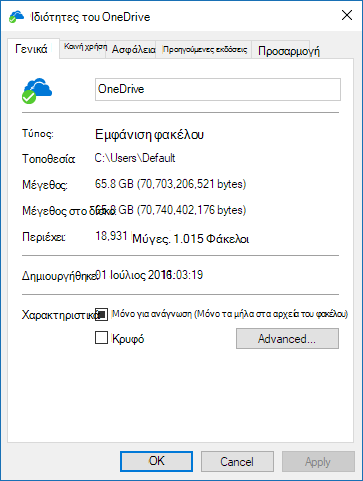
Ελέγξτε το πεδίο "Περιέχει" για τον αριθμό των αρχείων και φακέλων.
Αυτό το πλήθος περιγράφει τον επιλεγμένο τοπικό φάκελο και όχι όλα τα στοιχεία στον χώρο αποθήκευσης στο cloud. Εάν δεν συμμετέχετε στη δημόσια προεπισκόπηση και υπερβαίνετε την πρόταση των 300.000 στοιχείων, δείτε πώς μπορείτε να ακυρώσετε ή να διακόψετε τον συγχρονισμό στο OneDrive και επιλέξτε ποιους φακέλους του OneDrive θα συγχρονίσετε.
Εάν ο συγχρονισμός βρίσκεται ήδη σε εξέλιξη, δοκιμάστε να διακόψετε και να συνεχίσετε συγχρονισμός του OneDrive.
Βεβαιωθείτε ότι δεν έχετε διπλότυπα ονόματα αρχείων
Ισχύει για: OneDrive για οικιακή χρήση και OneDrive για την εργασία ή το σχολείο.
Ενδέχεται να παρουσιαστούν διενέξεις συγχρονισμού, εάν αποστείλετε πολλά αρχεία στην τοποθεσία Web του OneDrive ταυτόχρονα ή εάν κάνετε αλλαγές στον φάκελο του OneDrive σε άλλον υπολογιστή ο οποίος συγχρονίζεται την ίδια στιγμή.
Θέματα συγχρονισμού μπορούν να προκύψουν εάν επεξεργαστείτε τα αρχεία χωρίς σύνδεση.
Για να μειώσετε τις διενέξεις συγχρονισμού, μετονομάστε τα αρχεία ή τους φακέλους που επεξεργαστήκατε σε κάτι νέο ή μοναδικό και, στη συνέχεια, αποθηκεύστε τα ξανά.
Μάθετε περισσότερα
- Περισσότερες διορθώσεις για πρόσφατα προβλήματα του OneDrive
- Επιδιόρθωση προβλημάτων συγχρονισμού με το προσωπικό OneDrive
- Επιδιόρθωση του OneDrive για προβλήματα συγχρονισμού εργασίας ή σχολείου
- Επιδιόρθωση προβλημάτων συγχρονισμού με το SharePoint
Χρειάζεστε περισσότερη βοήθεια;
Υποστήριξη λογαριασμού. Για βοήθεια σχετικά με τον λογαριασμό Microsoft και τις συνδρομές σας, επισκεφτείτε τη Βοήθεια για λογαριασμούς & χρεώσεις.
Τεχνική υποστήριξη. Για τεχνική υποστήριξη, επιλέξτε Επικοινωνία με την υποστήριξη της Microsoft παρακάτω, εισαγάγετε το πρόβλημά σας και επιλέξτε Λήψη βοήθειας.
Οι χρήστες κινητών συσκευών μπορούν να επικοινωνήσουν με την Υποστήριξη ανοίγοντας την εφαρμογή OneDrive και κουνώντας απαλά τη συσκευή σας.
Υποστήριξη κοινότητας. Οι κοινότητες σάς βοηθούν να κάνετε ερωτήσεις, να παρέχετε σχόλια και να ακούτε από ειδικούς με πλούσια γνώση. Ρωτήστε την Κοινότητα της Microsoft. Μην αποκαλύπτετε προσωπικές ή ευαίσθητες πληροφορίες σε δημόσια φόρουμ.