
Το OneDrive έχει ενημερωθεί για να σας προσφέρει νέες δυνατότητες AI, βελτιωμένη τεχνολογία φωτογραφιών και βίντεο και μια πιο εξατομικευμένη εμπειρία OneDrive. Σε ορισμένες περιπτώσεις, το OneDrive μπορεί να έχει μετονομάσει τα αρχεία και τους φακέλους σας, συμπεριλαμβανομένων των περιπτώσεων στις εξής περιπτώσεις:
- Τα ονόματα αρχείων σας είναι πολύ μεγάλα,
- Η δομή των φακέλων σας έχει πάρα πολλά επίπεδα (καθιστώντας το συνολικό όνομα του αρχείου πολύ μεγάλο),
- Το όνομα αρχείου περιέχει μη υποστηριζόμενους χαρακτήρες.
Γιατί λάβατε το μήνυμα ηλεκτρονικού ταχυδρομείου "Σημαντικές αλλαγές στα αρχεία σας στο OneDrive"
Εάν λάβατε μια ειδοποίηση μέσω ηλεκτρονικού ταχυδρομείου του OneDrive ότι τα αρχεία θα μετονομαστούν, θα πρέπει να ελέγξετε το OneDrive για ένα αρχείο που ονομάζεται Τα αρχεία Files/_Changed/_OneDrive ενημέρωση details.csv
Αυτή η αναφορά περιέχει λεπτομέρειες για τις αλλαγές που θα γίνουν από τις 14 Νοεμβρίου 2024.
Εάν το όνομα αρχείου, τα ονόματα φακέλων ή η συνδυασμένη δομή και όνομα αρχείου είναι πολύ μεγάλα, το OneDrive θα περικόψει τη διαδρομή και την αρχή του ονόματος αρχείου σε κάτι μικρότερο, π.χ. 1_holiday_picture.jpg
Σημείωση
- Εάν το OneDrive μετονομάσει τα αρχεία και τους φακέλους σας με αυτόν τον τρόπο, ως μια μικρή χειρονομία ευγνωμοσύνης, θα σας παράσχουμε ένα δωρεάν μπόνους χώρου αποθήκευσης 5 GB της Microsoft για 12 μήνες από την ημερομηνία μετονομασίας.
- Τα αρχεία που έχουν μετονομαστεί δεν είναι πλέον δυνατό να βρεθούν στις λίστες που ανοίξατε πρόσφατα.
- Δεν θα είναι πλέον δυνατή η πρόσβαση σε οποιαδήποτε κοινόχρηστα στοιχεία.
- Το περιεχόμενο των αρχείων σας θα είναι ανέγγιχτο και αναλλοίωτο και το απόρρητο και τα προσωπικά σας δεδομένα θα προστατεύονται σύμφωνα με την Πολιτική Απορρήτου μας.
Πώς γίνεται εμποδίσω το OneDrive να μετονομάσει τους φακέλους μου;
Ακολουθούν ορισμένες συμβουλές που θα σας βοηθήσουν να αποτρέψετε την αυτόματη μετονομασία αρχείων:
- Βεβαιωθείτε ότι δεν χρησιμοποιείτε μη έγκυρους ή μη επιτρεπόμενους χαρακτήρες σε ονόματα αρχείων, όπως , # " * : <> ? / \ |
- Μην χρησιμοποιείτε κενά διαστήματα ή σημεία στίξης σε μεγάλα ονόματα αρχείων ή φακέλων (για παράδειγμα, ένα κενό διάστημα μετατρέπεται στους χαρακτήρες %20 κατά την προβολή στο web.)
- Μην έχετε πάρα πολλά επίπεδα υποφακέλων, π.χ.
Εικόνες Οικογένεια >> 2024 > Αύγουστος >> Παρίσι > Ολυμπιακοί Αγώνες Στίβος > 100μ
Γιατί το OneDrive αλλάζει τα ονόματα αρχείων που περιέχουν μη υποστηριζόμενους χαρακτήρες
Εάν το OneDrive μπορεί να μετονομάσει το αρχείο ή το φάκελο, θα δείτε την επιλογή "Μετονομασία " στην περιοχή ειδοποιήσεων. Εάν το OneDrive δεν μπορεί να μετονομάσει αυτόματα το αρχείο ή το φάκελο, ίσως χρειαστεί να το μετονομάσετε μόνοι σας με μη αυτόματο τρόπο. Files μπορεί επίσης να μετονομαστεί αυτόματα από μια εφαρμογή Microsoft 365 κατά την αποθήκευση.
Αυτόματη ονομασία αρχείων σε εφαρμογές Microsoft 365
Κατά την αποθήκευση αρχείων στο προσωπικό σας OneDrive, ορισμένοι χαρακτήρες μετονομάζονται αυτόματα από τις εφαρμογές του Microsoft 365, συμπεριλαμβανομένων των Word, Excel και PowerPoint.
Από:

Προς:

- Τα ονόματα αρχείων που περιέχουν , μετατρέπονται σε ^J
- Τα ονόματα αρχείων που περιέχουν # μετατρέπονται σε ^N
- Τα ονόματα αρχείων που περιέχουν & μετατρέπονται σε ^0
- Τα ονόματα αρχείων που περιέχουν ~ μετατρέπονται σε ^F
Αυτόματη ονομασία αρχείων στο OneDrive
Για να επιτρέψετε στο OneDrive να μετονομάσει αρχεία ή φακέλους για λογαριασμό σας, απλώς επιλέξτε το κουμπί "Μετονομασία " στην ειδοποίηση που λαμβάνετε.

Κατά την αυτόματη μετονομασία, το OneDrive αντικαθιστά κάθε μη έγκυρο χαρακτήρα με χαρακτήρα υπογράμμισης. Για παράδειγμα, ένα αρχείο με το όνομα .file για συγχρονισμό θα μετονομαστεί σε _file για συγχρονισμό.
Η επιλογή αυτόματης μετονομασίας αρχείων και φακέλων εμφανίζεται μόνο για τα ονόματα με τα ακόλουθα προβλήματα:
- Ονόματα που αρχίζουν ή τελειώνουν με κενό διάστημα
- Ονόματα που τελειώνουν με τελεία
- Ονόματα που περιέχουν μη υποστηριζόμενα σημεία κώδικα Unicode
- Ονόματα με προβλήματα παρένθετου ζεύγους
Για μετονομασία αρχείων ή φακέλων με μη αυτόματο τρόπο
- Για να μετονομάσετε ένα αρχείο ή φάκελο στα Windows, ανοίξτε το Εξερεύνηση αρχείων, επιλέξτε το αρχείο και πατήστε το πλήκτρο F2.
- Για να μετονομάσετε ένα αρχείο ή φάκελο σε Mac, ανοίξτε το Finder, επιλέξτε το αρχείο και πατήστε το πλήκτρο Return .
Συμβουλή
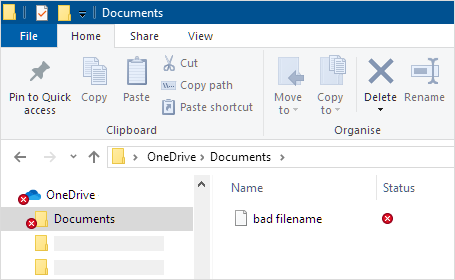
Για να βρείτε το αρχείο ή το φάκελο που χρειάζεται προσοχή, ανοίξτε το Εξερεύνηση αρχείων ή το Finder και μεταβείτε στο φάκελο και το αρχείο που έχει επισημανθεί με το  , για παράδειγμα:
Πώς μπορώ να αποτρέψω την αυτόματη μετονομασία των αρχείων μου;
Βεβαιωθείτε ότι δεν χρησιμοποιείτε μη έγκυρους ή μη επιτρεπόμενους χαρακτήρες σε ονόματα αρχείων, όπως , # " * : <> ? / \ |
Διαβάστε την πλήρη λίστα των Μη έγκυρων χαρακτήρων αρχείου και τύπων αρχείων στο OneDrive, το OneDrive για επιχειρήσεις και το SharePoint.
Γιατί δεν μπορώ να θέσω σε κοινή χρήση αρχεία του OneDrive μετά την αλλαγή των ονομάτων τους;
Εάν κάνατε κοινή χρήση ενός αρχείου που περιείχε μη έγκυρους χαρακτήρες και, στη συνέχεια, το αρχείο αυτό μετονομάστηκε, τα άτομα με τα οποία κάνατε κοινή χρήση του αρχείου δεν μπορούν να έχουν πρόσβαση σε αυτό, επειδή το όνομα αρχείου έχει αλλάξει. Για να επιλύσετε αυτό το πρόβλημα:
- Μετονομάστε το αρχείο. Βεβαιωθείτε ότι δεν χρησιμοποιείτε μη έγκυρους ή μη επιτρεπόμενους χαρακτήρες σε ονόματα αρχείων, όπως , # " * : <> ? / \ |
- Κάντε ξανά κοινόχρηστο το αρχείο που μετονομάσατε. Μάθετε περισσότερα σχετικά με την κοινή χρήση αρχείων και φακέλων του OneDrive.
Χρειάζεστε περισσότερη βοήθεια;
Περιορισμοί και όρια στο OneDrive και το SharePoint
Υποστήριξη λογαριασμού. Για βοήθεια σχετικά με τον λογαριασμό Microsoft και τις συνδρομές σας, επισκεφτείτε τη Βοήθεια για λογαριασμούς & χρεώσεις.
Τεχνική υποστήριξη. Για τεχνική υποστήριξη, επιλέξτε Επικοινωνία με την υποστήριξη της Microsoft παρακάτω, εισαγάγετε το πρόβλημά σας και επιλέξτε Λήψη βοήθειας.
Οι χρήστες κινητών συσκευών μπορούν να επικοινωνήσουν με την Υποστήριξη ανοίγοντας την εφαρμογή OneDrive και κουνώντας απαλά τη συσκευή σας.
Υποστήριξη κοινότητας. Οι κοινότητες σάς βοηθούν να κάνετε ερωτήσεις, να παρέχετε σχόλια και να ακούτε από ειδικούς με πλούσια γνώση. Ρωτήστε την Κοινότητα της Microsoft. Μην αποκαλύπτετε προσωπικές ή ευαίσθητες πληροφορίες σε δημόσια φόρουμ.