
Όταν προσθέτετε ένα λογαριασμό ηλεκτρονικού ταχυδρομείου POP3 στο Outlook ή δημιουργείτε αρχειοθήκες ή αντίγραφα ασφαλείας από οποιονδήποτε από τους λογαριασμούς σας στο Outlook, μπορεί να δημιουργηθεί ένα αρχείο δεδομένων του Outlook (.pst) μέσα στο OneDrive.
Εάν αυτό το αρχείο δεδομένων γίνει μεγάλο, μπορεί να επιβραδύνει την συγχρονισμός του OneDrive σας και μπορεί να εμφανίσει "Επεξεργασία αλλαγών" ή "Ένα αρχείο χρησιμοποιείται".
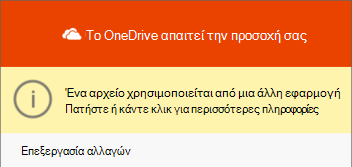
Μετακινήστε το αρχείο .pst του Outlook έξω από το OneDrive για να αποτρέψετε προβλήματα συγχρονισμού
Κλείστε το Outlook και περιμένετε να ολοκληρωθεί συγχρονισμός του OneDrive.
Ανοίξτε το Εξερεύνηση αρχείων και μεταβείτε στο C:\Users\[username]\OneDrive\Documents\Outlook Files.
Σημείωση
Εάν το αρχείο .pst δεν βρίσκεται εδώ, ανοίξτε το Outlook, κάντε δεξί κλικ στο λογαριασμό που έχει το .pst που θέλετε να μετακινήσετε και επιλέξτε "Ιδιότητες > αρχείου δεδομένων για προχωρημένους " για να δείτε την πλήρη διαδρομή του ονόματος αρχείου.
Αντιγράψτε το αρχείο .pst από το φάκελο του OneDrive σε μια νέα ή υπάρχουσα θέση στον υπολογιστή σας, η οποία δεν βρίσκεται στο OneDrive (π.χ.). C:\My Outlook Files
Δώστε ένα νέο όνομα στο αρχείο που αντιγράψατε (π.χ. myname@domain-copy.pst).
Επανεκκινήστε το Outlook.
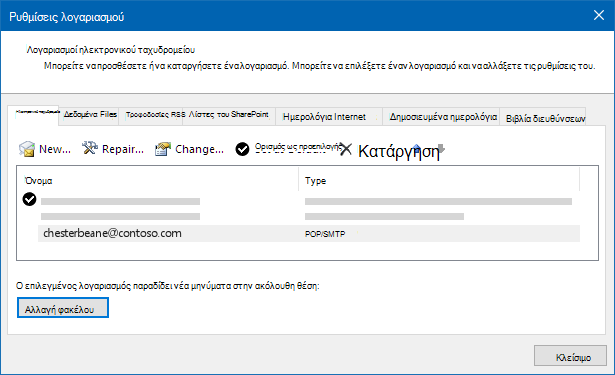
Επιλέξτε "Αρχείο " και, στη συνέχεια , "Ρυθμίσεις λογαριασμού":

Στην καρτέλα "Ηλεκτρονικό ταχυδρομείο ", επιλέξτε το όνομα του λογαριασμού και, στη συνέχεια, επιλέξτε "Αλλαγή φακέλου":
Σημείωση
Εάν δεν βλέπετε την επιλογή "Αλλαγή φακέλου", τότε ο λογαριασμός ηλεκτρονικού ταχυδρομείου που έχετε επιλέξει δεν έχει αρχείο .pst.
Επιλέξτε τον λογαριασμό και επιλέξτε Νέο αρχείο δεδομένων του Outlook:

Μεταβείτε στη θέση του αρχείου αντιγράφου .pst που μόλις μετονομάσατε, επιλέξτε το και κάντε κλικ στο κουμπί OK για να επιστρέψετε στη λίστα "Λογαριασμοί ηλεκτρονικού ταχυδρομείου".
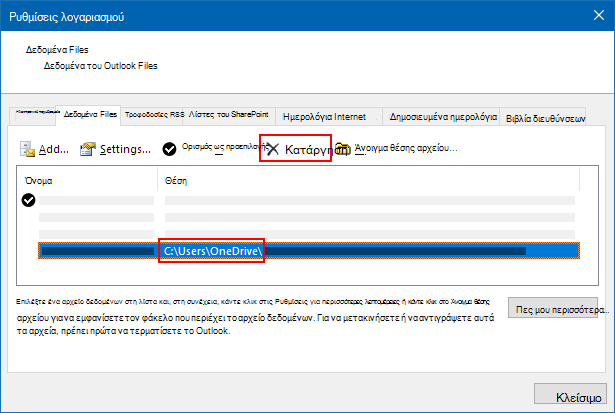
Στην καρτέλα "T Files δεδομένων", επιλέξτε τη θέση του αρχείου δεδομένων που περιλαμβάνει το OneDrive και επιλέξτε "Κατάργηση" και "Ναι" για να αποσυνδέσετε το αρχείο.
Σημείωση
- Δεν θα χαθούν δεδομένα ηλεκτρονικού ταχυδρομείου επιλέγοντας "Κατάργηση", απλώς αποσυνδέονται από τον λογαριασμό σας στο Outlook. Μπορεί να προστεθεί ξανά εάν είναι απαραίτητο.
- Δεν μπορείτε να καταργήσετε ένα προεπιλεγμένο αρχείο δεδομένων. Επιλέξτε πρώτα ένα άλλο αρχείο δεδομένων και ορίστε το ως προεπιλεγμένο .
Εάν θέλετε να μετακινήσετε ή να διαγράψετε το αντίγραφο του αρχείου .pst στο OneDrive, θα πρέπει πρώτα να κλείσετε το Outlook.
Μάθετε περισσότερα
Εύρεση και μεταφορά αρχείων δεδομένων του Outlook από έναν υπολογιστή σε έναν άλλο
Χρειάζεστε περισσότερη βοήθεια;
Υποστήριξη λογαριασμού. Για βοήθεια σχετικά με τον λογαριασμό Microsoft και τις συνδρομές σας, επισκεφτείτε τη Βοήθεια για λογαριασμούς & χρεώσεις.
Τεχνική υποστήριξη. Για τεχνική υποστήριξη, επιλέξτε Επικοινωνία με την υποστήριξη της Microsoft παρακάτω, εισαγάγετε το πρόβλημά σας και επιλέξτε Λήψη βοήθειας.
Οι χρήστες κινητών συσκευών μπορούν να επικοινωνήσουν με την Υποστήριξη ανοίγοντας την εφαρμογή OneDrive και κουνώντας απαλά τη συσκευή σας.
Υποστήριξη κοινότητας. Οι κοινότητες σάς βοηθούν να κάνετε ερωτήσεις, να παρέχετε σχόλια και να ακούτε από ειδικούς με πλούσια γνώση. Ρωτήστε την Κοινότητα της Microsoft. Μην αποκαλύπτετε προσωπικές ή ευαίσθητες πληροφορίες σε δημόσια φόρουμ.