
Η εφαρμογή OneDrive σας επιτρέπει να ανεβάσετε τις εικόνες σας και να κάνετε λήψη των αρχείων που έχετε στο OneDrive.com.
Σημαντικό
- Η εφαρμογή OneDrive δεν συγχρονίζει αρχεία αυτόματα, αλλά μπορείτε να ανεβάσετε ενημερωμένα αρχεία και επεξεργασμένες εικόνες.
- Εάν υπερβείτε τον χώρο αποθήκευσης της Microsoft, δεν θα μπορείτε να αποστείλετε, να επεξεργαστείτε ή να συγχρονίσετε νέα αρχεία (όπως το Άλμπουμ κάμερας) στο OneDrive σας. Μάθετε περισσότερα.
Δείτε παρακάτω τα βασικά στοιχεία σχετικά με τη χρήση της εφαρμογής OneDrive για iPhone, iPad και iPod Touch. Κάντε λήψη της εφαρμογής για iOS.
Είσοδος
Για να προσθέσετε έναν προσωπικό λογαριασμό, πληκτρολογήστε τον λογαριασμό Microsoft που έχετε στη σελίδα εισόδου. Για να προσθέσετε έναν εταιρικό ή σχολικό λογαριασμό OneDrive, πληκτρολογήστε τη διεύθυνση ηλεκτρονικού ταχυδρομείου που χρησιμοποιείτε για την εταιρεία, το σχολείο σας ή άλλον οργανισμό.
Σημείωση
- Εάν αντιμετωπίζετε πρόβλημα κατά την είσοδο με τον εταιρικό ή σχολικό λογαριασμό σας, δοκιμάστε να πραγματοποιήσετε είσοδο στο OneDrive.com ή επικοινωνήστε με το τμήμα IT.
- Για να αλλάξετε ή να επαναφέρετε τον κωδικό πρόσβασής σας στο OneDrive, πραγματοποιήστε είσοδο στον λογαριασμό σας online στην τοποθεσία account.microsoft.com/security.
Μπορείτε να έχετε προσωπικούς λογαριασμούς αλλά και λογαριασμούς OneDrive. Για να προσθέσετε έναν επιπλέον λογαριασμό:
- Ανοίξτε την εφαρμογή OneDrive και πατήστε τον κύκλο με την εικόνα ή τα αρχικά σας στην επάνω αριστερή γωνία της οθόνης.
- Πατήστε Προσθήκη λογαριασμού.
- Στην οθόνη εισόδου, πληκτρολογήστε τη διεύθυνση ηλεκτρονικού ταχυδρομείου και τον κωδικό πρόσβασης που χρησιμοποιείτε για την εταιρεία σας, το σχολείο ή άλλον οργανισμό.
Όταν ο οργανισμός σας χρησιμοποιεί SharePoint 2013, SharePoint Server 2016 ή SharePoint Server 2019, η διαδικασία εισόδου είναι διαφορετική από το Microsoft 365. Στην οθόνη εισόδου, πατήστε στην επιλογή Έχετε διεύθυνση URL διακομιστή SharePoint; Στη συνέχεια, πληκτρολογήστε τη διεύθυνση web του διακομιστή SharePoint για να συνεχίσετε τη διαδικασία εισόδου. Η διεύθυνση Web, γνωστή και ως διεύθυνση URL, μπορεί να μοιάζει με http://portal.
Σημείωση
- Για να συνδεθείτε στο OneDrive για την εργασία ή το σχολείο, ο οργανισμός σας πρέπει να διαθέτει κατάλληλο πρόγραμμα συνδρομής του SharePoint στο Microsoft 365 ή του Microsoft 365 για επιχειρήσεις ή τη δική του ανάπτυξη του SharePoint Server.
- Δεν μπορείτε να συνδεθείτε με πολλούς επαγγελματικούς λογαριασμούς ή λογαριασμούς εκπαιδευτικών ιδρυμάτων από τον ίδιο οργανισμό.
Εναλλαγή μεταξύ λογαριασμών
Για εναλλαγή μεταξύ ενός προσωπικού λογαριασμού OneDrive και ενός λογαριασμού OneDrive για εργασία ή σχολείο ή μεταξύ πολλών λογαριασμών OneDrive για εργασία ή σχολείο, ανοίξτε την εφαρμογή, πατήστε τον κύκλο με την εικόνα ή τα αρχικά σας στην επάνω αριστερή γωνία της οθόνης και, στη συνέχεια, πατήστε το όνομα του λογαριασμού που θέλετε να χρησιμοποιήσετε.
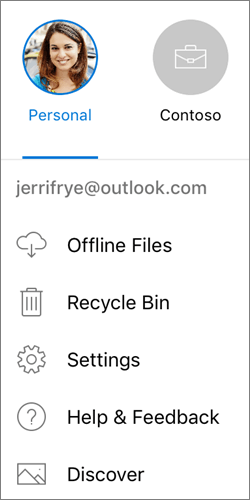
Μπορείτε να προσθέσετε μόνο έναν προσωπικό λογαριασμό στην εφαρμογή του OneDrive. Για να ανοίξετε έναν διαφορετικό προσωπικό λογαριασμό, πατήστε τον κύκλο με την εικόνα ή τα αρχικά σας στην επάνω αριστερή γωνία της οθόνης, πατήστε τον λογαριασμό από τον οποίο θέλετε να αποσυνδεθείτε και, στη συνέχεια, πατήστε Έξοδος από αυτόν τον λογαριασμό. Στη συνέχεια, συνδεθείτε με τον λογαριασμό που θέλετε να χρησιμοποιήσετε.
Αποστολή φωτογραφιών ή βίντεο από τη συσκευή σας στο OneDrive
Στην εφαρμογή OneDrive, πατήστε Προσθήκη
 στο επάνω μέρος της οθόνης.
Στη συνέχεια, πατήστε για να τραβήξετε μια φωτογραφία ή ένα βίντεο, ή να στείλετε ένα υπάρχον αρχείο φωτογραφίας ή βίντεο.
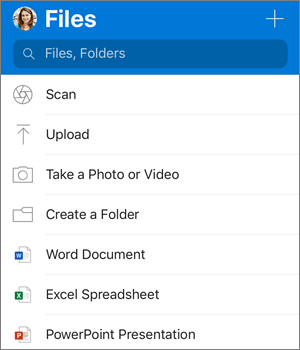
- Αν επιλέξετε Λήψη φωτογραφίας ή βίντεο, ανοίγει η εφαρμογή κάμερας της συσκευής σας. Ίσως σας ζητηθεί να επιβεβαιώσετε αν θέλετε το OneDrive να έχει πρόσβαση στην κάμερα - πατήστε OK για να επιτρέψετε την αποθήκευση των εικόνων σας στο OneDrive.
- Αν πατήσετε Αποστολή, οι συνδέσεις εμφανίζονται στην εφαρμογή "Φωτογραφίες" της συσκευής σας. Αναζητήστε τις εικόνες που θέλετε να αποστείλετε, επιλέξτε τις και, στη συνέχεια, στην επάνω γραμμή, πατήστε Τέλος.
Αυτόματη αποθήκευση φωτογραφιών και βίντεο λήψης στο OneDrive
Η Apple συνιστά να αφήνουν οι πελάτες την εφαρμογή OneDrive να εκτελείται στο παρασκήνιο. Η αυτόματη αποστολή δεν μπορεί να λειτουργήσει εάν η εφαρμογή έχει κλείσει με αναγκαστικό κλείσιμο.
Σημείωση: Η αποστολή δεδομένων κάμερας μπορεί να χρησιμοποιηθεί μόνο σε έναν λογαριασμό κάθε φορά.
Οι φωτογραφίες που έχουν αποσταλεί από τη δυνατότητα αποστολής δεδομένων κάμερας θα ταξινομούνται αυτόματα κατά έτος και κατά μήνα σε ένθετους φακέλους, στον φάκελο "Άλμπουμ κάμερας". Μπορείτε να διαχειριστείτε αυτόν το φάκελο στη σελίδα ρυθμίσεων αποστολής της κάμερας. Έχετε υπόψη ότι η μετακίνηση, μετονομασία ή διαγραφή αυτών των φακέλων δεν συνιστάται κατά τη διάρκεια της διαδικασίας.
Για προσωπικούς λογαριασμούς OneDrive:
Στην εφαρμογή OneDrive, πατήστε τον κύκλο με την εικόνα ή τα αρχικά σας στην επάνω αριστερή γωνία της οθόνης και, στη συνέχεια, πατήστε Ρυθμίσεις
 .
.Στο πλαίσιο Ρυθμίσεις , πατήστε Αποστολή κάμερας και, στη συνέχεια, σύρετε τον διακόπτη εναλλαγής δίπλα στη διεύθυνση ηλεκτρονικού ταχυδρομείου σας για να ενεργοποιήσετε τη λειτουργία αποστολής κάμερας.
Για να βεβαιωθείτε ότι τα βίντεο αποστέλλονται αυτόματα, ενεργοποιήστε την επιλογή Συμπερίληψη βίντεο.
Σημείωση
- Όλες οι φωτογραφίες και τα βίντεο θα αποστέλλονται στο αρχικό τους μέγεθος όταν βρίσκεστε σε δίκτυο Wi-Fi. Εάν θέλετε να χρησιμοποιήσετε το δίκτυο κινητής τηλεφωνίας σας, πατήστε Ρυθμίσεις, πατήστεΑποστολή δεδομένων κάμερας και στη συνέχεια ενεργοποιήστε την επιλογή Χρήση δικτύου κινητής τηλεφωνίας.
- Το άλμπουμ κάμερας στη συσκευή σας κάνει αποστολή στο OneDrive, αντί για συγχρονισμό. Αυτό σημαίνει ότι μπορείτε να διαγράψετε τις φωτογραφίες και τα βίντεο που έχετε αποστείλει από τη συσκευή σας, χωρίς να επηρεαστούν τα αντίγραφα στο OneDrive.
- Δεν είναι δυνατή η αποστολή φωτογραφιών στο OneDrive που έχουν βελτιστοποιηθεί για iCloud. Για να απενεργοποιήσετε τη βελτιστοποίηση, πατήστε Ρυθμίσεις>iCloud>Photos και καταργήστε την επιλογή Βελτιστοποίηση αποθήκευσης.
Για το OneDrive για εταιρικούς ή σχολικούς λογαριασμούς:
- Βεβαιωθείτε ότι είστε συνδεδεμένοι στην εφαρμογή με το λογαριασμό στον οποίο θέλετε να αποστείλετε φωτογραφίες.
- Επιλέξτε τον κύκλο με την εικόνα ή τα > αρχικά σας Φωτογραφίες.
- Στην προβολή φωτογραφιών από το αναδυόμενο παράθυρο κατάστασης μεταφόρτωσης φωτογραφικής μηχανής, επιλέξτε Ενεργοποίηση. (Αν έχετε ήδη ενεργοποιήσει τη δυνατότητα Αποθήκευση φωτογραφικής μηχανής σε άλλον λογαριασμό, επιλέξτε Αλλαγή.)
- Επιβεβαιώστε ότι θέλετε να ενεργοποιήσετε τη μεταφόρτωση δεδομένων κάμερας. (Εάν έχετε επιλέξει Αλλαγή στο προηγούμενο βήμα, επιβεβαιώστε ότι θέλετε να αλλάξετε το λογαριασμό αποστολής κάμερας.)
- Επιβεβαιώστε ξανά ότι έχετε επιλέξει το σωστό λογαριασμό.
Σαρώστε έναν πίνακα, ένα έγγραφο ή μια επαγγελματική κάρτα στο OneDrive
Στην εφαρμογή OneDrive, πατήστε Εικονίδιο σάρωσης
 (μπορείτε επίσης να πατήσετε Προσθήκη στο επάνω μέρος της οθόνης και, στη συνέχεια, πατήστε "Σάρωση"). (Για να πραγματοποιήσετε έξοδο από την κατάσταση Σάρωσης χωρίς να έχετε σαρώσει κάτι, απλώς πατήστε το εικονίδιο με το αριστερό βέλος στην επάνω αριστερή γωνία της οθόνης σας.)
Επιλέξτε την κατάλληλη ρύθμιση φλας (ενεργοποιημένο, απενεργοποιημένο, αυτόματο ή φακός) πατώντας το εικονίδιο Φλας στην επάνω δεξιά γωνία.
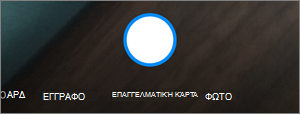
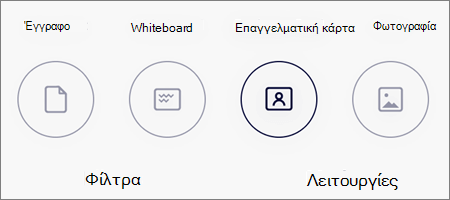
Επιλέξτε Πίνακας, Έγγραφο, Επαγγελματική κάρτα ήΦωτογραφία και, στη συνέχεια, πατήστε το εικονίδιο με το λευκό κύκλο για τη σάρωση του αντικειμένου. (Σε μικρότερες οθόνες, ίσως χρειαστεί να κάνετε μια κίνηση σάρωσης προς τα αριστερά για να δείτε την επιλογή φωτογραφιών.)
Συμβουλή
- Οι συνδρομητές του Office 365 έχουν την επιλογή για τη σάρωση πολλών σελίδων, επιτρέποντάς σας να συνδυάσετε πολλές σαρώσεις σε ένα μόνο PDF. Για να χρησιμοποιήσετε αυτήν την επιλογή, πατήστε Προσθήκη και στη συνέχεια σαρώστε το επόμενο έγγραφο.
- Ο μέγιστος αριθμός σελίδων/εικόνων που μπορούν να έχουν σάρωση πολλών σελίδων είναι 10.
Αφού σαρώσετε το στοιχείο σας, μπορείτε να το περικόψετε, να το περιστρέψετε, να προσθέσετε κείμενο ή να επισημάνετε ένα τμήμα του. (Εάν δεν σας αρέσει η εικόνα, πατήστε το εικονίδιο με το αριστερό βέλος επάνω αριστερά για να διαγράψετε τη σάρωση και προσπαθήστε ξανά.)

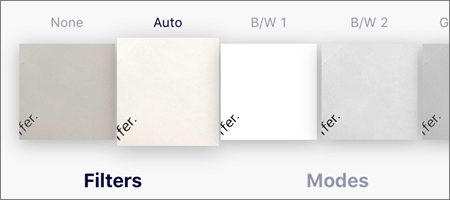
Μπορείτε, επίσης, να τροποποιήσετε το φίλτρο που είχατε επιλέξει προηγουμένως (πίνακας, έγγραφο, επαγγελματική κάρτα ή φωτογραφία) ή να αλλάξετε τη λειτουργία (ρυθμίσεις φωτισμού και κλίμακα του γκρι), πατώντας Φίλτρα στο κάτω μέρος.
Όταν ολοκληρώσετε την επεξεργασία του στοιχείου, πατήστε Ολοκλήρωση, πληκτρολογήστε ένα όνομα αρχείου και στη συνέχεια πατήστε Αποθήκευση.
Σημείωση
Τα αρχεία αποθηκεύονται αυτόματα σε μορφή PDF.
Ανατρέξτε στο Βίντεο: Σάρωση, υπογραφή και κοινή χρήση εγγράφων.
Σημείωση
Το βίντεο εμφανίζει τη δυνατότητα σάρωσης σε μια συσκευή Android, η οποία λειτουργεί με παρόμοιο τρόπο και σε συσκευές iOS.
Εύρεση του αρχείου που αναζητάτε
Μπορείτε να κάνετε αναζήτηση για κείμενο μέσα σε αρχεία και ακόμη και μέσα σε φωτογραφίες. Στο επάνω μέρος οποιασδήποτε προβολής αρχείων, πατήστε στο πλαίσιο Αναζήτηση και, στη συνέχεια, πληκτρολογήστε τη φράση αναζήτησης.
Συμβουλή
- Εάν εργάζεστε σε έναν προσωπικό λογαριασμό του OneDrive, στην αναζήτηση περιλαμβάνονται μόνο τα περιεχόμενα του φακέλου που έχετε ανοιχτό. Για παράδειγμα, εάν έχετε ανοιχτό ένα φάκελο με το όνομα "Έγγραφα εργασίας", η λειτουργία αναζήτησης θα εξετάσει τα αρχεία μόνο αυτού του φακέλου. Για να κάνετε αναζήτηση σε όλα τα αρχεία του OneDrive, χρησιμοποιήστε τη λειτουργία αναζήτησης στην προβολή Αρχεία.
- Εάν εργάζεστε σε εταιρικό ή σχολικό λογαριασμό, η λειτουργία αναζήτησης πραγματοποιεί αναζήτηση πάντα σε ολόκληρο το OneDrive.
Εάν δεν βλέπετε το αρχείο που αναζητάτε στην εφαρμογή, ανατρέξτε στο θέμα Εύρεση αρχείων που έχουν χαθεί ή λείπουν στο OneDrive.
Δημιουργία φακέλου
Μπορείτε να προσθέσετε φακέλους στην προβολή Files ή σε οποιονδήποτε άλλο φάκελο στο OneDrive.
- Στην προβολή ή στον φάκελο όπου θέλετε να δημιουργήσετε έναν νέο φάκελο, πατήστε Προσθήκη στο επάνω μέρος της οθόνης και, στη συνέχεια, πατήστε "Δημιουργία φακέλου".
- Πατήστε Όνομα φακέλου και πληκτρολογήστε το όνομα που θέλετε για τον φάκελο και, στη συνέχεια, πατήστε Δημιουργία.
Μετακίνηση αρχείων σε διαφορετικό φάκελο του OneDrive
Επιλέξτε τα αρχεία που θέλετε να μετακινήσετε και, στη συνέχεια, πατήστε Μετακίνηση
 (ίσως χρειαστεί να πατήσετε πρώτα "Περισσότερα" για να δείτε το εικονίδιο " Μετακίνηση ").
Συμβουλή
Σε άλλον φάκελο μπορείτε να μετακινείτε όχι μόνο μεμονωμένα αρχεία, αλλά και ολόκληρους φακέλους.
Εμφανίζεται η λίστα Αρχεία. Πατήστε στον φάκελο στον οποίο θέλετε να μετακινηθούν τα αρχεία και, στη συνέχεια, πατήστε στην επιλογή Μετακίνηση.
Συμβουλή
Για να δημιουργήσετε έναν νέο φάκελο για τα αρχεία που μετακινείτε, στο κάτω μέρος της λίστας Αρχεία, πατήστε Νέος φάκελος. Πληκτρολογήστε ένα όνομα για τον νέο φάκελο και, στη συνέχεια, πατήστε Δημιουργία.
Εύρεση αρχείων του SharePoint στο OneDrive
Εάν χρησιμοποιείτε το OneDrive, μπορείτε να αποκτήσετε πρόσβαση στα αρχεία του SharePoint στην εφαρμογή για κινητές συσκευές χωρίς να απομακρυνθείτε από το OneDrive. Οι τοποθεσίες του SharePoint που έχετε πρόσφατα επισκεφθεί ή παρακολουθείτε εμφανίζονται σε μια λίστα που βρίσκεται κάτω από το όνομα του οργανισμού σας. Επίσης, θα μπορείτε να δείτε στη λίστα τις ομάδες του Microsoft 365, καθώς κάθε ομάδα θα έχει τη δική της τοποθεσία ομάδας.
Για περισσότερες πληροφορίες, ανατρέξτε στο θέμα Εύρεση αρχείων του SharePoint στο OneDrive.
Αλλαγή του τρόπου ταξινόμησης των αρχείων
- Στην εφαρμογή OneDrive, ανοίξτε τον φάκελο που θέλετε να ταξινομήσετε και, στη συνέχεια, πατήστε το βέλος δίπλα στην τρέχουσα σειρά ταξινόμησης, για παράδειγμα Ταξινόμηση κατά όνομα (Α-Ω).
- Επιλέξτε τον τρόπο που θέλετε να ταξινομηθούν τα αρχεία. Μπορείτε να ταξινομήσετε κατά όνομα, ημερομηνία, μέγεθος ή επέκταση.
Ανάκτηση αρχείου από τον Κάδο Ανακύκλωσης
Τα αρχεία που έχουν διαγραφεί από το OneDrive διατηρούνται στον Κάδο Ανακύκλωσης του OneDrive για 30 ημέρες, για τους προσωπικούς λογαριασμούς. Μπορείτε να επαναφέρετε τα αρχεία στο OneDrive πριν τη λήξη αυτού του χρονικού διαστήματος ή να τα διαγράψετε οριστικά από το OneDrive.
- Πατήστε τον κύκλο με την εικόνα ή τα αρχικά σας στην επάνω αριστερή γωνία της οθόνης, επιλέξτε τον λογαριασμό και μετά πατήστε Κάδος ανακύκλωσης.
- Στην προβολή Κάδος Ανακύκλωσης, επιλέξτε τα αρχεία που θέλετε να επαναφέρετε.
- Για να επαναφέρετε τα αρχεία σας στο OneDrive, πατήστε Επαναφορά
 .
.
Σημείωση
Εάν ο κάδος ανακύκλωσης είναι πλήρης, τα παλαιότερα στοιχεία θα διαγραφούν αυτόματα μετά από τρεις ημέρες. Εάν έχετε εισέλθει με έναν εταιρικό ή σχολικό λογαριασμό, τα στοιχεία στον κάδο ανακύκλωσης διαγράφονται αυτόματα μετά από 93 ημέρες, εκτός εάν ο διαχειριστής έχει αλλάξει τη ρύθμιση. Δείτε περισσότερες πληροφορίες σχετικά με το χρονικό διάστημα διατήρησης των διαγραμμένων στοιχείων για εταιρικούς ή σχολικούς λογαριασμούς.
Άδειασμα Κάδου Ανακύκλωσης
Τα αρχεία που έχουν διαγραφεί από το OneDrive διατηρούνται στον Κάδο Ανακύκλωσης του OneDrive για 30 ημέρες, για τους προσωπικούς λογαριασμούς. Μπορείτε να επαναφέρετε τα αρχεία στο OneDrive πριν τη λήξη αυτού του χρονικού διαστήματος ή να τα διαγράψετε οριστικά από το OneDrive.
- Πατήστε τον κύκλο με την εικόνα ή τα αρχικά σας στην επάνω αριστερή γωνία της οθόνης, πατήστε τον λογαριασμό που χρησιμοποιείτε και μετά πατήστε Κάδος ανακύκλωσης.
- Στην προβολή Κάδος Ανακύκλωσης, επιλέξτε τα αρχεία που θέλετε να διαγράψετε.
- Πατήστε "Διαγραφή
 για να καταργήσετε οριστικά τα αρχεία.
Σημείωση
Εάν ο κάδος ανακύκλωσης είναι πλήρης, τα παλαιότερα στοιχεία θα διαγραφούν αυτόματα μετά από τρεις ημέρες. Εάν έχετε εισέλθει με έναν εταιρικό ή σχολικό λογαριασμό, τα στοιχεία στον κάδο ανακύκλωσης διαγράφονται αυτόματα μετά από 93 ημέρες, εκτός εάν ο διαχειριστής έχει αλλάξει τη ρύθμιση. Δείτε περισσότερες πληροφορίες σχετικά με το χρονικό διάστημα διατήρησης των διαγραμμένων στοιχείων για εταιρικούς ή σχολικούς λογαριασμούς.
Λήψη αρχείου φωτογραφίας ή βίντεο από το OneDrive στη συσκευή σας
- Στην εφαρμογή OneDrive, ανοίξτε τον φάκελο που περιέχει τις φωτογραφίες ή τα βίντεο που θέλετε να κατεβάσετε. Βεβαιωθείτε ότι τα περιεχόμενα του φακέλου εμφανίζονται σε προβολή λίστας, όχι ως μικρογραφίες.
- Επιλέξτε μια φωτογραφία ή βίντεο. (Μπορείτε επίσης να επιλέξετε πολλά αρχεία, πατώντας παρατεταμένα μια φωτογραφία ή ένα βίντεο και, στη συνέχεια, πατώντας τον κύκλο δίπλα σε άλλα ονόματα αρχείων για να τα επιλέξετε.)
- Πατήστε Κοινή χρήση
 >Αποθήκευση φωτογραφίας.
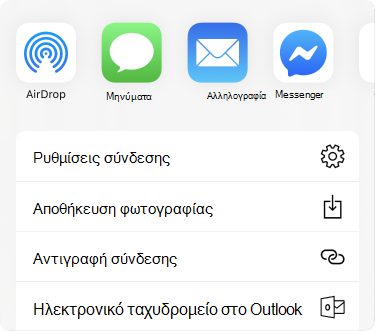
- Οι φωτογραφίες και τα βίντεο που κατεβάζετε βρίσκονται στον φάκελο "Άλμπουμ κάμερας" της συσκευής σας.
Κοινή χρήση αρχείου
Μπορείτε να κάνετε κοινή χρήση αρχείων, φωτογραφιών και φακέλων στο OneDrive από τη συσκευή σας iOS, όπως ακριβώς σε ένα PC ή Mac. Για να διακόψετε την κοινή χρήση, μεταβείτε στην τοποθεσία web του OneDrive και εισέλθετε με τον προσωπικό σας λογαριασμό Microsoft ή με τον εταιρικό ή σχολικό λογαριασμό σας.
Αρχεία που είναι κοινόχρηστα με εσάς
Όταν κάποιος θέτει σε κοινή χρήση ένα αρχείο ή φάκελο του OneDrive με εσάς, συνήθως λαμβάνετε ένα μήνυμα ηλεκτρονικού ταχυδρομείου ή μια ειδοποίηση στη συσκευή σας iOS. Για να βρείτε τα αρχεία που έχουν τεθεί σε κοινή χρήση με εσάς στην εφαρμογή OneDrive, πατήστε το εικονίδιο " Κοινόχρηστη προβολή"  στο κάτω μέρος της εφαρμογής.
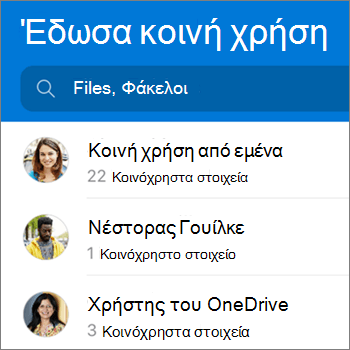
Η προβολή Κοινόχρηστα περιλαμβάνει αρχεία που έχουν τεθεί σε κοινή χρήση με εσάς και αρχεία που έχετε θέσει εσείς σε κοινή χρήση με άλλους. Ενώ είστε συνδεδεμένοι σε έναν προσωπικό λογαριασμό OneDrive, πατήστε το όνομα ενός ατόμου που θέτει αρχεία σε κοινή χρήση, για να βρείτε τα αρχεία που έχει θέσει σε κοινή χρήση.
Σημείωση
Η προβολή Κοινόχρηστα έχει διαφορετική εμφάνιση όταν έχετε εισέλθει με έναν εταιρικό ή σχολικό λογαριασμό.
Ανάγνωση αρχείου ή φακέλου εκτός σύνδεση
Επισημάνετε αρχεία ή φακέλους "εκτός σύνδεσης" για να τα διαβάσετε οποιαδήποτε στιγμή, ακόμα και όταν δεν είστε συνδεδεμένοι στο internet. Οι ηλεκτρονικές αλλαγές που γίνονται στα αρχεία συγχρονίζονται την επόμενη φορά που το iPad, το iPhone ή το iPod Touch θα συνδεθούν στο internet, ώστε να λάβετε την πιο πρόσφατη έκδοση του αρχείου.
Σημείωση
- Μπορείτε να επεξεργαστείτε αρχεία και φακέλους του Office που έχετε επισημάνει για χρήση χωρίς σύνδεση στις συσχετισμένες εφαρμογές του Office. Συνδεθείτε ξανά στο internet και θα ενημερωθούν με τις αλλαγές που κάνατε εκτός σύνδεσης.
- Η λήψη φακέλων χωρίς σύνδεση είναι διαθέσιμη μόνο για premium OneDrive με μια συνδρομή στο Office 365.
- Στην εφαρμογή OneDrive, επιλέξτε το αρχείο ή τον φάκελο που θέλετε να είναι διαθέσιμα για ανάγνωση εκτός σύνδεσης και, στη συνέχεια, πατήστε Να είναι διαθέσιμο εκτός σύνδεσης Διατήρηση

- Files ή οι φάκελοι που έχουν επισημανθεί για ανάγνωση εκτός σύνδεσης έχουν το εικονίδιο "Διαθέσιμο χωρίς σύνδεση" που
 " στην προβολή λίστας. Πατήστε την καταχώρηση αρχείου ανά πάσα στιγμή για να ανοίξετε το αρχείο για ανάγνωση.
Συμβουλή
Μόλις επισημάνετε ένα αρχείο ή έναν φάκελο ως εκτός σύνδεσης, το OneDrive το εμφανίζει, επίσης, στην προβολή Αρχεία εκτός σύνδεσης. Πατήστε τον κύκλο με την εικόνα ή τα αρχικά σας στην επάνω αριστερή γωνία της οθόνης και μετά πατήστε Αρχεία εκτός σύνδεσης για να βρείτε αμέσως όλα τα αρχεία και τους φακέλους σας εκτός σύνδεσης.
Για να διακόψετε την κατάσταση εκτός σύνδεσης ενός αρχείου ή φακέλου, επιλέξτε το αρχείο ή τον φάκελο εκτός σύνδεσης και πατήστε Κατάργηση μόνο από το στοιχείο "Εκτός σύνδεσης
Δείτε πόσο χώρο αποθήκευσης έχετε (προσωπικοί λογαριασμοί OneDrive μόνο)
Στην εφαρμογή OneDrive, πατήστε τον κύκλο με την εικόνα ή τα αρχικά σας στην επάνω αριστερή γωνία της οθόνης και κοιτάξτε στη γραμμή Χώρος αποθήκευσης για να δείτε τον συνολικό χώρο αποθήκευσης και τον ελεύθερο χώρο ή για να αγοράσετε επιπλέον χώρο αποθήκευσης.
Προσθήκη κωδικού πρόσβασης
Μπορείτε να ορίσετε έναν τετραψήφιο κωδικό πρόσβασης για να μην επιτρέπετε σε άλλους χρήστες της συσκευής σας να έχουν πρόσβαση στον λογαριασμό σας OneDrive. Για να το κάνετε αυτό, ανοίξτε την εφαρμογή, πατήστε τον κύκλο με την εικόνα ή τα αρχικά σας στην επάνω αριστερή γωνία της οθόνης, πατήστε Ρυθμίσεις ΡυθμίσειςΚωδικός πρόσβασης Ρυθμίσεις >και, στη συνέχεια, πατήστε τον διακόπτη Κωδικός πρόσβασης για να τον ενεργοποιήσετε και να εισαγάγετε τον κωδικό πρόσβασης.
Έξοδος από λογαριασμούς
Για να αποσυνδεθείτε από έναν προσωπικό λογαριασμό OneDrive ή έναν εταιρικό ή σχολικό λογαριασμό OneDrive, ανοίξτε την εφαρμογή, πατήστε τον κύκλο με την εικόνα ή τα αρχικά σας στην επάνω αριστερή γωνία της οθόνης και επιλέξτε τον λογαριασμό από τον οποίο θέλετε να αποσυνδεθείτε. Αφού επιλέξετε τον λογαριασμό, πατήστε Ρυθμίσεις, > ή το OneDrive για την εργασία ή το σχολείο Όνομα > λογαριασμού Έξοδος.
Αντιμετώπιση προβλημάτων με την εφαρμογή
Πρώτα, ενημερώστε το iOS στη συσκευή σας. Στη συνέχεια, βεβαιωθείτε ότι έχετε εγκαταστήσει τις διαθέσιμες ενημερώσεις για την εφαρμογή. Η λήψη και η εγκατάστασή τους γίνεται αυτόματα, όταν είστε συνδεδεμένοι σε Wi-Fi . Για να δείτε τις διαθέσιμες ενημερωμένες εκδόσεις που δεν έχουν ληφθεί:
- Ανοίξτε το App Store και, στη συνέχεια, πατήστε Ενημερώσεις.
- Εάν υπάρχουν διαθέσιμες ενημερώσεις, πατήστε Ενημέρωση όλων. Ίσως σας ζητηθεί να εισαγάγετε τον κωδικό πρόσβασης Apple ID που έχετε.
Εάν εξακολουθείτε να έχετε προβλήματα με την εφαρμογή, προσπαθήστε να τη διαγράψετε και, στη συνέχεια, μεταβείτε στο App Store για να επαναλάβετε τη λήψη της.
Εάν δεν βλέπετε το αρχείο που αναζητάτε στην εφαρμογή, ανατρέξτε στο θέμα Εύρεση αρχείων που έχουν χαθεί ή λείπουν στο OneDrive.
Για περισσότερη βοήθεια, διαβάστε το θέμα Αντιμετώπιση προβλημάτων της εφαρμογής OneDrive για iOS.
Μοιραστείτε σχόλια σχετικά με την εφαρμογήOneDrive
Μπορείτε να αξιολογήσετε την εφαρμογή OneDrive κατά την προβολή της σε iPhone, iPad και iPod Touch ή να λάβετε βοήθεια, κουνώντας τη συσκευή σας.
Χρειάζεστε περισσότερη βοήθεια;
Υποστήριξη λογαριασμού. Για βοήθεια σχετικά με τον λογαριασμό Microsoft και τις συνδρομές σας, επισκεφτείτε τη Βοήθεια για λογαριασμούς & χρεώσεις.
Τεχνική υποστήριξη. Για τεχνική υποστήριξη, επιλέξτε Επικοινωνία με την υποστήριξη της Microsoft παρακάτω, εισαγάγετε το πρόβλημά σας και επιλέξτε Λήψη βοήθειας.
Οι χρήστες κινητών συσκευών μπορούν να επικοινωνήσουν με την Υποστήριξη ανοίγοντας την εφαρμογή OneDrive και κουνώντας απαλά τη συσκευή σας.
Υποστήριξη κοινότητας. Οι κοινότητες σάς βοηθούν να κάνετε ερωτήσεις, να παρέχετε σχόλια και να ακούτε από ειδικούς με πλούσια γνώση. Ρωτήστε την Κοινότητα της Microsoft. Μην αποκαλύπτετε προσωπικές ή ευαίσθητες πληροφορίες σε δημόσια φόρουμ.