
Μπορείτε να κάνετε κοινή χρήση αρχείων, φωτογραφιών και φακέλων του OneDrive από την εφαρμογή OneDrive στη συσκευή iOS, όπως ακριβώς σε ένα PC ή Mac. Επίσης, μπορείτε να δείτε Files έχουν τεθεί σε κοινή χρήση με εσάς. Για να διακόψετε την κοινή χρήση, μεταβείτε στην τοποθεσία web του OneDrive και εισέλθετε με τον προσωπικό σας λογαριασμό Microsoft ή με τον εταιρικό ή σχολικό λογαριασμό σας.
Επιλέξτε τον τρόπο με τον οποίο θέλετε να κάνετε κοινή χρήση
Πώς θέλετε να κάνετε κοινή χρήση;
Αντιγραφή μιας σύνδεσης για επικόλληση σε ένα μήνυμα κειμένου ή σε μια τοποθεσία Web
- Επιλέξτε το αρχείο ή τον φάκελο που θέλετε να διαθέσετε για κοινή χρήση (πατήστε παρατεταμένα για να το επιλέξετε).
- Πατήστε Κοινή χρήση
 >Αντιγραφή σύνδεσης. Το OneDrive δημιουργεί μια διεύθυνση URL για τα αρχεία σας και την τοποθετεί στο πρόχειρο της συσκευής σας.
 - Μεταβείτε στο σημείο όπου θέλετε να τοποθετήσετε τη σύνδεση, όπως ένα ιστολόγιο, μια ιστοσελίδα ή μια δημοσίευση στα μέσα κοινωνικής δικτύωσης και κάντε την επικόλληση.
Σημείωση
Να θυμάστε ότι όλοι όσοι έχουν τη σύνδεση μπορούν να ανοίξουν, να κατεβάσουν και να αποθηκεύσουν το έγγραφο, καθώς επίσης και να προωθήσουν τη σύνδεση.
Πρόσκληση ατόμων για να δουν ένα αρχείο ή φάκελο
- Επιλέξτε το αρχείο ή τον φάκελο που θέλετε να διαθέσετε για κοινή χρήση (πατήστε παρατεταμένα για να το επιλέξετε).
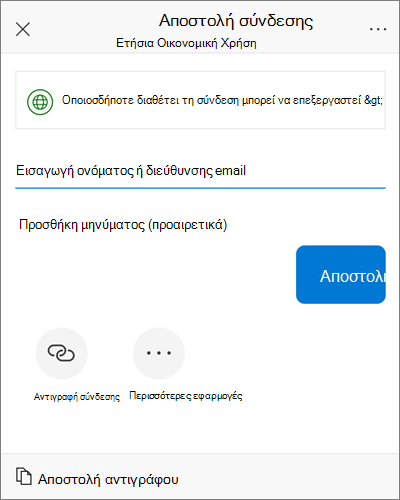
- Πατήστε " Κοινή χρήση">"Πρόσκληση ατόμων". (Για να δείτε αυτή την επιλογή, σαρώστε προς τα αριστερά στην κάτω γραμμή.)
- Στον πίνακα People πρόσκλησης, στην περιοχή "Κοινή χρήση με", πληκτρολογήστε τις διευθύνσεις ηλεκτρονικού ταχυδρομείου που θέλετε. Πατήστε Προσθήκη επαφής
 για να προσθέσετε παραλήπτες από τη λίστα επαφών σας.
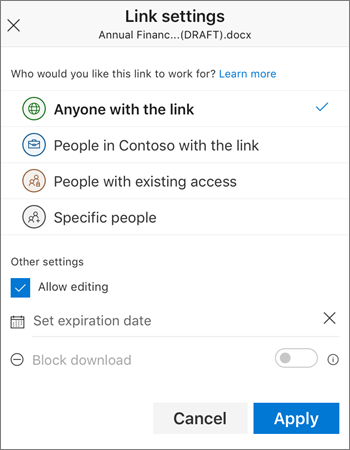
 - Εάν θέλετε οι παραλήπτες να μπορούν να κάνουν αλλαγές ή αλλαγές, στην περιοχή "Επιλογές", ενεργοποιήστε τον διακόπτη "Να επιτρέπεται η επεξεργασία; ". Απενεργοποιήστε την για να ρυθμίσετε το αρχείο ως μόνο για ανάγνωση για τους παραλήπτες.
- Πατήστε Προσθήκη. Οι παραλήπτες θα λάβουν ένα μήνυμα ηλεκτρονικού ταχυδρομείου με μια σύνδεση προς το έγγραφο.
Αποστολή σύνδεσης μέσω ηλεκτρονικού ταχυδρομείου
- Επιλέξτε το αρχείο ή τον φάκελο που θέλετε να διαθέσετε για κοινή χρήση (πατήστε παρατεταμένα για να το επιλέξετε).
- Πατήστε " Κοινή χρήση>ηλεκτρονικού ταχυδρομείου" στο Outlook.
Εάν δεν έχετε το Outlook για iOS στη συσκευή σας, πατήστε " Κοινή χρήση>αλληλογραφίας" και, στη συνέχεια, χρησιμοποιήστε την εφαρμογή αλληλογραφίας του iOS ή επιλέξτε την εφαρμογή που θέλετε να χρησιμοποιήσετε. - Ανοίγει ένα μήνυμα ηλεκτρονικού ταχυδρομείου, καθώς και μια σύνδεση προς τα αρχεία που θέτετε σε κοινή χρήση. Εισαγάγετε τη διεύθυνση των ατόμων με τα οποία θέλετε να κάνετε κοινή χρήση, προσθέστε μια σημείωση εάν θέλετε και, στη συνέχεια, στείλτε το μήνυμα.
Αποστολή αρχείου ως συνημμένου
Επιλέξτε το αρχείο ή τον φάκελο που θέλετε να διαθέσετε για κοινή χρήση (πατήστε παρατεταμένα για να το επιλέξετε).
Πατήστε Κοινή χρήση
>Αποστολή αρχείου. (Για να δείτε αυτή την επιλογή, σαρώστε προς τα αριστερά στην κάτω γραμμή.)Συμβουλή
Η κοινή χρήση ως συνημμένου λειτουργεί μόνο με μεμονωμένα αρχεία. Εάν θέλετε να κάνετε κοινή χρήση πολλών αρχείων ή ενός φακέλου, χρησιμοποιήστε την επιλογή "Πρόσκληση ατόμων " ή " Αντιγραφή σύνδεσης".
Επιλέξτε την εφαρμογή που θέλετε να χρησιμοποιήσετε για το μήνυμα ηλεκτρονικού ταχυδρομείου.
Ανοίγει ένα μήνυμα ηλεκτρονικού ταχυδρομείου, με το αρχείο που θέτετε σε κοινή χρήση ως συνημμένο. Εισαγάγετε τη διεύθυνση των ατόμων με τα οποία θέλετε να κάνετε κοινή χρήση, προσθέστε μια σημείωση εάν θέλετε και, στη συνέχεια, στείλτε το μήνυμα.
Αρχεία που είναι κοινόχρηστα με εσάς
Όταν κάποιος θέτει σε κοινή χρήση ένα αρχείο ή φάκελο του OneDrive με εσάς, συνήθως λαμβάνετε ένα μήνυμα ηλεκτρονικού ταχυδρομείου ή μια ειδοποίηση στη συσκευή σας iOS. Για να βρείτε τα αρχεία που έχουν τεθεί σε κοινή χρήση με εσάς στην εφαρμογή OneDrive, πατήστε το εικονίδιο " Κοινόχρηστη προβολή"  στο κάτω μέρος της εφαρμογής.
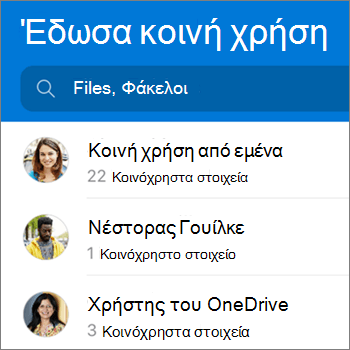
Η προβολή Κοινόχρηστα περιλαμβάνει αρχεία που έχουν τεθεί σε κοινή χρήση με εσάς και αρχεία που έχετε θέσει εσείς σε κοινή χρήση με άλλους. Ενώ είστε συνδεδεμένοι σε έναν προσωπικό λογαριασμό OneDrive, πατήστε το όνομα ενός ατόμου που θέτει αρχεία σε κοινή χρήση, για να βρείτε τα αρχεία που έχει θέσει σε κοινή χρήση.
Σημείωση
Προς το παρόν, η προβολή στοιχείων που έχουν κοινοποιηθεί στην οικογένειά σας δεν υποστηρίζεται.
Σημείωση
Η προβολή Κοινόχρηστα έχει διαφορετική εμφάνιση όταν έχετε εισέλθει με έναν εταιρικό ή σχολικό λογαριασμό.
Χρειάζεστε περισσότερη βοήθεια;
Υποστήριξη λογαριασμού. Για βοήθεια σχετικά με τον λογαριασμό Microsoft και τις συνδρομές σας, επισκεφτείτε τη Βοήθεια για λογαριασμούς & χρεώσεις.
Τεχνική υποστήριξη. Για τεχνική υποστήριξη, επιλέξτε Επικοινωνία με την υποστήριξη της Microsoft παρακάτω, εισαγάγετε το πρόβλημά σας και επιλέξτε Λήψη βοήθειας.
Οι χρήστες κινητών συσκευών μπορούν να επικοινωνήσουν με την Υποστήριξη ανοίγοντας την εφαρμογή OneDrive και κουνώντας απαλά τη συσκευή σας.
Υποστήριξη κοινότητας. Οι κοινότητες σάς βοηθούν να κάνετε ερωτήσεις, να παρέχετε σχόλια και να ακούτε από ειδικούς με πλούσια γνώση. Ρωτήστε την Κοινότητα της Microsoft. Μην αποκαλύπτετε προσωπικές ή ευαίσθητες πληροφορίες σε δημόσια φόρουμ.