
Σημείωση
Αν δεν βλέπετε το Copilot στο Word, το Excel, το PowerPoint ή το OneNote, ενδέχεται να μην περιλαμβάνεται στη συνδρομή Microsoft 365 ή να είναι διαθέσιμο με βάση τις ρυθμίσεις του οργανισμού σας. Μάθετε ποια άδεια χρήσης του Copilot έχετε.
Οι διαχειριστές του Microsoft 365 μπορούν να αποστείλουν και να αναπτύξουν προσαρμοσμένες δεξιότητες για χρήση με το Copilot στο PowerPoint. Μπορείτε να κάνετε μια δεξιότητα διαθέσιμη σε όλους στον οργανισμό σας ή σε συγκεκριμένους χρήστες και ομάδες.
Αποστολή και ανάπτυξη προσαρμοσμένης δεξιότητας για τον οργανισμό σας
Πραγματοποιήστε είσοδο στο Κέντρο διαχείρισης Microsoft 365.
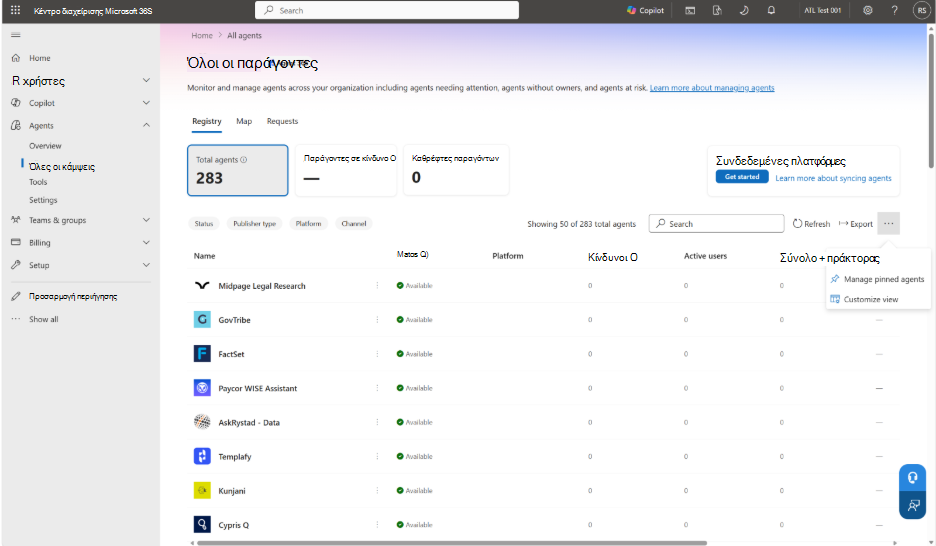
Στο αριστερό παράθυρο περιήγησης, επιλέξτε "Παράγοντες" Όλοι>οι παράγοντες. Επιλέξτε το μενού Περισσότερες ενέργειες (...) και, στη συνέχεια, επιλέξτε Προσθήκη παράγοντα.
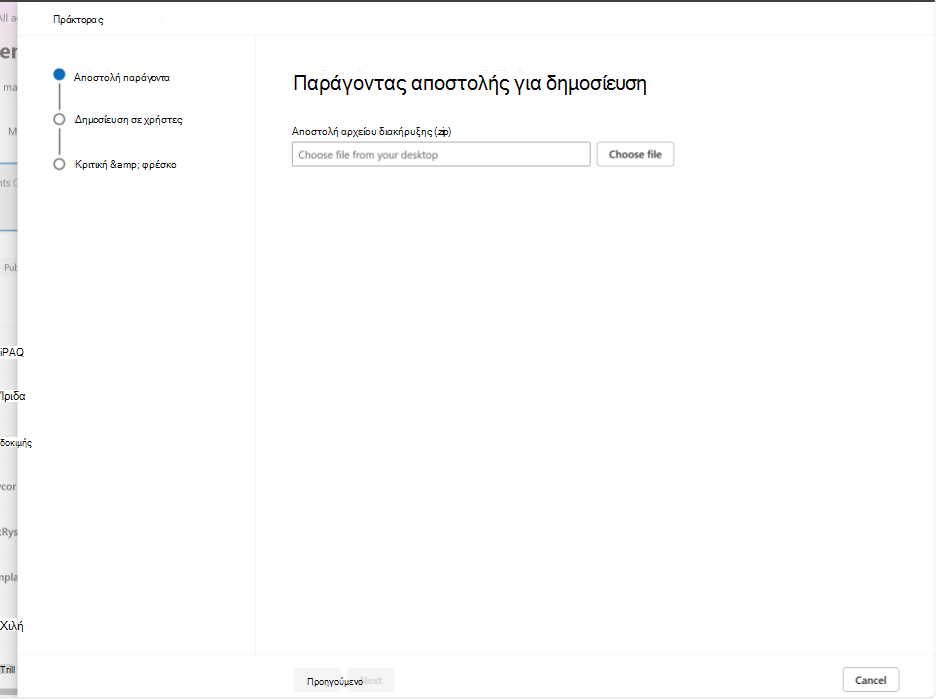
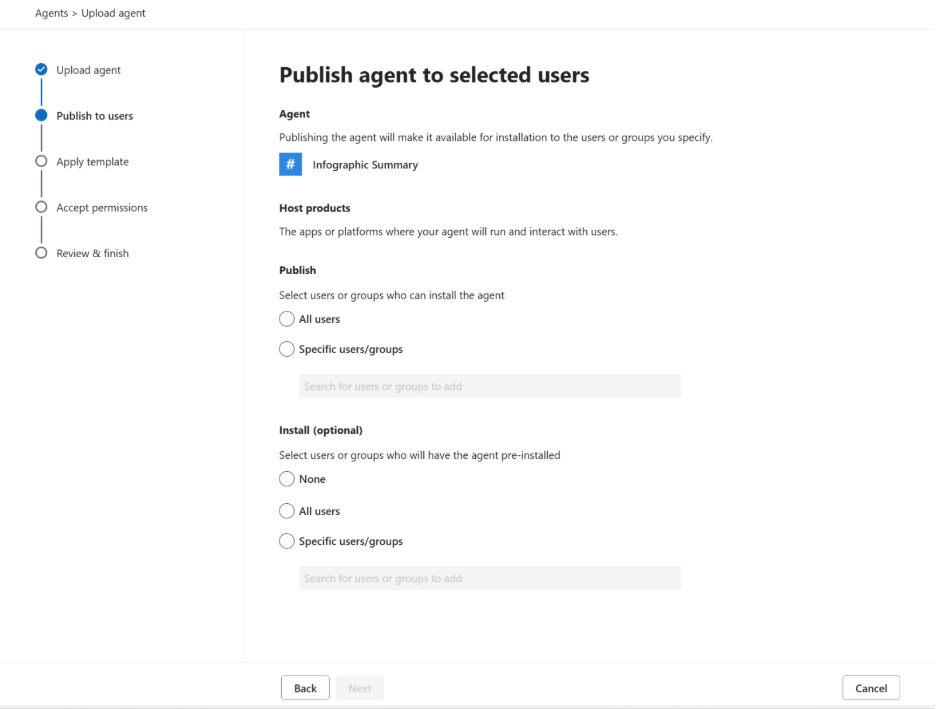
Στη σελίδα "Παράγοντας αποστολής για δημοσίευση ", επιλέξτε "Επιλογή αρχείου" και, στη συνέχεια, κάντε αποστολή του πακέτου δεξιοτήτων (.zip).
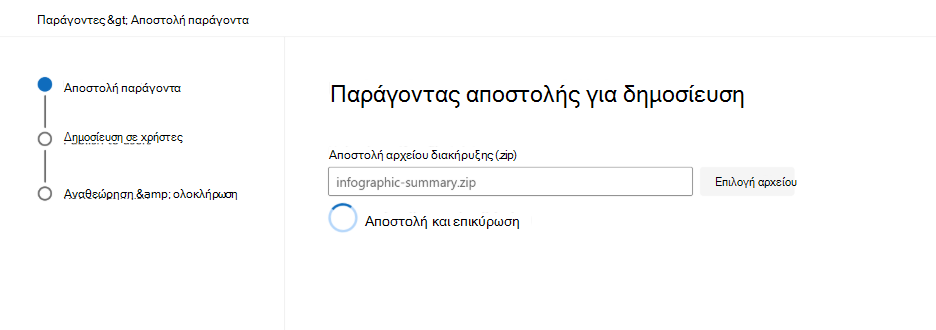
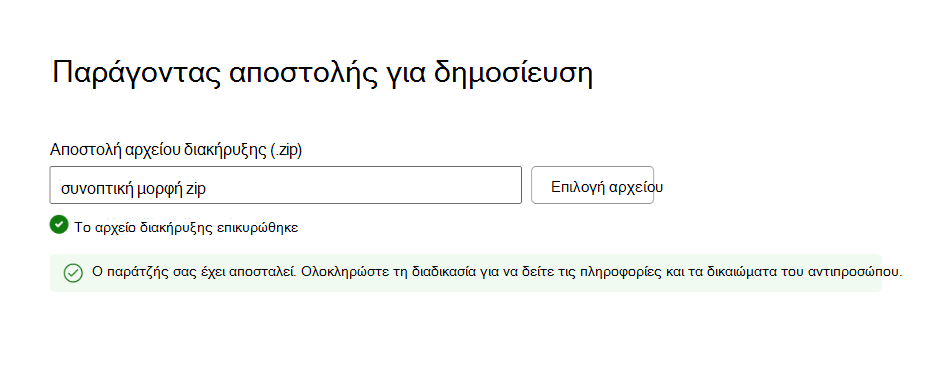
Εξετάστε τα αποτελέσματα της επικύρωσης. Εάν αποτύχει η επικύρωση, διορθώστε τη δομή ή τη διακήρυξη του πακέτου και, στη συνέχεια, αποστείλετε ξανά το πακέτο. Για τις απαιτήσεις, ανατρέξτε στην ενότητα Πακέτο προσαρμοσμένης δεξιότητας για ανάπτυξη παρακάτω σε αυτό το άρθρο.
Επιλέξτε ποιος μπορεί να χρησιμοποιήσει τη δεξιότητα. Επιλέξτε όλους τους χρήστες ή συγκεκριμένους χρήστες και ομάδες, ρυθμίστε τις διαθέσιμες επιλογές ανάπτυξης και, στη συνέχεια, ολοκληρώστε τη ροή δημοσίευσης.
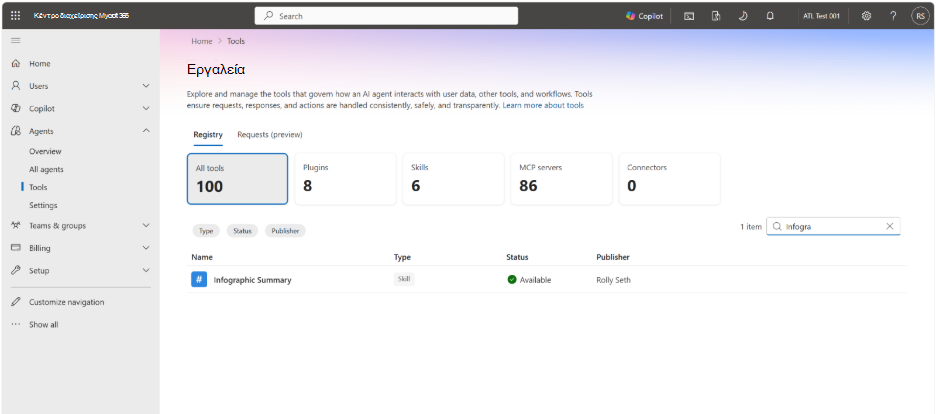
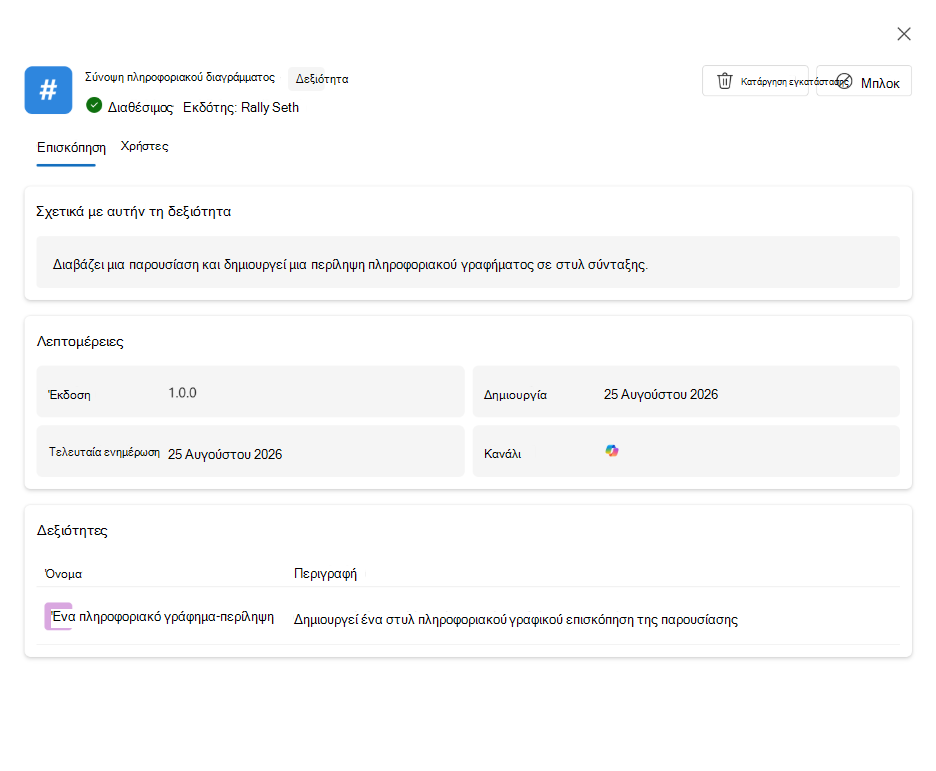
Για να επαληθεύσετε την ανάπτυξη, επιλέξτε "Εργαλεία παραγόντων>" στο Κέντρο διαχείρισης Microsoft 365. Επιλέξτε τη δεξιότητα για να δείτε τις λεπτομέρειες, τους χρήστες, την έκδοση και την κατάσταση ανάπτυξης.
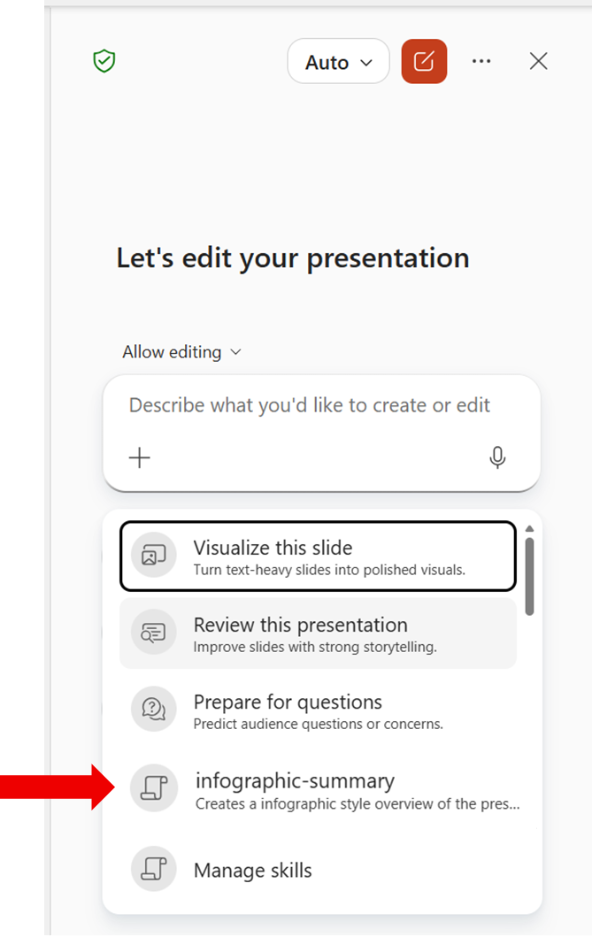
Μετά τη δημοσίευση και την εγκατάσταση της δεξιότητας, ανοίξτε το PowerPoint με έναν λογαριασμό που περιλαμβάνεται στην ανάπτυξη. Ανοίξτε το παράθυρο συνομιλίας Copilot, επιλέξτε το + μενού στο πλαίσιο προτροπής και, στη συνέχεια, επιλέξτε Επιλογή δεξιοτήτων.
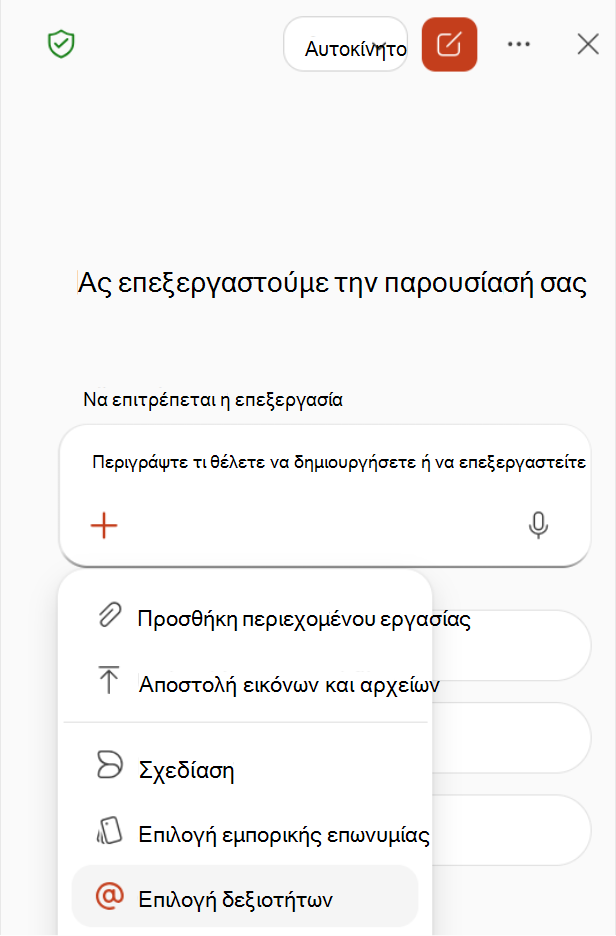
Βρείτε την προσαρμοσμένη δεξιότητα που μοιράζεται ο οργανισμός σας στη λίστα δεξιοτήτων. Η δεξιότητα είναι ορατή μόνο στους χρήστες που περιλαμβάνονται στην ανάπτυξη.
Πακέτο προσαρμοσμένης δεξιότητας για ανάπτυξη
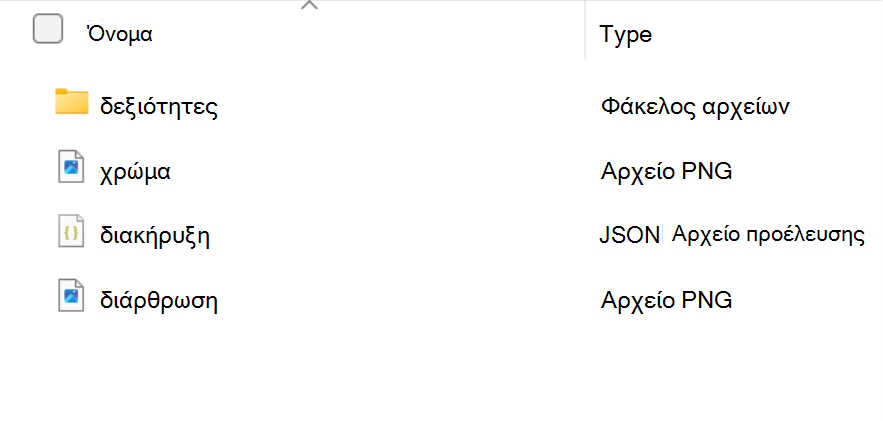
Μια προσαρμοσμένη δεξιότητα που είναι έτοιμη για ανάπτυξη πρέπει να συσκευαστεί ως αρχείο .zip που περιλαμβάνει τα αρχεία δεξιοτήτων, μια διακήρυξη εφαρμογής και εικονίδια. Η Κέντρο διαχείρισης Microsoft 365 επικυρώνει το πακέτο κατά την αποστολή του.
Πριν από την αποστολή του πακέτου, βεβαιωθείτε ότι χρησιμοποιεί την ακόλουθη δομή.
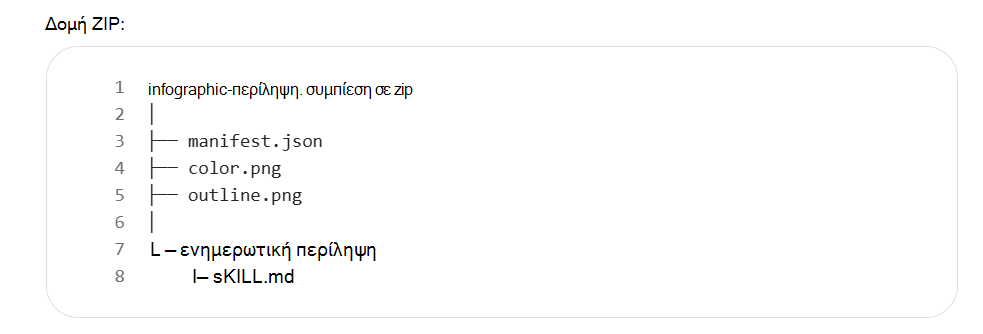
Το αρχείο manifest.json περιγράφει το πακέτο στο Κέντρο διαχείρισης Microsoft 365. Για τις πιο πρόσφατες οδηγίες σχήματος διακήρυξης, ανατρέξτε στο θέμα Αναφορά σχήματος διακήρυξης εφαρμογής Microsoft 365.
Χρησιμοποιήστε ένα μοναδικό αναγνωριστικό (με τη μορφή GUID) για την id ιδιότητα, δώστε συνοπτικά ονόματα και περιγραφές και βεβαιωθείτε ότι οι διαδρομές ταιριάζουν με τα αρχεία στο πακέτο. Το παρακάτω παράδειγμα δείχνει μια βασική διακήρυξη.
{
  "$schema": "https://developer.microsoft.com/json-schemas/teams/v1.30/MicrosoftTeams.schema.json",
  "manifestVersion": "1.30",
  "version": "1.0.0",
  "id": "xxxxxxxx-xxxx-xxxx-xxxx-xxxxxxxxxxxx",
  "developer": {
    "name": "Rolly Seth",
    "websiteUrl": "https://localhost",
    "privacyUrl": "https://localhost/privacy",
    "termsOfUseUrl": "https://localhost/terms"
  },
  "name": {
    "short": "Infographic Summary",
    "full": "Presentation Infographic Summary"
  },
  "description": {
    "short": "Creates an infographic overview of a presentation.",
    "full": "Reads a presentation and generates an editorial-style infographic summary."
  },
  "icons": {
    "color": "color.png",
    "outline": "outline.png"
  },
  "accentColor": "#2E86DE",
  "agentSkills": [
    {
      "folder": "./skills/infographic-summary"
    }
  ]
}
Συμπεριλάβετε και τα δύο αρχεία εικονιδίων στα οποία γίνεται αναφορά από manifest.json: ένα εικονίδιο color.png και ένα εικονίδιο outline.png. Για απαιτήσεις εικονιδίων, ανατρέξτε στο θέμα απαιτήσεις σχεδίασης εικονιδίων. Τα εικονίδια προσδιορίζουν τη δεξιότητα στην Κέντρο διαχείρισης Microsoft 365.
Μπορείτε επίσης να χρησιμοποιήσετε το Agent 365 CLI για να προετοιμάσετε και να δημοσιεύσετε ένα πακέτο ή για να ανακτήσετε τις τιμές που απαιτούνται από τη διακήρυξη, όπως το αναγνωριστικό σχεδίου παράγοντα. Για περισσότερες πληροφορίες, ανατρέξτε στα θέματα Δημοσίευση φορέα στο Κέντρο Διαχείριση της Microsoft και Agent 365 αναφορά εντολών ρύθμισης του CLI.
Σχετικά άρθρα
- Χρήση προσαρμοσμένων δεξιοτήτων με το Copilot στο PowerPoint
- Επεξεργασία με το Copilot στο PowerPoint
- Διαχείριση προσθηκών για Copilot Cowork
- Δημοσίευση παράγοντα στο Κέντρο Διαχείριση της Microsoft
- Αναφορά σχήματος διακήρυξης εφαρμογής του Microsoft 365
- Ρύθμιση σχεδιαγράμματος παράγοντα
- Μητρώο παραγόντων στο Κέντρο διαχείρισης Microsoft 365
- Επισκόπηση εκπροσώπου στο Κέντρο διαχείρισης Microsoft 365