
Σημείωση
Αν δεν βλέπετε το Copilot στο Word, το Excel, το PowerPoint ή το OneNote, ενδέχεται να μην περιλαμβάνεται στη συνδρομή Microsoft 365 ή να είναι διαθέσιμο με βάση τις ρυθμίσεις του οργανισμού σας. Μάθετε ποια άδεια χρήσης του Copilot έχετε.
Εάν επαναλάβετε την ίδια εργασία επεξεργασίας παρουσίασης, μπορείτε να την εγγράψετε ως δεξιότητα με δυνατότητα επαναχρησιμοποίησης. Το Copilot χρησιμοποιεί τις αλλαγές σας στο PowerPoint για να συντάξει τις οδηγίες της δεξιότητας και τις αποθηκεύει στον προσωπικό σας φάκελο "Δεξιότητες" στο OneDrive.
Εγγραφή δεξιότητας
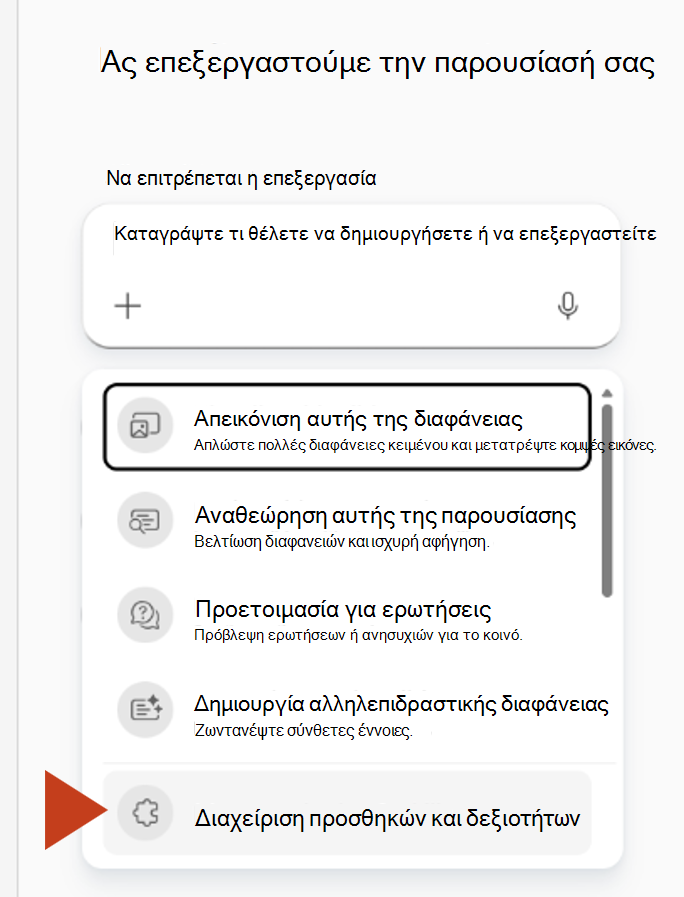
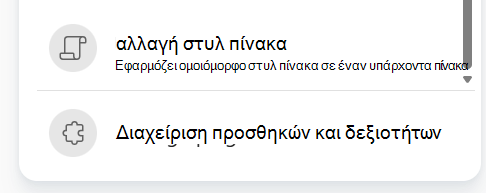
Ανοίξτε την παρουσίαση και το παράθυρο Copilot. Στο πλαίσιο προτροπής, επιλέξτε +και, στη συνέχεια, επιλέξτε Επιλογή δεξιοτήτων. Στο κάτω μέρος της λίστας, επιλέξτε Διαχείριση προσθηκών & δεξιοτήτων.
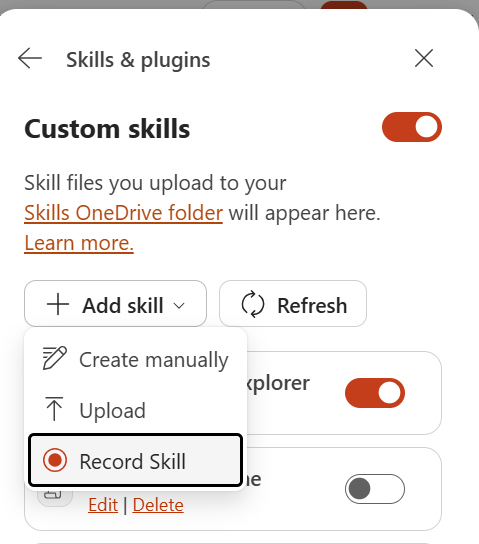
Στην περιοχή Προσαρμοσμένες δεξιότητες, επιλέξτε Προσθήκη δεξιότητας>Εγγραφή δεξιότητας.
Η εγγραφή ξεκινά αυτόματα. Ολοκληρώστε την εργασία παρουσίασης που θέλετε να χρησιμοποιήσετε ξανά. Μπορείτε να δώσετε οδηγίες στο Copilot, να επεξεργαστείτε διαφάνειες απευθείας ή να χρησιμοποιήσετε στοιχεία ελέγχου στην κορδέλα του PowerPoint για να ενημερώσετε τις διαφάνειες.
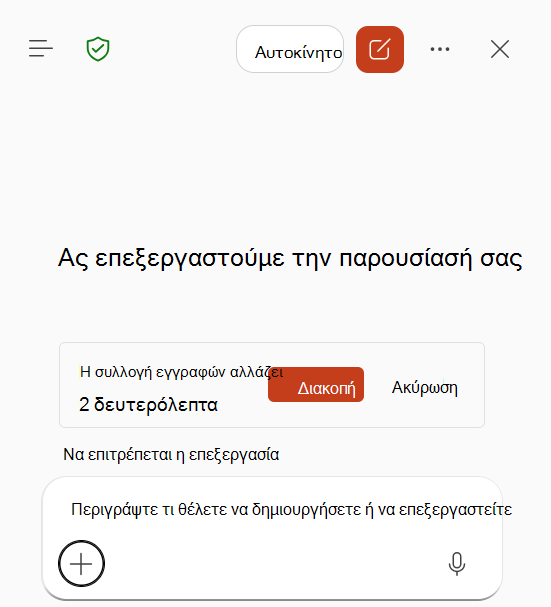
Όταν ολοκληρωθεί η εργασία και εμφανιστούν οι προβλεπόμενες αλλαγές στην παρουσίαση, επιλέξτε Διακοπή.
Σημαντικό
Περιμένετε μέχρι το Copilot να ολοκληρώσει οποιαδήποτε ενέργεια και επιβεβαιώστε ότι οι αλλαγές εμφανίζονται στην παρουσίαση πριν σταματήσετε την εγγραφή. Μια ενέργεια που βρίσκεται ακόμα σε εξέλιξη ενδέχεται να μην περιλαμβάνεται στη δεξιότητα.
Περιμένετε ενώ το Copilot επεξεργάζεται τις καταγεγραμμένες ενέργειες και δημιουργεί ένα πρόχειρο δεξιοτήτων.
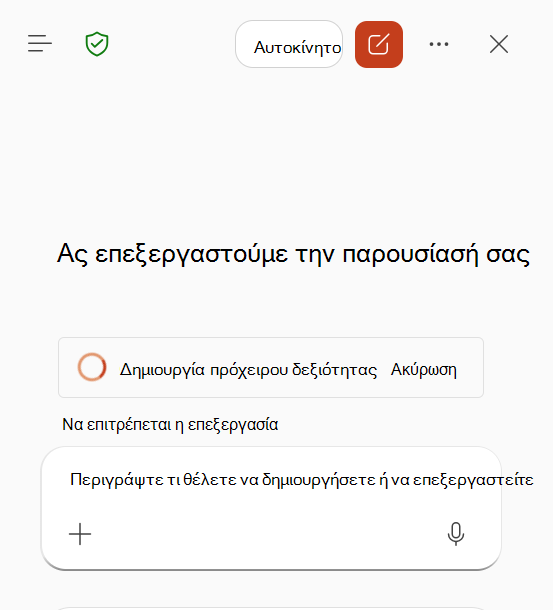
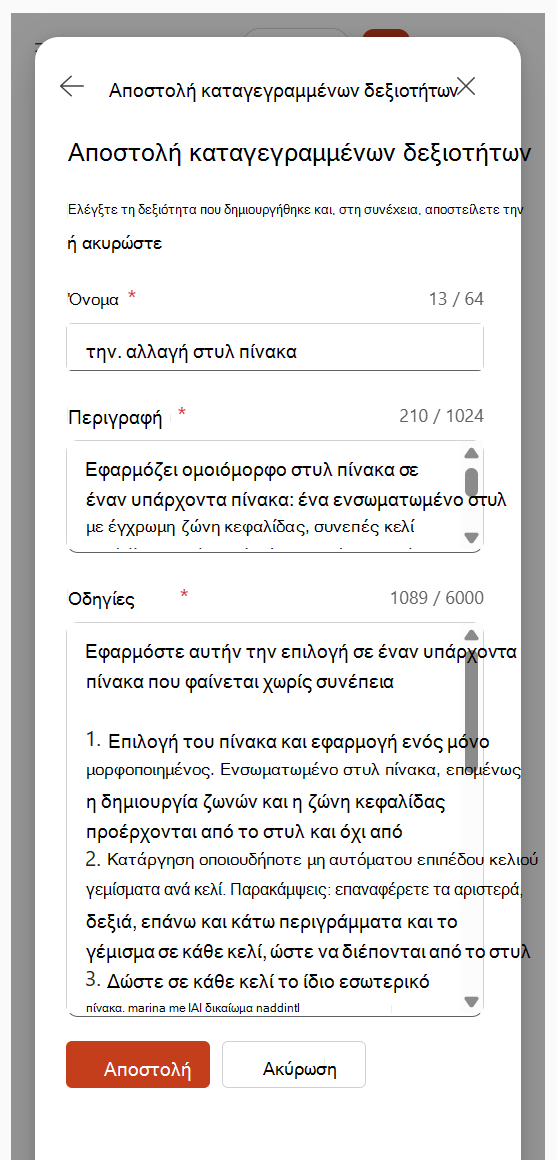
Εξετάστε το όνομα, την περιγραφή και τις οδηγίες που δημιουργήθηκαν. Επεξεργαστείτε το πρόχειρο ανάλογα με τις ανάγκες σας και, στη συνέχεια, επιλέξτε Αποστολή.
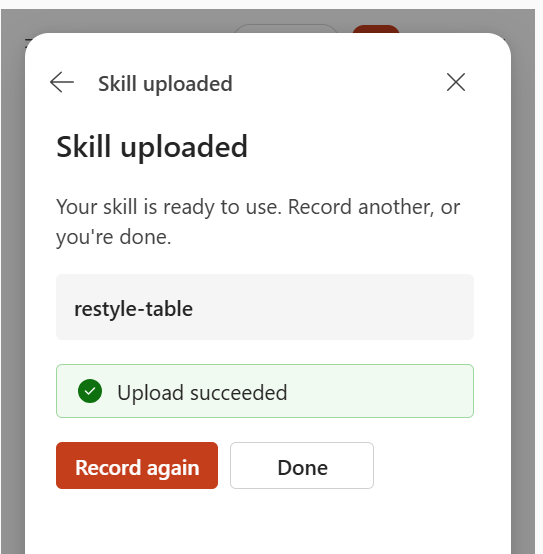
Όταν εμφανιστεί η επιβεβαίωση αποστολής δεξιότητας , επιλέξτε Τέλος. Για να καταγράψετε μια άλλη ροή εργασίας, επιλέξτε ξανά Εγγραφή.
Χρήση ή διαχείριση καταγεγραμμένης δεξιότητας
Για να χρησιμοποιήσετε τη δεξιότητα, επιλέξτε + στο πλαίσιο προτροπή Copilot, επιλέξτε Επιλογή δεξιοτήτων και, στη συνέχεια, επιλέξτε την καταγεγραμμένη δεξιότητα. Μπορείτε επίσης να χρησιμοποιήσετε μια δεξιότητα πληκτρολογώντας το όνομά της ως "Στην @mention προτροπή".
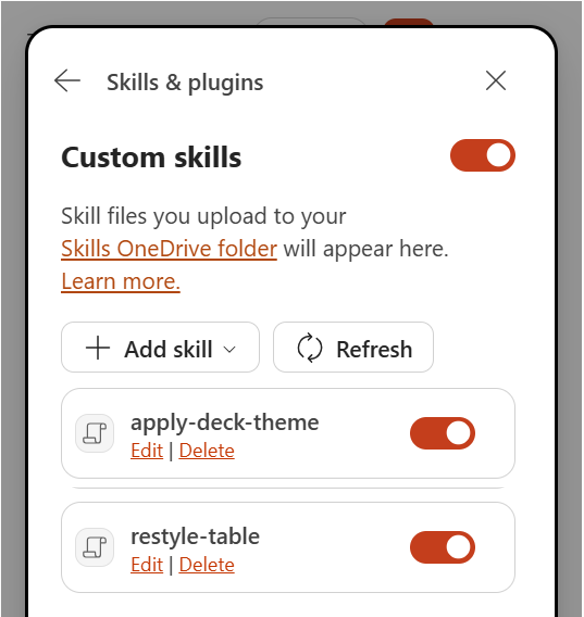
Για να διαχειριστείτε προσαρμοσμένες δεξιότητες, επιλέξτε Ρυθμίσεις στο τμήμα παραθύρου Copilot, επιλέξτε Διαχείριση προσθηκών & δεξιοτήτων και, στη συνέχεια, επιλέξτε Προσαρμοσμένες δεξιότητες. Μπορείτε να ενεργοποιήσετε ή να απενεργοποιήσετε μια δεξιότητα, να την επεξεργαστείτε ή να τη διαγράψετε. Μια δεξιότητα που απενεργοποιείτε δεν χρησιμοποιείται αυτόματα και δεν εμφανίζεται στο μενού δεξιοτήτων. Οι προσαρμοσμένες δεξιότητες αποθηκεύονται στον προσωπικό σας φάκελο "Δεξιότητες" στο OneDrive.
Συμβουλές για την καταγραφή μιας χρήσιμης δεξιότητας
- Καταγράψτε ένα σαφές, επαναλαμβανόμενο αποτέλεσμα κάθε φορά.
- Διατηρήστε την εγγραφή μικρότερη από 10 λεπτά.
- Μπορείτε να πειραματιστείτε, να κάνετε διορθώσεις και να χρησιμοποιήσετε την αναίρεση ή την Επανάληψη. Το Copilot εστιάζει στην κύρια εργασία και τις αλλαγές παρουσίασης που προκύπτουν.
- Πριν από τη διακοπή, βεβαιωθείτε ότι κάθε αλλαγή που θέλετε να χρησιμοποιήσετε εκ νέου είναι ορατή στην παρουσίαση.
- Οι καλοί υποψήφιοι περιλαμβάνουν επαναλαμβανόμενη μορφοποίηση διαφανειών, εκκαθάριση πίνακα, στυλ γραφήματος, τοποθέτηση λογότυπου, αλλαγές διάταξης και τακτικές ενημερώσεις παρουσίασης.
Γνωστοί περιορισμοί
- Η εγγραφή πρέπει να είναι μικρότερη από 10 λεπτά.
- Η φωνητική αφήγηση δεν εγγράφεται.
- Οι ενέργειες που εκτελούνται μετά τη μετάβαση σε άλλη εφαρμογή ή παράθυρο δεν καταγράφονται.
- Μια ενέργεια Copilot που εξακολουθεί να εκτελείται κατά τη διακοπή ενδέχεται να μην περιλαμβάνεται.