
Τα αρχεία μου αποθηκεύονται αυτόματα όταν μεταβιβάζω τον έλεγχο;
Όχι, η ανάληψη ελέγχου ενός αρχείου αλλάζει μόνο την κατάσταση του αρχείου για να επιτρέψει μόνο σε εσάς να επεξεργαστείτε το αρχείο.
Εάν κάνετε ανάληψη ελέγχου ενός αρχείου και δεν το αποθηκεύσετε ξανά, οι αλλαγές σας δεν θα αποθηκευτούν. Εάν θέλετε να διατηρήσετε τις αλλαγές, να αποθηκεύετε πάντα το αρχείο.
Ο τρόπος αποθήκευσης του αρχείου εξαρτάται από το πρόγραμμα επεξεργασίας ή το εργαλείο που χρησιμοποιείτε. Εάν επεξεργαστείτε ένα αρχείο κειμένου στο Internet, πρέπει να κάνετε κλικ στην επιλογή Αποθήκευση. Ωστόσο, εάν κάνετε επεξεργασία σε μια εφαρμογή του Microsoft 365, όπως στο Word ή στο Excel, μπορείτε να κλείσετε το έγγραφο και θα αποθηκευτεί αυτόματα.
Εάν αναλάβετε τον έλεγχο ενός αρχείου, το αποθηκεύσετε και, στη συνέχεια, απορρίψετε την ανάληψη ελέγχου, οι αλλαγές σας δεν θα αποθηκευτούν ξανά στη βιβλιοθήκη.
Γιατί μπορώ να επεξεργαστώ ένα αρχείο χωρίς να κάνω ανάληψη ελέγχου;
Από προεπιλογή, οποιοσδήποτε διαθέτει δικαίωμα επεξεργασίας σε μια βιβλιοθήκη εγγράφων μπορεί να αλλάξει ένα αρχείο. Ωστόσο, μπορείτε να ρυθμίσετε τη βιβλιοθήκη ώστε να απαιτεί από κάποιον να έχει αναλάβει τον έλεγχο του αρχείου πριν το αλλάξει.
Πρέπει να είστε ο κάτοχος της βιβλιοθήκης εγγράφων ή ο διαχειριστής της τοποθεσίας ή να έχετε ανάλογα δικαιώματα για να εκτελέσετε αυτή τη ρύθμιση.
Ανοίξτε τη βιβλιοθήκη της οποίας την αναθεώρηση θέλετε να αναλάβετε.
Στο SharePoint, κάντε κλικ στο κουμπί Ρυθμίσεις,
 και, στη συνέχεια, κάντε κλικ στην επιλογή Ρυθμίσεις βιβλιοθήκης.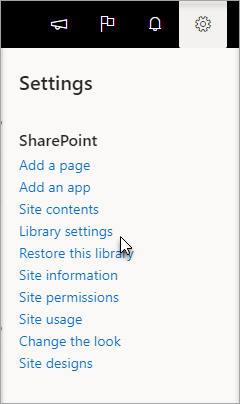
Στο SharePoint 2016, επιλέξτε Σελίδα και, στη συνέχεια, Ρυθμίσεις βιβλιοθήκης.

Στη σελίδα "Ρυθμίσεις", επιλέξτε "Ρυθμίσεις διαχείρισης εκδόσεων".

Στη σελίδα "Ρυθμίσεις διαχείρισης εκδόσεων ", κάντε κύλιση προς τα κάτω και επιλέξτε " Ναι " για να απαιτείται ανάληψη ελέγχου εγγράφων πριν από την επεξεργασία τους.

Πώς γίνεται απαιτήσω να γίνει ανάληψη ελέγχου των αρχείων στη βιβλιοθήκη μου;
Από προεπιλογή, μια βιβλιοθήκη εγγράφων επιτρέπει στα μέλη με δικαίωμα επεξεργασίας να τροποποιούν και να επεξεργάζονται αρχεία χωρίς να κάνουν ανάληψη ελέγχου. Για να μην συμβαίνει αυτό, ενεργοποιήστε την ανάληψη ελέγχου που απαιτείται στη βιβλιοθήκη. Πρέπει να είστε ο κάτοχος της βιβλιοθήκης εγγράφων ή ο διαχειριστής της τοποθεσίας ή να έχετε ανάλογα δικαιώματα για να εκτελέσετε αυτή τη ρύθμιση.
Ανοίξτε τη βιβλιοθήκη της οποίας την αναθεώρηση θέλετε να αναλάβετε.
Στο SharePoint, κάντε κλικ στο κουμπί Ρυθμίσεις,
και, στη συνέχεια, κάντε κλικ στην επιλογή Ρυθμίσεις βιβλιοθήκης.
Στο SharePoint 2016, επιλέξτε Σελίδα και, στη συνέχεια, Ρυθμίσεις βιβλιοθήκης.
Στη σελίδα "Ρυθμίσεις", επιλέξτε "Ρυθμίσεις διαχείρισης εκδόσεων".
Στη σελίδα "Ρυθμίσεις διαχείρισης εκδόσεων ", κάντε κύλιση προς τα κάτω και επιλέξτε " Ναι " για να απαιτείται ανάληψη ελέγχου εγγράφων πριν από την επεξεργασία τους.
Πώς μπορώ να δω σε ποιον έχει γίνει ανάληψη ελέγχου αρχείων;
Ένας γρήγορος τρόπος για να δείτε ποιος έχει κάνει ανάληψη ελέγχου μιας στήλης είναι να τοποθετήσετε το δείκτη του ποντικιού επάνω στο εικονίδιο "Ανάληψη ελέγχου "  για να δείτε μια συμβουλή που σας ενημερώνει για το ποιος έχει αναλάβει τον έλεγχο του αρχείου.
Μπορείτε επίσης να προσθέσετε τη στήλη "Ανάληψη ελέγχου κατά" στην προεπιλεγμένη προβολή της βιβλιοθήκης. Με αυτόν τον τρόπο, όλοι μπορούν να δουν εύκολα ποιος έχει κάνει ανάληψη ελέγχου ενός εγγράφου. Για να μάθετε πώς μπορείτε να προσθέσετε μια στήλη Ανάληψη ελέγχου κατά στο SharePoint, ανατρέξτε στο θέμα Δημιουργία στήλης σε λίστα ή βιβλιοθήκη.
Περισσότερες πληροφορίες
- Για το SharePoint 2016, ανατρέξτε στο θέμα Δημιουργία, αλλαγή ή διαγραφή προβολής λίστας ή βιβλιοθήκης.
- Για το SharePoint, ανατρέξτε στο θέμα Δημιουργία προσαρμοσμένης προβολής μιας βιβλιοθήκης εγγράφων.
Πώς γίνεται ενεργοποιήσετε τη διαχείριση εκδόσεων;
Η τήρηση ιστορικού εκδόσεων είναι ένας τρόπος για να δημιουργήσετε ένα ιστορικό αλλαγών σε ένα έγγραφο που απαιτεί ελεγχόμενο κύκλο δημοσίευσης των κύριων εκδόσεων ή κύριες και δευτερεύουσες εκδόσεις.
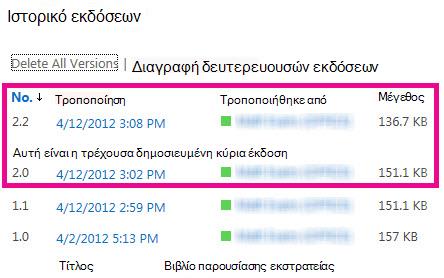
Ενεργοποίηση διαχείρισης εκδόσεων
Για να μάθετε πώς να ενεργοποιείτε τη διαχείριση εκδόσεων, ανατρέξτε στο θέμα Ενεργοποίηση και ρύθμιση παραμέτρων της διαχείρισης εκδόσεων για λίστα ή βιβλιοθήκη.
Ποιος είναι ο καλύτερος τρόπος για την αποστολή αρχείων;

Με μεταφορά και απόθεση
Ο πιο συχνός τρόπος για να αποστείλετε αρχεία είναι σύροντάς τα από ένα φάκελο υπολογιστή ή δικτύου στη βιβλιοθήκη εγγράφων. Πρώτα, ανοίξτε τη βιβλιοθήκη στην τοποθεσία σας. Στη συνέχεια, εντοπίστε στον υπολογιστή σας τα έγγραφα που θέλετε να αποστείλετε, επιλέξτε τα και σύρετέ τα στο χώρο της βιβλιοθήκης σας όπου αναγράφεται το στοιχείο μεταφορά αρχείων εδώ.
Εάν δεν βλέπετε την επιλογή για μεταφορά και απόθεση αρχείων, εγκαταστήστε την πιο πρόσφατη έκδοση του λογισμικού του προγράμματος περιήγησης ή το Microsoft 365. Αυτή η δυνατότητα απαιτεί τουλάχιστον το Office 2016 ή την πιο πρόσφατη έκδοση του Microsoft Edge, του Firefox ή του Chrome.
Χρήση της εντολής "Άνοιγμα με την Εξερεύνηση" στο SharePoint 2016
Αυτή η εντολή ανοίγει Εξερεύνηση αρχείων στον υπολογιστή σας, αλλά εμφανίζει τη δομή φακέλων στον υποκείμενο υπολογιστή διακομιστή της τοποθεσίας. Από καιρό σε καιρό, ίσως χρειαστεί να αντιγράψετε ή να μετακινήσετε πολλά έγγραφα μιας βιβλιοθήκης σε μια άλλη.
Σημείωση
Άνοιγμα με την Εξερεύνηση στο SharePoint 2016 ή Προβολή σε Εξερεύνηση αρχείων με SharePoint Εργαστείτε μόνο στον Internet Explorer 11. Δεν υποστηρίζεται από τον Microsoft Edge, το Google Chrome ή το Mozilla FireFox.
Για παράδειγμα, ίσως θέλετε να μετακινήσετε όλα τα έγγραφα που δημιουργήθηκαν πριν από περισσότερο από ένα έτος από μια βιβλιοθήκη σε μια άλλη για να αρχειοθετήσετε τις πληροφορίες τους. Επίσης, ίσως θέλετε να αντιγράψετε έγγραφα από μια βιβλιοθήκη της οποίας είστε κάτοχος, από μία τοποθεσία σε μια άλλη βιβλιοθήκη μιας δευτερεύουσας τοποθεσίας, καθώς αλλάζετε ομάδες εργασίας.
Μπορείτε επίσης να χειριστείτε τα αρχεία στο φάκελο, π.χ. με αντιγραφή, μετονομασία, διαγραφή και ούτω καθεξής.

Χρήση της εντολής "Αποστολή" στο SharePoint 2016
Από τη βιβλιοθήκη εγγράφων σας, επιλέξτε "Αποστολή" και, στη συνέχεια, επιλέξτε "Επιλέξτε Files" και περιηγηθείτε για να αποστείλετε μεμονωμένα αρχεία.
Το πλεονέκτημα αυτής της προσέγγισης είναι ότι λειτουργεί ανεξάρτητα από το πρόγραμμα περιήγησης ή την έκδοση του προγράμματος περιήγησης που διαθέτετε τη συγκεκριμένη στιγμή.
Σχετικές συμβουλές για την ανάληψη ελέγχου, τη μεταβίβαση ελέγχου και τις εκδόσεις
Όπως και αν κάνετε αποστολή, να έχετε υπόψη σας τα εξής σχετικά με την ανάληψη ελέγχου, τη μεταβίβαση ελέγχου και τις εκδόσεις, όταν είναι ενεργοποιημένες:
- Εάν στείλετε ένα αρχείο σε μια βιβλιοθήκη η οποία απαιτεί την ανάληψη ελέγχου των αρχείων, αρχικά τον έλεγχο του αρχείου τον αναλαμβάνετε εσείς. Θα πρέπει να μεταβιβάσετε τον έλεγχο του αρχείου, για να είναι δυνατή η προβολή και η επεξεργασία του από άλλα άτομα.
- Εάν οι παράμετροι έχουν ρυθμιστεί ώστε να παρακολουθούνται οι εκδόσεις αρχείων στη βιβλιοθήκη, συνήθως προσθέτετε το απεσταλμένο αρχείο ως νέα έκδοση, η οποία στη συνέχεια γίνεται μέρος του ιστορικού εκδόσεων του αρχείου.
- Εάν η βιβλιοθήκη απαιτεί να προσθέσετε τιμές σε μία ή περισσότερες στήλες βιβλιοθήκης, όπως το όνομα ενός τμήματος ή τον αριθμό του έργου, πρέπει να επεξεργαστείτε τις τιμές και να μεταβιβάσετε τον έλεγχο του εγγράφου πριν από την ολοκλήρωση της λειτουργίας αποστολής.
Περισσότερες πληροφορίες
- Για το SharePoint 2016, ανατρέξτε στο θέμα Αποστολή αρχείων και φακέλων σε βιβλιοθήκη.
- Για το SharePoint και το Microsoft 365, ανατρέξτε στο θέμα Αποστολή, προβολή και κατάργηση αρχείων ή εγγράφων έργου.
- Για περισσότερες πληροφορίες σχετικά με τα έγγραφα, ανατρέξτε στο Βίντεο: Προσθήκη εγγράφων σε βιβλιοθήκη.
Πώς μπορώ να προσθέσω ένα νέο έγγραφο ως έκδοση ενός υπάρχοντος;
Μπορείτε να αποκτήσετε ένα νέο έγγραφο που θα προστεθεί ως νέα έκδοση, αναλαμβάνοντας τον έλεγχο του εξερχόμενου και αντικαθιστώντας όλο το περιεχόμενο με τη νέα έκδοση. Μόλις τροποποιηθεί η έκδοση της οποίας έχει γίνει ανάληψη ελέγχου, μεταβιβάστε ξανά τον έλεγχο. Το SharePoint θα δημιουργήσει ένα νέο αντίγραφο, διατηρώντας τις παλαιότερες εκδόσεις (με την προϋπόθεση ότι το έχετε ρυθμίσει για αυτό). Για περισσότερες πληροφορίες σχετικά με τη διαχείριση εκδόσεων, ανατρέξτε στο θέμα Τρόπος λειτουργίας της διαχείρισης εκδόσεων σε λίστες και βιβλιοθήκες.
Μπορώ να λαμβάνω μια υπενθύμιση ότι έχω κάνει ανάληψη ελέγχου ενός εγγράφου μετά από μια χρονική περίοδο;
Όχι, δυστυχώς από το περιβάλλον του SharePoint δεν υπάρχει τρόπος να ορίσετε μια υπενθύμιση ή να λάβετε την ημερομηνία ανάληψης ελέγχου ενός εγγράφου. Υπάρχουν διεπαφές προγραμματισμού εφαρμογών (API) που θα το επιτρέψουν, αλλά απαιτούν τη σύνταξη ενός προσαρμοσμένου προγράμματος. Επικοινωνήστε με το διαχειριστή ή το σχεδιαστή τοποθεσίας.
Ως οπτική λύση, αναζητήστε το εικονίδιο " Ανάληψη ελέγχου " ή προσθέστε μια στήλη "Ανάληψη ελέγχου κατά" στη βιβλιοθήκη. Για να μάθετε πώς μπορείτε να προσθέσετε μια στήλη Ανάληψη ελέγχου κατά στο SharePoint, ανατρέξτε στο θέμα Δημιουργία στήλης σε λίστα ή βιβλιοθήκη.
Γιατί οι άλλοι δεν βλέπουν τα αρχεία που μόλις απέστειλα;
Εάν αποστείλετε ένα αρχείο σε μια βιβλιοθήκη που απαιτεί την ανάληψη ελέγχου των αρχείων, αρχικά τον έλεγχο του αρχείου τον αναλαμβάνετε εσείς. Εσείς μπορείτε να δείτε τα αρχεία, αλλά οι άλλοι δεν μπορούν και αυτό είναι εύκολο να αγνοηθεί. Για να μπορέσουν οι άλλοι να προβάλουν ή να επεξεργαστούν τα αρχεία, βεβαιωθείτε ότι έχετε συμπληρώσει τις απαιτούμενες ιδιότητες και, στη συνέχεια, μεταβιβάστε τον έλεγχο των αρχείων.
Περισσότερες πληροφορίες
- Για περισσότερες λεπτομέρειες σχετικά με τη μεταβίβαση και ανάληψη ελέγχου αρχείων στο SharePoint, ανατρέξτε στο θέμα Ανάληψη ελέγχου ή μεταβίβαση ελέγχου αρχείων σε μια βιβλιοθήκη εγγράφων.
- Για περισσότερες λεπτομέρειες σχετικά με την ανάληψη και τη μεταβίβαση ελέγχου αρχείων στο SharePoint 2016, ανατρέξτε στο θέμα Ανάληψη ελέγχου, μεταβίβαση ελέγχου ή απόρριψη αλλαγών σε αρχεία μιας βιβλιοθήκης του SharePoint.
- Για την αποστολή αρχείων στο SharePoint 2016, ανατρέξτε στο θέμα Αποστολή αρχείων και φακέλων σε βιβλιοθήκη.
- Για την αποστολή αρχείων στο SharePoint, ανατρέξτε στο θέμα Αποστολή, προβολή και κατάργηση αρχείων ή εγγράφων έργου.
Έχω κάνει κλικ σε μια σύνδεση εγγράφου σε μήνυμα ηλεκτρονικού ταχυδρομείου, αλλά άνοιξε μόνο για ανάγνωση - γιατί;
Εάν κάποιος σας στείλει μια σύνδεση σε ένα αρχείο του SharePoint και την επιλέξετε, να βεβαιώνεστε πάντα ότι διαβάζετε τη γραμμή τίτλου για να δείτε εάν εμφανίζεται η ένδειξη " μόνο για ανάγνωση " πριν ξεκινήσετε την επεξεργασία. Αν συμβαίνει αυτό και η βιβλιοθήκη έχει ενεργοποιημένη την ανάληψη ελέγχου, πρέπει να αναλάβετε τον έλεγχο του αρχείου. Μπορείτε πάντα να περιηγηθείτε στη βιβλιοθήκη ελέγχοντας τη διεύθυνση URL για να εντοπίσετε τη βιβλιοθήκη.
Ωστόσο, εάν το αρχείο είναι ένα έγγραφο του Office, όπως το Word, το Excel ή το PowerPoint, είναι πολύ πιο εύκολο. Πρώτα, θέστε το έγγραφο σε λειτουργία επεξεργασίας, επιλέξτε την καρτέλα Αρχείο και, στη συνέχεια, εντοπίστε το κουμπί Διαχείριση εκδόσεων , το οποίο μπορείτε να χρησιμοποιήσετε για να αναλάβετε τον έλεγχο του αρχείου.
Ωστόσο, σημειώστε ότι είναι επίσης πιθανό ότι κάποιος έχει ήδη αναλάβει τον έλεγχο ενός αρχείου, επομένως, σε αυτήν την περίπτωση, η εντολή " Ανάληψη ελέγχου " δεν θα είναι διαθέσιμη.
Πρέπει να χρησιμοποιήσω τον τοπικό φάκελο προχείρων;
Πόσο συχνά το έχετε δει αυτό;

Η δυνατότητα τοπικών προχείρων υπάρχει εδώ και χρόνια. Η επιλογή του πλαισίου Χρήση του τοπικού μου φακέλου "Πρόχειρα" σας επιτρέπει να λαμβάνετε το αρχείο εκτός σύνδεσης και διευκολύνει την εύρεσή του στον υπολογιστή σας, εάν το χρειαστείτε αργότερα ενώ δεν είστε συνδεδεμένοι σε δίκτυο. Από προεπιλογή, ο φάκελος ονομάζεται "Πρόχειρα του SharePoint" και βρίσκεται στο φάκελο "Έγγραφα " ή " Τα έγγραφά μου ". Παρεμπιπτόντως, δεν μπορείτε να δείτε αυτό το παράθυρο διαλόγου, εάν επιλέξετε δύο ή περισσότερα αρχεία για ανάληψη ελέγχου.
Ωστόσο, οι καιροί έχουν αλλάξει. Εάν θέλετε να εργαστείτε με αρχεία χωρίς σύνδεση, τότε η καλύτερη επιλογή είναι να χρησιμοποιήσετε το OneDrive για την εργασία ή το σχολείο, το οποίο καθιστά εύκολη την κατάργηση της σύνδεσης οποιασδήποτε βιβλιοθήκης εγγράφων και τον αυτόματο συγχρονισμό των αλλαγών.
Περισσότερες πληροφορίες
- Συγχρονίστε τις βιβλιοθήκες του OneDrive ή άλλες βιβλιοθήκες του SharePoint στον υπολογιστή σας με το OneDrive.
- Κάντε λήψη του δωρεάν προγράμματος-πελάτη συγχρονισμός του OneDrive.
Πώς γίνεται μεταβίβαση ελέγχου αρχείων σε πολλούς φακέλους;
Μια βιβλιοθήκη οργανωμένη σε φακέλους συχνά έχει μια προεπιλεγμένη προβολή που εμφανίζει όλους τους φακέλους. Εάν θέλετε να μεταβιβάσετε τον έλεγχο πολλών αρχείων σε πολλούς φακέλους, δημιουργήστε μια νέα προβολή που σας επιτρέπει να δείτε όλα τα αρχεία σε μία προβολή χωρίς φακέλους. Για να το κάνετε αυτό, επιλέξτε Εμφάνιση όλων των στοιχείων χωρίς φακέλους στην περιοχή Φάκελοι στη σελίδα "Επεξεργασία προβολής". Ενώ είστε σε αυτό, μπορείτε να αυξήσετε το όριο αρχείων, ώστε να μπορείτε να δείτε όλα τα αρχεία ταυτόχρονα, αυξάνοντας επίσης τον αριθμό των στοιχείων που εμφανίζονται κάτω από το όριο στοιχείων. Με αυτόν τον τρόπο, είναι πολύ πιο εύκολο σε μια λειτουργία να επιλέξετε όλα τα αρχεία για τα οποία πρέπει να μεταβιβάσετε τον έλεγχο.
Περισσότερες πληροφορίες
- Για το SharePoint 2016, ανατρέξτε στο θέμα Δημιουργία, αλλαγή ή διαγραφή προβολής λίστας ή βιβλιοθήκης.
- Για το SharePoint, ανατρέξτε στο θέμα Δημιουργία προσαρμοσμένης προβολής μιας βιβλιοθήκης εγγράφων.
Γιατί δεν βλέπω ένα εικονίδιο ανάληψης ελέγχου στον τοπικό φάκελο του OneDrive για την εργασία ή το σχολείο μου;
Εάν έχετε συγχρονίσει μια βιβλιοθήκη με το OneDrive για την εργασία ή το σχολείο, μπορείτε να αναλάβετε τον έλεγχο αρχείων στο πρόγραμμα περιήγησης. Μπορείτε να δείτε το εικονίδιο " Ανάληψη ελέγχου " στο πρόγραμμα περιήγησης, για να υποδείξει ότι έχει γίνει ανάληψη ελέγχου του αρχείου. Ωστόσο, δεν υπάρχει εικονίδιο " Ανάληψη ελέγχου " στο αρχείο στον τοπικό φάκελο της συσκευής σας, επειδή ο τοπικός φάκελος δεν γνωρίζει την κατάσταση ανάληψης/μεταβίβασης ελέγχου του αρχείου στο SharePoint.
Ωστόσο, στον τοπικό σας φάκελο μπορείτε να κάνετε τα εξής:
- Κάντε δεξί κλικ στο όνομα αρχείου.
- Επιλέξτε "Προβολή online " ή επιλέξτε OneDrive για την εργασία ή το σχολείο και, στη συνέχεια, επιλέξτε "Μετάβαση στο πρόγραμμα περιήγησης".
Τώρα μπορείτε να δείτε γρήγορα τη βιβλιοθήκη του SharePoint και την κατάσταση ανάληψης/μεταβίβασης ελέγχου οποιουδήποτε αρχείου στη βιβλιοθήκη.
Κάποιος πήγε διακοπές και άφησε ένα αρχείο με ανάληψη ελέγχου. Τώρα τι μπορεί να γίνει;
Δεν χρειάζεται να περιμένετε να επιστρέψει.
Ένας διαχειριστής τοποθεσίας ή βιβλιοθήκης μπορεί να χρησιμοποιήσει το δικαίωμα Παράκαμψη ανάληψης ελέγχου, που επιτρέπει τη μεταβίβαση ελέγχου ενός εγγράφου ή την απόρριψη ανάληψης ελέγχου ενός εγγράφου από άλλο χρήστη. Ωστόσο, λάβετε υπόψη τις συνέπειες από αυτήν την ενέργεια. Ο συνάδελφός σας που βρίσκεται σε διακοπές μπορεί να θέλει να προσθέσει το τοπικό αντίγραφο με τις αλλαγές στο έγγραφο της βιβλιοθήκης και οι δύο εκδόσεις πρέπει να διευθετηθούν, είτε με μη αυτόματο τρόπο είτε χρησιμοποιώντας εργαλεία σύγκρισης, όπως αυτά που παρέχονται από το Word και το Excel.
Περισσότερες πληροφορίες
- Κατανόηση των επιπέδων δικαιωμάτων στο SharePoint.
- Συγκρίνετε δύο εκδόσεις ενός βιβλίου εργασίας χρησιμοποιώντας τη "Σύγκριση υπολογιστικών φύλλων".
- Συνδυασμός αναθεωρήσεων εγγράφου.
Πρέπει να ενεργοποιήσω την ανάληψη ελέγχου και τη μεταβίβαση ελέγχου των αρχείων;
Με απλά λόγια, η ανάληψη και η μεταβίβαση ελέγχου αρχείων είναι ένας τρόπος για να κλειδώσετε ένα αρχείο για αποκλειστική επεξεργασία και, στη συνέχεια, να καταργήσετε το κλείδωμα για τους άλλους. Σκεφτείτε το στυλ συνεργασίας σας όταν δημιουργείτε βιβλιοθήκες, οργανώνετε τα αρχεία σας και αποφασίζετε για τον καλύτερο τρόπο συνεργασίας. Υπάρχουν πολλοί τρόποι για να συνεργαστείτε με άλλα άτομα σε έγγραφα. Ο παρακάτω πίνακας μπορεί να σας βοηθήσει να αποφασίσετε τι είναι καλύτερο για εσάς.
| Στυλ συνεργασίας | Τυπικές χρήσεις | Βέλτιστη πρακτική |
|---|---|---|
| Ανεπίσημο | Καθημερινά έγγραφα ομάδας, ελαφριά ή σπάνια επεξεργασία και περιστασιακές διενέξεις επεξεργασίας. | Απενεργοποιήστε την απαίτηση ανάληψης ελέγχου (αυτή είναι η προεπιλεγμένη ρύθμιση βιβλιοθήκης), αλλά εξακολουθείτε να μπορείτε να αναλάβετε τον έλεγχο μεμονωμένων αρχείων όπως απαιτείται. |
| Σύνταξη από κοινού | Εύκολη συνεργασία με έγγραφα σε πραγματικό χρόνο με τα προϊόντα Office σε υπολογιστές-πελάτες και με χρήση Office για το web | Απενεργοποιήστε την απαίτηση ανάληψης ελέγχου και αποφύγετε την ανάληψη ελέγχου ενός αρχείου, επειδή δεν είναι συμβατή με τη σύνταξη από κοινού. |
| Επίσημο | Διαδοχικά σχόλια και αναθεώρηση και έγκριση εγγράφων. | Ενεργοποιήστε την απαίτηση ανάληψης ελέγχου. |
Εδώ θα βρείτε ορισμένες πρόσθετες συμβουλές και τεχνάσματα, εάν ενεργοποιήσετε την ανάληψη ελέγχου σε μια βιβλιοθήκη:
- Αποφύγετε τη διατήρηση αρχείων με ανάληψη ελέγχου για μεγάλο διάστημα.
- Προσθέστε τη στήλη Ανάληψη ελέγχου από στην προεπιλεγμένη προβολή της βιβλιοθήκης. Με αυτόν τον τρόπο, οι άλλοι μπορούν να δουν εύκολα ποιος έχει αναλάβει τον έλεγχο ενός εγγράφου. Εάν αυτή η στήλη δεν είναι σε προβολή, εξακολουθείτε να μπορείτε να τοποθετήσετε το δείκτη του ποντικιού επάνω στο εικονίδιο " Ανάληψη ελέγχου " για να δείτε μια συμβουλή που σας ενημερώνει για το ποιος έχει αναλάβει τον έλεγχο του αρχείου.
- Ρωτήστε πριν παρακάμψετε την ολοκλήρωση αγοράς κάποιου άλλου.
- Αποφύγετε την επεξεργασία αρχείων για τα οποία έχει ήδη γίνει ανάληψη ελέγχου.
- Να θυμάστε ότι οι αλλαγές δεν είναι ορατές σε άλλα άτομα μέχρι να γίνει μεταβίβαση ελέγχου.
Περισσότερες πληροφορίες
- Ρυθμίστε μια βιβλιοθήκη ώστε να απαιτεί ανάληψη ελέγχου των αρχείων.
- Συνεργασία σε έγγραφα και σύνταξη εγγράφων από κοινού.
- Δημιουργία στήλης σε λίστα ή βιβλιοθήκη.
- Δημιουργία, αλλαγή ή διαγραφή προβολής λίστας ή βιβλιοθήκης.
Διάβασα και δοκίμασα τα πάντα αλλά εξακολουθώ να έχω πρόβλημα - Τι να κάνω τώρα;
Εάν εξακολουθείτε να έχετε προβλήματα ή αν αντιμετωπίσετε μη αναμενόμενη συμπεριφορά, μπορεί να είναι καιρός να υποβάλετε μια αίτηση εξυπηρέτησης.
Επικοινωνία με την υποστήριξη για επιχειρηματικά προϊόντα - Βοήθεια Διαχείριση