
Οι στήλες σε μια λίστα ή βιβλιοθήκη σάς βοηθούν να ομαδοποιείτε, να κατηγοριοποιείτε και να παρακολουθείτε πληροφορίες. Οι τύποι στηλών περιλαμβάνουν μία γραμμή κειμένου, μια αναπτυσσόμενη λίστα επιλογών, έναν αριθμό που υπολογίζεται από άλλες στήλες και μια στήλη που σας επιτρέπει να επιλέξετε το όνομα ενός ατόμου.
Προσθήκη στήλης σε λίστα ή βιβλιοθήκη
Μπορείτε να προσθέσετε τους περισσότερους τύπους στηλών χωρίς να απομακρυνθείτε από τη λίστα ή τη βιβλιοθήκη σας.
Μεταβείτε στη λίστα ή τη βιβλιοθήκη όπου θέλετε να δημιουργήσετε μια στήλη.
Στα δεξιά του ονόματος της τελευταίας στήλης στο επάνω μέρος της λίστας ή της βιβλιοθήκης, επιλέξτε + Προσθήκη στήλης ή +.
Σημείωση
Η οθόνη του SharePoint έχει διαφορετική εμφάνιση από τα παραδείγματα εδώ; Εάν ναι, επιλέξτε την καρτέλα "Κλασικά " παραπάνω σε αυτό το άρθρο. Εκεί θα βρείτε εναλλακτικές οδηγίες που ταιριάζουν καλύτερα με την εμπειρία σας, εάν ο διαχειριστής ορίσετε την κλασική εμπειρία στη λίστα ή τη βιβλιοθήκη εγγράφων ή εάν χρησιμοποιείτε μια παλαιότερη έκδοση του SharePoint Server. Ανατρέξτε στο θέμα Ποια έκδοση του SharePoint χρησιμοποιώ;
Στην αναπτυσσόμενη λίστα, επιλέξτε τον τύπο στήλης που θέλετε.
Στον πίνακα "Δημιουργία στήλης ", στο πεδίο "Όνομα ", πληκτρολογήστε έναν τίτλο ή μια επικεφαλίδα στήλης.
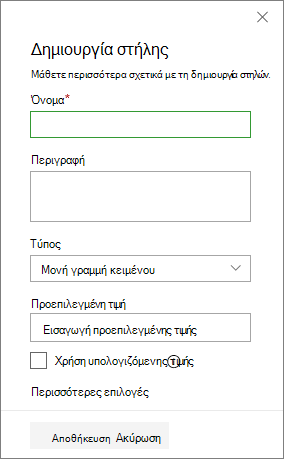
Εισαγάγετε οποιεσδήποτε άλλες απαιτούμενες πληροφορίες. Ο αριθμός των πεδίων θα ποικίλλει ανάλογα με τον τύπο στήλης που επιλέγετε. Το παραπάνω παράδειγμα αφορά ένα πεδίο "κείμενο".
Επιλέξτε Αποθήκευση.
Προσθήκη περισσότερων τύπων στήλης σε μια λίστα ή βιβλιοθήκη
Μεταβείτε στη λίστα ή τη βιβλιοθήκη όπου θέλετε να δημιουργήσετε μια στήλη.
Στην προβολή "Όλα τα στοιχεία" ή "Όλα τα έγγραφα" της λίστας ή της βιβλιοθήκης που θέλετε να προσθέσετε μια στήλη, επιλέξτε "Προσθήκη στήλης"
 στο τέλος της γραμμής επικεφαλίδας. Κάντε κύλιση προς τα κάτω στις διαθέσιμες στήλες και επιλέξτε Εμφάνιση όλων των τύπων στηλών. Επιλέξτε Επόμενο.
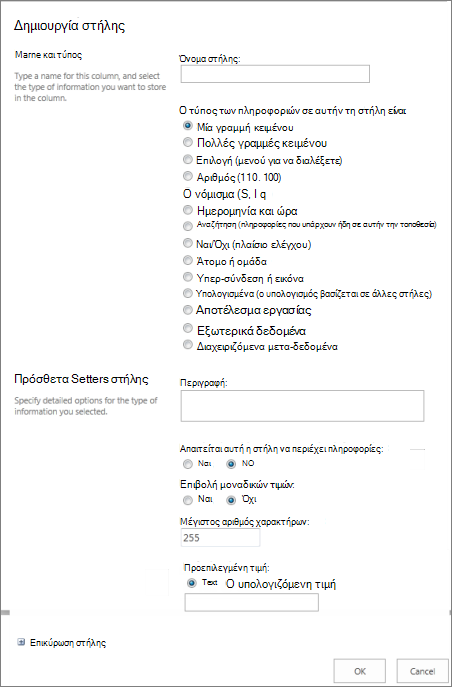
Στην ενότητα Όνομα και τύπος , εισαγάγετε το όνομα που θέλετε για τη στήλη στο πεδίο Όνομα στήλης .
Στην περιοχή Ο τύπος των πληροφοριών σε αυτήν τη στήλη είναι, επιλέξτε τον τύπο των πληροφοριών που θέλετε να εμφανίζονται στη στήλη. Για περισσότερες πληροφορίες σχετικά με τους τύπους στηλών, ανατρέξτε στο θέμα Τύποι και επιλογές στηλών τοποθεσίας.
Στην ενότητα "Πρόσθετες ρυθμίσεις στήλης ", πληκτρολογήστε μια περιγραφή στο πεδίο "Περιγραφή " για να βοηθήσετε τα άτομα να κατανοήσουν το σκοπό της στήλης και τα δεδομένα που πρέπει να περιέχει. Αυτή η περιγραφή είναι προαιρετική.
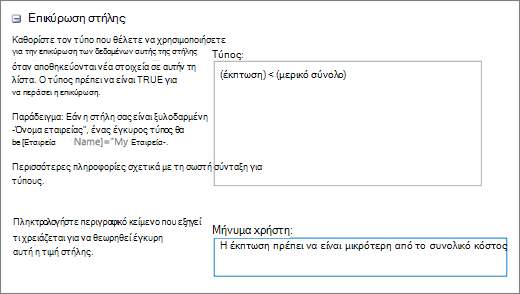
Ανάλογα με τον τύπο της στήλης που επιλέξατε, ενδέχεται να εμφανιστούν περισσότερες επιλογές στην ενότητα Πρόσθετες ρυθμίσεις στήλης . Επιλέξτε τις πρόσθετες ρυθμίσεις που θέλετε. Για περισσότερες πληροφορίες σχετικά με τις ρυθμίσεις στήλης, ανατρέξτε στο θέμα Τύποι και επιλογές στηλών τοποθεσίας.Μπορείτε να προσθέσετε επικύρωση για να βεβαιωθείτε ότι η καταχώρηση στήλης συμφωνεί με αυτό που αναμένεται. Για να αναπτύξετε την ενότητα, επιλέξτε "Επικύρωση στήλης" και πληκτρολογήστε τον τύπο που θέλετε να χρησιμοποιήσετε για την επικύρωση των δεδομένων. Προσθέστε ένα μήνυμα χρήστη που περιγράφει πώς θα πρέπει να φαίνονται τα έγκυρα δεδομένα, για να βοηθήσετε τους χρήστες να εισαγάγουν έγκυρα δεδομένα. Για πληροφορίες σχετικά με την επικύρωση και τη σύνταξη τύπου, ανατρέξτε στο θέμα Παραδείγματα κοινών τύπων σε λίστες.
Σημείωση
Η ενότητα " Επικύρωση στήλης " δεν είναι διαθέσιμη για όλους τους τύπους στηλών.
Για να αποθηκεύσετε, επιλέξτε OK.
Δημιουργία στήλης τοποθεσίας σε λίστα ή βιβλιοθήκη
- Στην αρχική σελίδα, επιλέξτε το κουμπί "Ρυθμίσεις" από τιςπληροφορίες τοποθεσίας
 > και, στη συνέχεια, επιλέξτε "Προβολή όλων των ρυθμίσεων τοποθεσίας".
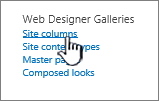
 - Στη σελίδα "Ρυθμίσεις τοποθεσίας", στην περιοχή Συλλογές Designer Web, επιλέξτε "Στήλες τοποθεσίας".
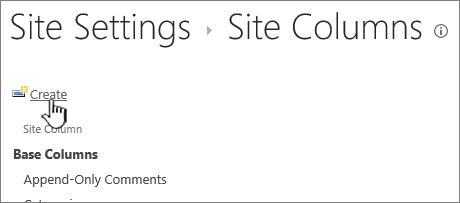
- Στη σελίδα "Στήλες τοποθεσίας ", επιλέξτε "Δημιουργία".
- Στην ενότητα Όνομα και τύπος , πληκτρολογήστε το όνομα που θέλετε στο πλαίσιο Όνομα στήλης .
- Επιλέξτε τον τύπο πληροφοριών που θέλετε να αποθηκεύσετε στη στήλη. Για να μάθετε περισσότερα, ανατρέξτε στο θέμα Τύποι και επιλογές στηλών τοποθεσίας.
- Στην ενότητα Ομάδα , επιλέξτε την υπάρχουσα ομάδα στην οποία θα αποθηκεύσετε τη νέα στήλη τοποθεσίας ή δημιουργήστε μια νέα ομάδα για να αποθηκεύσετε τη στήλη.
Η λίστα των υπαρχουσών ομάδων μπορεί να ποικίλλει ανάλογα με την έκδοση του SharePoint και τις ομάδες που έχουν προστεθεί. - Στην ενότητα Πρόσθετες ρυθμίσεις στήλης , επιλέξτε τις πρόσθετες ρυθμίσεις στήλης που θέλετε. Οι διαθέσιμες επιλογές σε αυτήν την ενότητα διαφέρουν ανάλογα με τον τύπο στήλης που επιλέγετε στην ενότητα "Όνομα και τύπος ".
Για περισσότερες πληροφορίες σχετικά με τις ρυθμίσεις στήλης, ανατρέξτε στο θέμα Τύποι και επιλογές στηλών τοποθεσίας. - Επιλέξτε OK.
Προσθήκη μιας υπάρχουσας στήλης τοποθεσίας σε λίστα ή βιβλιοθήκη
Μεταβείτε στη λίστα ή τη βιβλιοθήκη όπου θέλετε να δημιουργήσετε μια στήλη.
Σημείωση
Εάν το όνομα της λίστας ή της βιβλιοθήκης σας δεν εμφανίζεται σε μια σελίδα, επιλέξτε Ρυθμίσεις
 >Περιεχόμενα τοποθεσίας και, στη συνέχεια, επιλέξτε το όνομα της λίστας ή της βιβλιοθήκης.
Επιλέξτε "Ρυθμίσεις
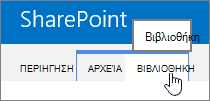
>Ρυθμίσεις λίστας ή Ρυθμίσεις βιβλιοθήκης. Ανάλογα με την έκδοση του SharePoint, ίσως χρειαστεί να επιλέξετε "Περισσότερες ρυθμίσεις βιβλιοθήκης".Στη σελίδα "Ρυθμίσεις ", κάντε κύλιση προς τα κάτω στην ενότητα "Στήλες" και, στη συνέχεια, επιλέξτε "Προσθήκη από υπάρχουσες στήλες τοποθεσίας".
Στη σελίδα Προσθήκη στηλών από στήλες τοποθεσίας , στην ενότητα Επιλογή στηλών , επιλέξτε την ομάδα στηλών τοποθεσίας από την αναπτυσσόμενη λίστα Επιλογή στηλών τοποθεσίας .
Όταν επιλέγετε μια ομάδα στηλών από τη λίστα, οι διαθέσιμες στήλες τοποθεσίας εμφανίζονται στη λίστα Διαθέσιμες στήλες τοποθεσίας .Σημείωση
Η προεπιλογή της λίστας στηλών "Διαθέσιμη τοποθεσία" είναι ρυθμισμένη σε "Όλες οι ομάδες", αλλά μπορείτε να περιορίσετε τον αριθμό των πεδίων, επιλέγοντας ομάδες που μπορεί να περιέχουν αυτό που αναζητάτε (για παράδειγμα, "Στήλες βασικού εγγράφου" ή "Προσαρμοσμένες στήλες").
Επιλέξτε τις στήλες τοποθεσίας που θέλετε να προσθέσετε και επιλέξτε Προσθήκη. Οι στήλες εμφανίζονται στο πλαίσιο λίστας Στήλες για προσθήκη . Για να προσθέσετε τη στήλη στην προεπιλεγμένη προβολή, την οποία βλέπουν αυτόματα τα άτομα στην τοποθεσία σας όταν ανοίγουν για πρώτη φορά μια λίστα ή βιβλιοθήκη, βεβαιωθείτε ότι είναι ενεργοποιημένη η επιλογή "Προσθήκη στην προεπιλεγμένη προβολή ". Ορισμένες λίστες, όπως η λίστα "Εργασίες", διαθέτουν επίσης την επιλογή " Προσθήκη σε όλους τους τύπους περιεχομένου", η οποία είναι ενεργοποιημένη από προεπιλογή. Εάν θέλετε να προσθέσετε τη στήλη σε όλους τους τύπους περιεχομένου, βεβαιωθείτε ότι η επιλογή "Προσθήκη σε όλους τους τύπους περιεχομένου " παραμένει επιλεγμένη.
Ανάλογα με τη λίστα τύπων ή τη βιβλιοθήκη, ενδέχεται να υπάρχουν περισσότερες ρυθμίσεις στην ενότητα Επιλογές . Ενεργοποιήστε τις πρόσθετες επιλογές που θέλετε.Για να αποθηκεύσετε, επιλέξτε OK.




Περισσότερα που μπορείτε να κάνετε με τις στήλες
- Τροποποίηση στήλης σε μια λίστα ή βιβλιοθήκη
- Διαγραφή στήλης σε μια λίστα ή βιβλιοθήκη
- Για μια εναλλακτική λύση στη διαγραφή μιας στήλης από μια σελίδα ή τοποθεσία, ανατρέξτε στο θέμα Εμφάνιση ή απόκρυψη στήλης σε μια λίστα ή βιβλιοθήκη σε μια σελίδα.
- Διαχείριση λιστών και βιβλιοθηκών με πολλά στοιχεία
- Για να προσθέσετε μια λίστα σε μια σελίδα ή τοποθεσία, ανατρέξτε στο θέμα Δημιουργία λίστας.
- Για να διαγράψετε μια λίστα από μια σελίδα ή τοποθεσία, ανατρέξτε στο θέμα Διαγραφή λίστας.
Είμαστε έτοιμοι να σας ακούσουμε!
Ήταν χρήσιμο αυτό το άρθρο; Εάν ναι, ενημερώστε μας στο κάτω μέρος της σελίδας. Πείτε μας τι δεν ήταν ξεκάθαρο ή τι λείπει. Αν φτάσατε εδώ από μια αναζήτηση και δεν ήταν οι πληροφορίες που θέλατε, πείτε μας τι αναζητούσατε. Συμπεριλάβετε τις εκδόσεις του SharePoint, του λειτουργικού συστήματος και του προγράμματος περιήγησής σας. Θα χρησιμοποιήσουμε τα σχόλιά σας για να ελέγξουμε προσεκτικά τα βήματα και να ενημερώσουμε αυτό το άρθρο.