
Υπάρχουν τρία επίπεδα περιήγησης στο SharePoint: καθολική, συγκεντρωτική και τοπική (τοποθεσίες ομάδων και τοποθεσίες επικοινωνίας). Προσαρμόστε την περιήγηση για την τοποθεσία σας Microsoft SharePoint για να δώσετε στους χρήστες γρήγορη πρόσβαση σε τοποθεσίες, σελίδες και στοχευμένο περιεχόμενο.
Αυτό το άρθρο παρουσιάζει πράγματα που μπορείτε να κάνετε για να προσαρμόσετε το διανομέα και την τοπική περιήγηση:
- Αλλάξτε την εμφάνιση του στυλ περιήγησης, των χρωμάτων και του λογότυπου της σελίδας σας.
- Σε μια συγκεντρωτική τοποθεσία , μια τοποθεσία ομάδας ή μια τοποθεσία επικοινωνίας μπορείτε να προσθέσετε, να επεξεργαστείτε ή να καταργήσετε συνδέσεις από το μενού περιήγησης.
- Επεξεργαστείτε το οριζόντιο μενού, το μενού υποσέλιδου (μόνο τοποθεσία επικοινωνίας) ή τη γραμμή περιήγησης της συγκεντρωτικής τοποθεσίας που εμφανίζεται σε όλες τις τοποθεσίες επικοινωνίας που σχετίζονται με μια συγκεντρωτική τοποθεσία .
- Στοχεύστε συνδέσεις περιήγησης σε συγκεκριμένα ακροατήρια με τη σύγχρονη στόχευση ακροατηρίου του SharePoint στο Microsoft 365.
- Ρυθμίστε ένα πολύγλωσσο όνομα τοποθεσίας, περιήγησης και υποσέλιδου σε τοποθεσίες επικοινωνίας.
Σημείωση
- Το παράθυρο περιήγησης μπορεί να βρίσκεται στο επάνω μέρος (τοποθεσίες ομάδων και τοποθεσίες επικοινωνίας) ή στα αριστερά (μόνο τοποθεσίες ομάδας).
- Πρέπει να είστε κάτοχος τοποθεσίας για να κάνετε αλλαγές στην περιήγηση μιας τοποθεσίας.
- Εάν η τοποθεσία σας έχει προσαρμοστεί από τον κάτοχο της τοποθεσίας, το κατακόρυφο μενού ή το οριζόντιο μενού ενδέχεται να μην είναι διαθέσιμα για επεξεργασία.
Επιλέξτε την έκδοση του SharePoint που διαθέτετε παρακάτω για τα βήματα προσαρμογής της περιήγησης στην τοποθεσία σας στο SharePoint.
Σημείωση
Ορισμένες λειτουργίες κυκλοφορούν σταδιακά σε οργανισμούς που έχουν ρυθμίσει τις επιλογές στοχευμένης κυκλοφορίας στο Microsoft 365 . Αυτό σημαίνει ότι ενδέχεται να μην μπορείτε να δείτε ακόμα αυτή τη δυνατότητα ή ότι αυτή ενδέχεται να δείχνει διαφορετική από τον τρόπο που περιγράφεται στα άρθρα της Βοήθειας.
Προσθήκη σύνδεσης στο μενού περιήγησης σε μια τοποθεσία ομάδας
Για ένα κατακόρυφο μενού περιήγησης, επιλέξτε Επεξεργασία στο κάτω μέρος της κατακόρυφης περιήγησης.

Για ένα οριζόντιο μενού περιήγησης, επιλέξτε Επεξεργασία στα δεξιά της οριζόντιας περιήγησης.

Σημείωση
Εάν δεν βλέπετε την επιλογή "Επεξεργασία ", ίσως να μην έχετε δικαιώματα για να προσαρμόσετε την περιήγηση στην τοποθεσία. Πρέπει να έχετε τουλάχιστον δικαιώματα διαχείρισης λιστών. Επικοινωνήστε με τον κάτοχο της τοποθεσίας για να λάβετε δικαιώματα ώστε να κάνετε τις αλλαγές μόνοι σας ή για να ζητήσετε να γίνουν οι αλλαγές για εσάς.
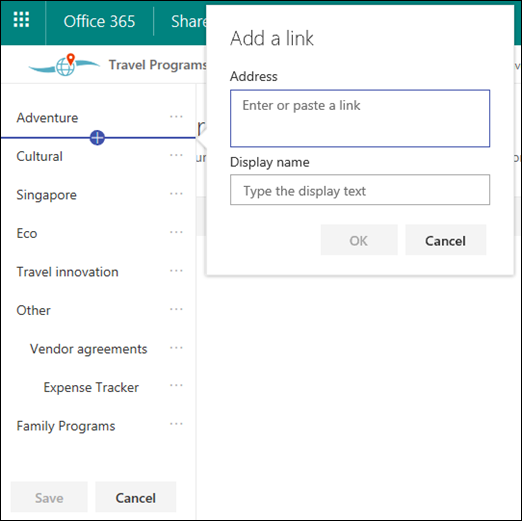
Τοποθετήστε τον δείκτη ανάμεσα στις υπάρχουσες συνδέσεις στο μενού όπου θέλετε να προσθέσετε μια σύνδεση και επιλέξτε + .

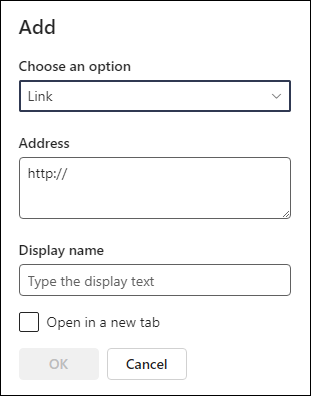
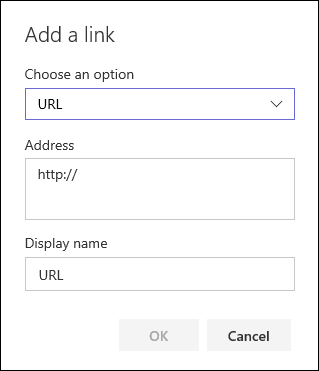
Στο παράθυρο διαλόγου " Προσθήκη ", ορίστε μία από τις ακόλουθες επιλογές σύνδεσης:
-
Ο σύνδεσμος θα προσθέσει έναν σύνδεσμο προς οποιονδήποτε ιστότοπο, εσωτερικό ή εξωτερικό της εταιρείας σας. Απλώς πληκτρολογήστε τη διεύθυνση και ένα εμφανιζόμενο όνομα για τη σύνδεση.
- Το Label θα προσθέσει στο μενού περιήγησης κείμενο που δεν είναι υπερ-συνδεδεμένο. Μια ετικέτα είναι χρήσιμη εάν θέλετε να οργανώσετε ή να κατηγοριοποιήσετε τις συνδέσεις σας.
- Οι συνομιλίες θα προσθέτουν μια σύνδεση στις ομαδικές συνομιλίες του Microsoft 365 που σχετίζονται με την τοποθεσία ομάδας. Απλώς πληκτρολογήστε ένα εμφανιζόμενο όνομα για τη σύνδεση. Η διεύθυνση προστίθεται αυτόματα και δεν είναι δυνατή η επεξεργασία της.
- Calendar θα προσθέσει μια σύνδεση προς το ημερολόγιο ομάδας του Microsoft 365 που σχετίζεται με την τοποθεσία ομάδας. Απλώς πληκτρολογήστε ένα εμφανιζόμενο όνομα για τη σύνδεση. Η διεύθυνση προστίθεται αυτόματα και δεν είναι δυνατή η επεξεργασία της.
- Το σημειωματάριο θα προσθέσει μια σύνδεση προς το σημειωματάριο του OneNote που σχετίζεται με την τοποθεσία ομάδας. Απλώς πληκτρολογήστε ένα εμφανιζόμενο όνομα για τη σύνδεση. Η διεύθυνση προστίθεται αυτόματα και δεν είναι δυνατή η επεξεργασία της.
- Το Planner θα προσθέσει μια σύνδεση στην Microsoft Planner παρουσία που σχετίζεται με την τοποθεσία ομάδας. Απλώς πληκτρολογήστε ένα εμφανιζόμενο όνομα για τη σύνδεση. Η διεύθυνση προστίθεται αυτόματα και δεν είναι δυνατή η επεξεργασία της.
- Επιλέξτε το πλαίσιο ελέγχου Άνοιγμα σε νέα καρτέλα για να ανοίξει ο σύνδεσμος σε μια νέα καρτέλα του προγράμματος περιήγησης.
-
Ο σύνδεσμος θα προσθέσει έναν σύνδεσμο προς οποιονδήποτε ιστότοπο, εσωτερικό ή εξωτερικό της εταιρείας σας. Απλώς πληκτρολογήστε τη διεύθυνση και ένα εμφανιζόμενο όνομα για τη σύνδεση.
Στη συνέχεια, επιλέξτε OK .
Μπορείτε επίσης να προσθέσετε μια σελίδα στο μενού από τη λίστα "Σελίδες τοποθεσίας ", επιλέγοντας " Σελίδες " από το μενού περιήγησης ή μεταβαίνοντας στα "Περιεχόμενα τοποθεσίας" στην περιοχή "Ρυθμίσεις ".
Στις "Σελίδες τοποθεσίας ", επιλέξτε τη σελίδα που θέλετε να προσθέσετε.

Επιλέξτε "Προσθήκη στην περιήγηση". Όταν απομακρυνθείτε από τη λίστα "Σελίδες τοποθεσίας ", οι αλλαγές σας θα εμφανιστούν στο μενού περιήγησης.
Σημείωση
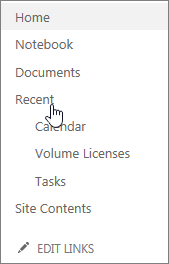
Ο χειρισμός των πρόσφατων στοιχείων γίνεται αυτόματα από το SharePoint. Δεν μπορείτε να προσθέσετε συνδέσεις στο μενού "Πρόσφατα".
Προσθήκη σύνδεσης ή ετικέτας στο μενού περιήγησης μιας τοποθεσίας επικοινωνίας
Επιλέξτε Επεξεργασία στα δεξιά του μενού περιήγησης.

Σημείωση
Εάν δεν βλέπετε την επιλογή "Επεξεργασία ", ίσως να μην έχετε δικαιώματα για να προσαρμόσετε την περιήγηση στην τοποθεσία. Πρέπει να έχετε τουλάχιστον δικαιώματα διαχείρισης λιστών. Επικοινωνήστε με τον κάτοχο της τοποθεσίας για να λάβετε δικαιώματα ώστε να κάνετε τις αλλαγές μόνοι σας ή για να ζητήσετε να γίνουν οι αλλαγές για εσάς.
Τοποθετήστε τον δείκτη ανάμεσα στις υπάρχουσες συνδέσεις στο μενού όπου θέλετε να προσθέσετε μια σύνδεση και επιλέξτε + .

Στο παράθυρο διαλόγου " Προσθήκη ", ορίστε μία από τις ακόλουθες επιλογές σύνδεσης:
-
Ο σύνδεσμος θα προσθέσει έναν σύνδεσμο προς οποιονδήποτε ιστότοπο, εσωτερικό ή εξωτερικό της εταιρείας σας. Απλώς πληκτρολογήστε τη διεύθυνση και ένα εμφανιζόμενο όνομα για τη σύνδεση.
- Το Label θα προσθέσει κείμενο στο μενού περιήγησης που δεν είναι υπερ-συνδεδεμένο. Χρήσιμο εάν θέλετε να προσθέσετε μια υπενθύμιση στο μενού περιήγησης ή να κατηγοριοποιήσετε τις συνδέσεις σας.
- Επιλέξτε το πλαίσιο ελέγχου Άνοιγμα σε νέα καρτέλα για να ανοίξει ο σύνδεσμος σε μια νέα καρτέλα του προγράμματος περιήγησης.
-
Ο σύνδεσμος θα προσθέσει έναν σύνδεσμο προς οποιονδήποτε ιστότοπο, εσωτερικό ή εξωτερικό της εταιρείας σας. Απλώς πληκτρολογήστε τη διεύθυνση και ένα εμφανιζόμενο όνομα για τη σύνδεση.
Στο πλαίσιο Διεύθυνση , πληκτρολογήστε τη διεύθυνση URL για τη σύνδεση που θέλετε να προσθέσετε εάν προσθέτετε μια σύνδεση.
Για να προσθέσετε μια σύνδεση σε μια σελίδα, ακολουθήστε τα παρακάτω βήματα:- Μεταβείτε στη σελίδα προς την οποία θέλετε να προσθέσετε μια σύνδεση.
- Αντιγράψτε τη διεύθυνση URL από τη γραμμή διευθύνσεων.
- Επικολλήστε τη διεύθυνση URL στο πλαίσιο "Διεύθυνση ".
Στο πλαίσιο Εμφανιζόμενο όνομα , πληκτρολογήστε το εμφανιζόμενο κείμενο που θα εμφανίζεται στο μενού περιήγησης.
Επιλέξτε OK . Η σύνδεση θα προστεθεί στο μενού περιήγησης.
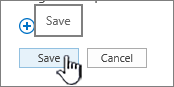
Όταν ολοκληρώσετε την προσαρμογή της περιήγησης, επιλέξτε " Αποθήκευση " ή, για να απορρίψετε τις αλλαγές, επιλέξτε "Άκυρο ".
Σημείωση
Πρέπει να είστε κάτοχος τοποθεσίας για να κάνετε αλλαγές στην περιήγηση μιας τοποθεσίας. Ανάλογα με το επίπεδο δικαιωμάτων σας, μπορείτε να αλλάξετε τη διάταξη περιήγησης σε οριζόντια, κατακόρυφη, μέγα μενού ή επικαλυπτόμενη, μεταβαίνοντας στις Ρυθμίσεις , επιλέγοντας "Αλλαγή της εμφάνισης " και, στη συνέχεια, επιλέγοντας "Περιήγηση ".
Προσθήκη σύνδεσης στη γραμμή περιήγησης συγκεντρωτικής τοποθεσίας
Σημείωση
- Εάν είστε καθολικός διαχειριστής ή διαχειριστής του SharePoint στο Microsoft 365, μπορείτε να μετατρέψετε οποιαδήποτε υπάρχουσα τοποθεσία σε συγκεντρωτική τοποθεσία. Για περισσότερες πληροφορίες σχετικά με το σχεδιασμό και τη δημιουργία συγκεντρωτικών τοποθεσιών, ανατρέξτε στο θέμα Σχεδιασμός συγκεντρωτικών τοποθεσιών του SharePoint .
- Ενδέχεται να χρειαστούν έως και δύο ώρες για να εμφανιστούν οι αλλαγές στη γραμμή περιήγησης της συγκεντρωτικής τοποθεσίας στις συσχετισμένες τοποθεσίες.
Επιλέξτε "Επεξεργασία" στα δεξιά της γραμμής περιήγησης της συγκεντρωτικής τοποθεσίας.

Σημείωση
Εάν δεν βλέπετε την επιλογή "Επεξεργασία ", ίσως να μην έχετε δικαιώματα για να προσαρμόσετε τη γραμμή περιήγησης της συγκεντρωτικής τοποθεσίας. Πρέπει να έχετε τουλάχιστον δικαιώματα διαχείρισης λιστών. Επικοινωνήστε με τον κάτοχο της συγκεντρωτικής τοποθεσίας είτε για να λάβετε τα δικαιώματα για να κάνετε τις αλλαγές μόνοι σας είτε για να ζητήσετε να γίνουν οι αλλαγές για εσάς.
Τοποθετήστε τον δείκτη ανάμεσα στις υπάρχουσες συνδέσεις στο μενού όπου θέλετε να προσθέσετε μια σύνδεση και επιλέξτε + .

Στο παράθυρο διαλόγου " Προσθήκη ", επιλέξτε ένα από τα ακόλουθα:
-
Ο σύνδεσμος θα προσθέσει έναν σύνδεσμο προς οποιονδήποτε ιστότοπο, εσωτερικό ή εξωτερικό της εταιρείας σας. Απλώς πληκτρολογήστε τη διεύθυνση και ένα εμφανιζόμενο όνομα για τη σύνδεση.
- Οι συσχετισμένοι κόμβοι θα προσθέτουν συνδέσεις σε συγκεντρωτικές τοποθεσίες που σχετίζονται με τον ίδιο γονικό διανομέα.
- Οι συσχετισμένοι θυγατρικοί κόμβοι θα προσθέτουν συνδέσεις σε τοποθεσίες θυγατρικού διανομέα που σχετίζονται με την ίδια τοποθεσία γονικού κόμβου, εάν υπάρχει.
- Το Label θα προσθέσει στο μενού περιήγησης κείμενο που δεν είναι υπερ-συνδεδεμένο. Αυτό είναι χρήσιμο εάν θέλετε να προσθέσετε μια υπενθύμιση στο μενού περιήγησης ή να κατηγοριοποιήσετε τις συνδέσεις σας.
- Επιλέξτε το πλαίσιο ελέγχου Άνοιγμα σε νέα καρτέλα για να ανοίξει ο σύνδεσμος σε μια νέα καρτέλα του προγράμματος περιήγησης.
-
Ο σύνδεσμος θα προσθέσει έναν σύνδεσμο προς οποιονδήποτε ιστότοπο, εσωτερικό ή εξωτερικό της εταιρείας σας. Απλώς πληκτρολογήστε τη διεύθυνση και ένα εμφανιζόμενο όνομα για τη σύνδεση.
Στο πλαίσιο Διεύθυνση , πληκτρολογήστε τη διεύθυνση URL για τη σύνδεση που θέλετε να προσθέσετε εάν προσθέτετε μια σύνδεση.
Για να προσθέσετε μια σύνδεση σε μια σελίδα, ακολουθήστε τα παρακάτω βήματα:
- Μεταβείτε στη σελίδα προς την οποία θέλετε να προσθέσετε μια σύνδεση.
- Αντιγράψτε τη διεύθυνση URL από τη γραμμή διευθύνσεων.
- Επικολλήστε τη διεύθυνση URL στο πλαίσιο "Διεύθυνση ".
Στο πλαίσιο Εμφανιζόμενο όνομα , πληκτρολογήστε το εμφανιζόμενο κείμενο που θα εμφανίζεται στο μενού περιήγησης.
Επιλέξτε OK . Η σύνδεση θα προστεθεί στο μενού περιήγησης.
Σημείωση
Μπορείτε να προσθέσετε έως και 2 επίπεδα δευτερευόντων συνδέσμων στη γραμμή περιήγησης της συγκεντρωτικής τοποθεσίας, μεταβαίνοντας ... δίπλα στους συνδέσμους σας.
Όταν ολοκληρώσετε την προσαρμογή της περιήγησης, επιλέξτε " Αποθήκευση " ή, για να απορρίψετε τις αλλαγές, επιλέξτε "Άκυρο ".
Σημείωση
Η διάταξη περιήγησης για συγκεντρωτική περιήγηση αξιοποιεί την ίδια ρύθμιση με την περιήγηση στην τοποθεσία.
Προσθήκη ή επεξεργασία συνδέσεων και ετικετών στο υποσέλιδο μιας τοποθεσίας επικοινωνίας
Η ακόλουθη τοποθεσία επικοινωνίας εμφανίζει ένα υποσέλιδο που έχει προστεθεί. Οι ετικέτες και οι συνδέσεις εμφανίζονται στη δεξιά πλευρά του υποσέλιδου. Όταν προσθέτετε ετικέτες και συνδέσεις στο υποσέλιδό σας, ακολουθούν τη σύνδεση "Επεξεργασία" και εμφανίζονται στα δεξιά.
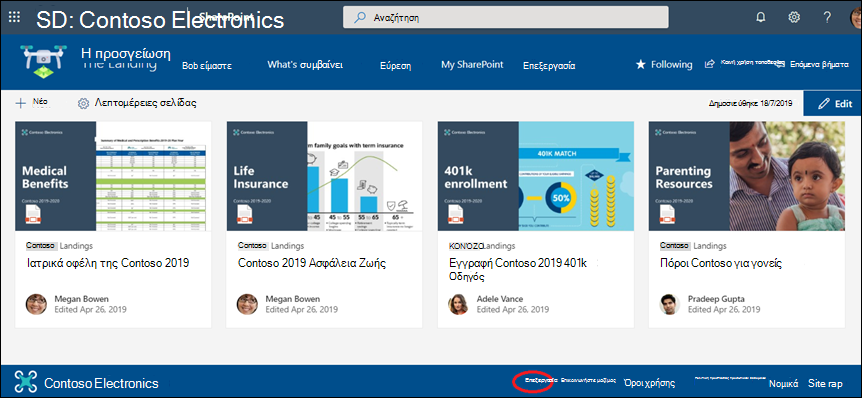
Στην τοποθεσία σας, επιλέξτε "Επεξεργασία " στη δεξιά πλευρά του υποσέλιδου (η Επεξεργασία εμφανίζεται στο υποσέλιδο αφού ενεργοποιήσετε το στοιχείο ελέγχου υποσέλιδου). Μπορείτε να προσθέσετε ένα επίπεδο έως και οκτώ συνδέσεων ή ετικετών.
Σημείωση
Η δυνατότητα υποσέλιδου τοποθεσίας είναι διαθέσιμη μόνο σε σελίδες τοποθεσίας επικοινωνίας. Αυτή η δυνατότητα δεν είναι διαθέσιμη για σελίδες λίστας, σελίδες βιβλιοθήκης ή άλλες σελίδες της τοποθεσίας σας.
Επιλέξτε + ακριβώς επάνω από τα κουμπιά στο μενού περιήγησης.

Στο παράθυρο διαλόγου " Προσθήκη ", επιλέξτε ένα από τα ακόλουθα:
-
Ο σύνδεσμος θα προσθέσει έναν σύνδεσμο προς οποιονδήποτε ιστότοπο, εσωτερικό ή εξωτερικό της εταιρείας σας. Απλώς πληκτρολογήστε τη διεύθυνση και ένα εμφανιζόμενο όνομα για τη σύνδεση.
- Το Label θα προσθέσει στο μενού περιήγησης κείμενο που δεν είναι υπερ-συνδεδεμένο. Αυτό είναι χρήσιμο εάν θέλετε να προσθέσετε μια υπενθύμιση στο μενού περιήγησης ή να κατηγοριοποιήσετε τις συνδέσεις σας.
- Επιλέξτε το πλαίσιο ελέγχου Άνοιγμα σε νέα καρτέλα για να ανοίξει ο σύνδεσμος σε μια νέα καρτέλα του προγράμματος περιήγησης.
-
Ο σύνδεσμος θα προσθέσει έναν σύνδεσμο προς οποιονδήποτε ιστότοπο, εσωτερικό ή εξωτερικό της εταιρείας σας. Απλώς πληκτρολογήστε τη διεύθυνση και ένα εμφανιζόμενο όνομα για τη σύνδεση.
Στο πλαίσιο Διεύθυνση , πληκτρολογήστε τη διεύθυνση URL για τη σύνδεση που θέλετε να προσθέσετε εάν προσθέτετε μια σύνδεση.
Για να προσθέσετε μια σύνδεση σε μια σελίδα, ακολουθήστε τα παρακάτω βήματα:
- Μεταβείτε στη σελίδα προς την οποία θέλετε να προσθέσετε μια σύνδεση.
- Αντιγράψτε τη διεύθυνση URL από τη γραμμή διευθύνσεων.
- Επικολλήστε τη διεύθυνση URL στο πλαίσιο "Διεύθυνση ".
Στο πλαίσιο Εμφανιζόμενο όνομα , πληκτρολογήστε το εμφανιζόμενο κείμενο που θα εμφανίζεται στο μενού περιήγησης.
Επιλέξτε OK . Η σύνδεση θα προστεθεί στο υποσέλιδο.
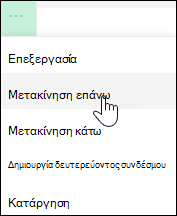
Για να επεξεργαστείτε μια υπάρχουσα σύνδεση ή ετικέτα, αφού επιλέξετε Επεξεργασία στη δεξιά πλευρά του υποσέλιδου, επιλέξτε τα αποσιωπητικά ( ... ) δίπλα στη σύνδεση που θέλετε να επεξεργαστείτε.
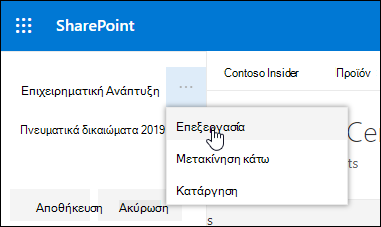
Στο μενού, επιλέξτε ένα από τα ακόλουθα:
- Επεξεργαστείτε για να αλλάξετε τη σύνδεση ή την ετικέτα.
- Μετακίνηση επάνω ή μετακίνηση κάτω για να αλλάξετε τη σειρά με την οποία εμφανίζεται η σύνδεση ή η ετικέτα στο υποσέλιδο.
- Καταργήστε τη σύνδεση ή την ετικέτα για να τη διαγράψετε από το υποσέλιδο.
Όταν ολοκληρώσετε τις αλλαγές σας, επιλέξτε Αποθήκευση
Προορισμός συνδέσεων περιήγησης προς συγκεκριμένα ακροατήρια
Σημαντικό
- Ο κάτοχος της τοποθεσίας πρέπει να ενεργοποιήσει τη στόχευση ακροατηρίου για την περιήγηση στην τοποθεσία.
- Μόνο οι κάτοχοι ιστότοπων μπορούν να ενεργοποιούν και να απενεργοποιούν τη στόχευση ακροατηρίου. Αφού ενεργοποιηθεί, οποιοδήποτε πρόγραμμα επεξεργασίας τοποθεσίας μπορεί να στοχεύσει συνδέσεις μενού σε συγκεκριμένα ακροατήρια.
- Το ακροατήριο ορίζεται από τις ομάδες Microsoft 365 και τις ομάδες ασφαλείας. Εάν χρειάζεται, δημιουργήστε μια ομάδα Microsoft 365 για τα μέλη του ακροατηρίου σας. Εναλλακτικά, εάν είστε διαχειριστής, μπορείτε να δημιουργήσετε μια ομάδα ασφαλείας από την Κέντρο διαχείρισης Microsoft 365. Azure AD δυναμικές ομάδες δεν υποστηρίζονται αυτήν τη στιγμή.
- Επιλέξτε Επεξεργασία στο μενού περιήγησης.
Για ένα κατακόρυφο μενού περιήγησης, επιλέξτε Επεξεργασία στο κάτω μέρος του μενού.
Για ένα οριζόντιο μενού περιήγησης, επιλέξτε Επεξεργασία στα δεξιά του μενού.
Σημείωση
Εάν δεν βλέπετε την επιλογή "Επεξεργασία ", ίσως να μην έχετε δικαιώματα για να προσαρμόσετε την περιήγηση στην τοποθεσία. Πρέπει να έχετε τουλάχιστον δικαιώματα διαχείρισης λιστών. Επικοινωνήστε με τον κάτοχο της τοποθεσίας για να λάβετε δικαιώματα ώστε να κάνετε τις αλλαγές μόνοι σας ή για να ζητήσετε να γίνουν οι αλλαγές για εσάς.
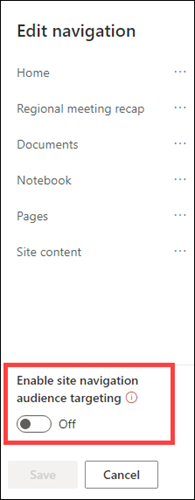
2. Στο κάτω μέρος του παραθύρου περιήγησης επεξεργασίας, επιλέξτε το κουμπί εναλλαγής για Ενεργοποίηση στόχευσης ακροατηρίου περιήγησης τοποθεσίας . Όταν είναι ενεργοποιημένη, η στόχευση ακροατηρίου θα εφαρμόζεται σε όλα τα μενού της τοποθεσίας, συμπεριλαμβανομένων των μενού ενότητας και υποσέλιδου.
3. Επιλέξτε τα αποσιωπητικά ( ... ) δίπλα στη σύνδεση που θέλετε να επεξεργαστείτε και επιλέξτε Επεξεργασία .
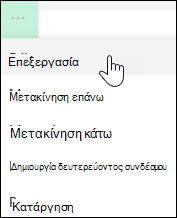
4. Στο πλαίσιο Ακροατήρια για στόχευση , εισαγάγετε έως και 10 ομάδες Microsoft 365 ή ομάδες ασφαλείας για στόχευση.
Σημείωση
Όταν εφαρμόζεται στόχευση ακροατηρίου σε γονική σύνδεση, η στόχευση ακροατηρίου εφαρμόζεται και στις δευτερεύουσες συνδέσεις και θα είναι ορατή μόνο στις ομάδες που καθορίζετε.

5. Επιλέξτε OK όταν ολοκληρώσετε την επεξεργασία της σύνδεσης και ένα εικονίδιο θα επιβεβαιώνει ότι οι σύνδεσμοι στοχεύονται.
Σημείωση
Κατά την επεξεργασία της περιήγησης, όλες οι συνδέσεις και οι δευτερεύουσες συνδέσεις γίνονται ορατές στο πρόγραμμα επεξεργασίας, συμπεριλαμβανομένων και αυτών που στοχεύονται. Μόλις αποθηκευτεί, η πλοήγηση θα εμφανίσει τους κόμβους προορισμού.
6. Επιλέξτε "Αποθήκευση " όταν ολοκληρώσετε την εργασία σας ή επιλέξτε "Άκυρο" για να απορρίψετε τις αλλαγές.
Επεξεργασία του εμφανιζόμενου ονόματος ή της διεύθυνσης για μια σύνδεση μενού
- Επιλέξτε Επεξεργασία στο μενού περιήγησης.
Για ένα κατακόρυφο μενού περιήγησης, επιλέξτε Επεξεργασία στο κάτω μέρος του μενού.
Για ένα οριζόντιο μενού περιήγησης, επιλέξτε Επεξεργασία στα δεξιά του μενού.
Σημείωση
Εάν δεν βλέπετε την επιλογή "Επεξεργασία ", ίσως να μην έχετε δικαιώματα για να προσαρμόσετε την περιήγηση στην τοποθεσία. Πρέπει να έχετε τουλάχιστον δικαιώματα διαχείρισης λιστών. Επικοινωνήστε με τον κάτοχο της τοποθεσίας για να λάβετε δικαιώματα ώστε να κάνετε τις αλλαγές μόνοι σας ή για να ζητήσετε να γίνουν οι αλλαγές για εσάς.
2. Επιλέξτε τα αποσιωπητικά ( ... ) δίπλα στη σύνδεση που θέλετε να επεξεργαστείτε.
3. Επιλέξτε Επεξεργασία .
4. Κάντε τις αλλαγές σας στο Εμφανιζόμενο όνομα και διεύθυνση και όταν ολοκληρώσετε την επεξεργασία του συνδέσμου μενού, επιλέξτε OK .
5. Όταν ολοκληρώσετε την προσαρμογή της περιήγησης, επιλέξτε " Αποθήκευση " ή, για να απορρίψετε τις αλλαγές, επιλέξτε "Άκυρο ".
Σημείωση
Η αλλαγή του τύπου μιας σύνδεσης μενού ενδέχεται να μην είναι δυνατή. Επαληθεύστε εάν η τροποποίηση εφαρμόστηκε με επιτυχία. Εάν η αλλαγή δεν είναι ορατή, εξετάστε το ενδεχόμενο να δημιουργήσετε μια νέα σύνδεση μενού με την επιθυμητή διαμόρφωση και να καταργήσετε την υπάρχουσα, εάν είναι απαραίτητο.
Αλλαγή της σειράς των συνδέσεων μενού
- Επιλέξτε "Επεξεργασία" στο μενού περιήγησης.
Για ένα κατακόρυφο μενού περιήγησης, επιλέξτε Επεξεργασία στο κάτω μέρος του μενού.
Για ένα οριζόντιο μενού περιήγησης, επιλέξτε Επεξεργασία στα δεξιά του μενού.
Σημείωση
Εάν δεν βλέπετε την επιλογή "Επεξεργασία ", ίσως να μην έχετε δικαιώματα για να προσαρμόσετε την περιήγηση στην τοποθεσία. Πρέπει να έχετε τουλάχιστον δικαιώματα διαχείρισης λιστών. Επικοινωνήστε με τον κάτοχο της τοποθεσίας για να λάβετε δικαιώματα ώστε να κάνετε τις αλλαγές μόνοι σας ή για να ζητήσετε να γίνουν οι αλλαγές για εσάς.
2. Μπορείτε να σύρετε και να αποθέσετε στοιχεία μενού για να αλλάξετε τη σειρά τους. Επιλέξτε το στοιχείο μενού που θέλετε να μετακινήσετε, σύρετέ το στη νέα θέση και, στη συνέχεια, αφήστε το.
3. Όταν ολοκληρώσετε την προσαρμογή της περιήγησης, επιλέξτε " Αποθήκευση " ή, για να απορρίψετε τις αλλαγές, επιλέξτε "Άκυρο ".
Δημιουργία δευτερευουσών συνδέσεων στο μενού
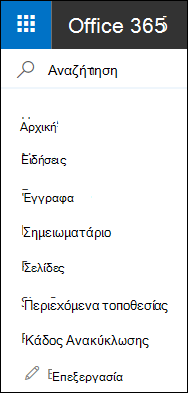
Αυτό δημιουργεί μια σύνδεση με εσοχή κάτω από μια άλλη σύνδεση. Μπορείτε να προσθέσετε έως 2 επίπεδα δευτερευουσών συνδέσεων σε ένα κατακόρυφο μενού, σε ένα οριζόντιο μενού ή στη γραμμή περιήγησης συγκεντρωτικής τοποθεσίας. Κατά την προσθήκη μιας δευτερεύουσας σύνδεσης, δημιουργήστε τη σύνδεση όπου θέλετε να εμφανίζεται και, στη συνέχεια, μετατρέψτε την σε δευτερεύουσα σύνδεση της σύνδεσης που βρίσκεται από πάνω της.
Κατακόρυφο μενού

Οριζόντιο μενού
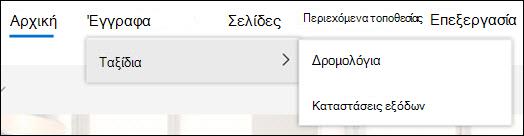
- Επιλέξτε Επεξεργασία στο μενού περιήγησης.
Για ένα κατακόρυφο μενού περιήγησης, επιλέξτε Επεξεργασία στο κάτω μέρος του μενού.
Για ένα οριζόντιο μενού περιήγησης, επιλέξτε Επεξεργασία στα δεξιά του μενού.
Σημείωση
Εάν δεν βλέπετε την επιλογή "Επεξεργασία ", ίσως να μην έχετε δικαιώματα για να προσαρμόσετε την περιήγηση στην τοποθεσία. Πρέπει να έχετε τουλάχιστον δικαιώματα διαχείρισης λιστών. Επικοινωνήστε με τον κάτοχο της τοποθεσίας για να λάβετε δικαιώματα ώστε να κάνετε τις αλλαγές μόνοι σας ή για να ζητήσετε να γίνουν οι αλλαγές για εσάς.
2. Επιλέξτε τα αποσιωπητικά ( ... ) δίπλα στη σύνδεση που θέλετε να κάνετε μια δευτερεύουσα σύνδεση.
3. Επιλέξτε Δημιουργία δευτερεύουσας σύνδεσης .

4. Όταν ολοκληρώσετε την προσαρμογή της περιήγησης, επιλέξτε " Αποθήκευση " ή, για να απορρίψετε τις αλλαγές, επιλέξτε "Άκυρο ".
Μετακίνηση δευτερεύουσας σύνδεσης προς τα επάνω σε κύρια σύνδεση στο μενού
Αυτό μετακινεί μια σύνδεση με εσοχή έξω από μια άλλη σύνδεση.
- Επιλέξτε Επεξεργασία στο μενού περιήγησης.
Για ένα κατακόρυφο μενού περιήγησης, επιλέξτε Επεξεργασία στο κάτω μέρος του μενού.
Για ένα οριζόντιο μενού περιήγησης, επιλέξτε Επεξεργασία στα δεξιά του μενού.
Σημείωση
Εάν δεν βλέπετε την επιλογή "Επεξεργασία ", ίσως να μην έχετε δικαιώματα για να προσαρμόσετε την περιήγηση στην τοποθεσία. Πρέπει να έχετε τουλάχιστον δικαιώματα διαχείρισης λιστών. Επικοινωνήστε με τον κάτοχο της τοποθεσίας για να λάβετε δικαιώματα ώστε να κάνετε τις αλλαγές μόνοι σας ή για να ζητήσετε να γίνουν οι αλλαγές για εσάς.
2. Επιλέξτε τα αποσιωπητικά ( ... ) δίπλα στη δευτερεύουσα σύνδεση που θέλετε να προωθήσετε σε κύρια σύνδεση.
3. Επιλέξτε Προβιβασμός δευτερεύουσας σύνδεσης .

4. Όταν ολοκληρώσετε την προσαρμογή της περιήγησης, επιλέξτε " Αποθήκευση " ή, για να απορρίψετε τις αλλαγές, επιλέξτε "Άκυρο ".
Κατάργηση σύνδεσης από το μενού
Σημείωση
Ορισμένες συνδέσεις, όπως ο Κάδος Ανακύκλωσης , είναι συνδέσεις συστήματος και δεν μπορούν να καταργηθούν.
- Επιλέξτε Επεξεργασία στο μενού περιήγησης.
Για ένα κατακόρυφο μενού περιήγησης, επιλέξτε Επεξεργασία στο κάτω μέρος του μενού.
Για ένα οριζόντιο μενού περιήγησης, επιλέξτε Επεξεργασία στα δεξιά του μενού.
Σημείωση
Εάν δεν βλέπετε την επιλογή "Επεξεργασία ", ίσως να μην έχετε δικαιώματα για να προσαρμόσετε την περιήγηση στην τοποθεσία. Πρέπει να έχετε τουλάχιστον δικαιώματα διαχείρισης λιστών. Επικοινωνήστε με τον κάτοχο της τοποθεσίας για να λάβετε δικαιώματα ώστε να κάνετε τις αλλαγές μόνοι σας ή για να ζητήσετε να γίνουν οι αλλαγές για εσάς.
2. Επιλέξτε τα αποσιωπητικά ( ... ) δίπλα στη σύνδεση που θέλετε να καταργήσετε.
3. Επιλέξτε Κατάργηση .
Σημείωση
Η σύνδεση του κάδου ανακύκλωσης είναι μια σύνδεση συστήματος και δεν μπορεί να καταργηθεί.

4. Όταν ολοκληρώσετε την προσαρμογή της περιήγησης, επιλέξτε " Αποθήκευση " ή, για να απορρίψετε τις αλλαγές, επιλέξτε "Άκυρο ".
Εμφάνιση/απόκρυψη του μενού περιήγησης για μια τοποθεσία ομάδας του SharePoint στο Microsoft 365
Εάν έχετε δικαιώματα κατόχου ή διαχειριστή, μπορείτε να εμφανίσετε ή να αποκρύψετε το μενού περιήγησης για την τοποθεσία της ομάδας σας.
Επιλέξτε "Ρυθμίσεις " και, στη συνέχεια, επιλέξτε "Αλλαγή της εμφάνισης ".

Στις ρυθμίσεις περιήγησης , επιλέξτε το κουμπί εναλλαγής για να ενεργοποιήσετε ή να απενεργοποιήσετε την ορατότητα περιήγησης τοποθεσίας .

Σημείωση
Όταν απενεργοποιείτε τον πίνακα γρήγορης εκκίνησης, ενδέχεται να εξακολουθείτε να βλέπετε τον Κάδο Ανακύκλωσης και τις συνδέσεις επεξεργασίας .
Περιήγηση τοποθεσίας κλασικής εμπειρίας του SharePoint
Εάν έχετε ενεργοποιήσει τη δυνατότητα δημοσίευσης στην κλασική τοποθεσία εμπειρίας του SharePoint, το κατακόρυφο μενού θα εμφανίζει συνδέσεις σε λίστες ή βιβλιοθήκες σύγχρονης εμπειρίας, εάν τις έχετε προσθέσει στην τοποθεσία κλασικής εμπειρίας, εκτός από την εμφάνιση στοιχείων από το χώρο αποθήκευσης όρων. Για περισσότερες πληροφορίες, ανατρέξτε στα θέματα Ενεργοποίηση διαχειριζόμενης περιήγησης για μια τοποθεσία στο SharePoint και Ενεργοποίηση δυνατοτήτων δημοσίευσης .






Σχετικές συνδέσεις
Για να προσθέσετε συνδέσεις προς τη σελίδα σας αντί για το κατακόρυφο μενού ή το οριζόντιο μενού, ανατρέξτε στο θέμα Προσθήκη σύνδεσης σε σελίδα .
Για να δημιουργήσετε νέες σελίδες στις οποίες μπορείτε να συνδεθείτε, ανατρέξτε στο θέμα Προσθήκη σελίδας σε τοποθεσία .
Για να αλλάξετε τα χρώματα, το φόντο και τον τρόπο εμφάνισης της τοποθεσίας σας, ανατρέξτε στο θέμα Αλλαγή της εμφάνισης της τοποθεσίας του SharePoint .
Για να αλλάξετε το όνομα, την περιγραφή, το λογότυπο ή άλλες ρυθμίσεις τοποθεσίας, ανατρέξτε στο θέμα Αλλαγή τίτλου, περιγραφής, λογότυπου και πληροφοριών τοποθεσίας μιας τοποθεσίας .
Για να δημιουργήσετε μια τοποθεσία στο SharePoint στο Microsoft 365 , ανατρέξτε στο θέμα Δημιουργία τοποθεσίας ομάδας στο SharePoint ή Δημιουργία τοποθεσίας επικοινωνίας στο SharePoint .