
Δημιουργήστε μια τοποθεσία ομάδας του SharePoint Online, για να αποκτήσετε μια τοποθεσία όπου εσείς και η ομάδα σας θα μπορείτε να εργάζεστε σε έργα και να μοιράζεστε πληροφορίες από οπουδήποτε και από οποιαδήποτε συσκευή. Μια τοποθεσία ομάδας περιλαμβάνει ένα σύνολο από σχετικές ιστοσελίδες, μια προεπιλεγμένη βιβλιοθήκη εγγράφων για αρχεία, λίστες για διαχείριση δεδομένων και τμήματα Web που μπορείτε να προσαρμόσετε, ώστε να ανταποκρίνονται στις ανάγκες σας.
Πρέπει να δημιουργήσω μια τοποθεσία ομάδας ή μια τοποθεσία επικοινωνίας;
Χρησιμοποιήστε μια τοποθεσία ομάδας όταν θέλετε να συνεργαστείτε με άλλα μέλη της ομάδας ή με άλλους χρήστες σε ένα συγκεκριμένο έργο. Με μια τοποθεσία ομάδας, συνήθως όλα τα μέλη της ομάδας ή τα περισσότερα από αυτά μπορούν να συνεισφέρουν περιεχόμενο στην τοποθεσία και οι πληροφορίες περιορίζονται μόνο στα μέλη της ομάδας ή του έργου και σε συγκεκριμένους ενδιαφερόμενους. Εάν απλώς θέλετε να μεταδώσετε πληροφορίες σε ένα ευρύτερο κοινό, η τοποθεσία επικοινωνίας αποτελεί καλύτερη επιλογή. Με μια τοποθεσία επικοινωνίας, συνήθως μόνο ένα μικρό τμήμα των μελών συνεισφέρει περιεχόμενο το οποίο προβάλλεται σε ένα πολύ μεγαλύτερο κοινό. Μάθετε πώς μπορείτε να δημιουργήσετε μια τοποθεσία επικοινωνίας εδώ.
Βήματα για τη δημιουργία τοποθεσίας ομάδας (για προεπισκόπηση)
Η Δόμηση του SharePoint διευκολύνει οποιονδήποτε, είτε είστε νέος χρήστης του SharePoint είτε ένας έμπειρος χρήστης, να δημιουργήσει μια τοποθεσία συνεργασίας, επικοινωνίας ή διαχείρισης περιεχομένου. Ακολουθήστε αυτά τα βήματα για να ξεκινήσετε:
Κάντε ένα από τα εξής:
Αν χρησιμοποιείτε το Microsoft 365, πραγματοποιήστε είσοδο. Για βοήθεια, ανατρέξτε στο θέμα Πού μπορώ να πραγματοποιήσω είσοδο στο Microsoft 365.
Στην επάνω αριστερή γωνία της σελίδας, επιλέξτε το εικονίδιο εκκίνησης εφαρμογών και, στη συνέχεια, επιλέξτε το πλακίδιο του SharePoint . Εάν δεν βλέπετε το πλακίδιο του SharePoint , κάντε κλικ στο πλακίδιο Περισσότερες εφαρμογές ή πληκτρολογήστε SharePoint στο πεδίο αναζήτησης στο επάνω μέρος του παραθύρου.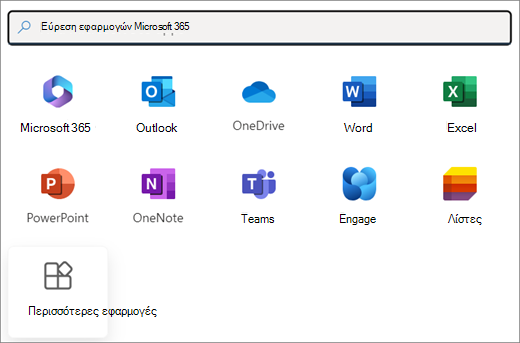
Σημείωση
Εάν δεν βλέπετε το πλακίδιο του SharePoint ή το πλακίδιο " Τοποθεσίες ", η συνδρομή σας στο Microsoft 365 ενδέχεται να μην περιλαμβάνει το SharePoint στο Microsoft 365. Επικοινωνήστε με το άτομο που διαχειρίζεται το Microsoft 365 στον οργανισμό σας. Εάν είστε ο διαχειριστής για το μισθωτή σας Microsoft 365, ανατρέξτε στο θέμα Αλλαγή σε ένα διαφορετικό πρόγραμμα του Microsoft 365 για επιχειρήσεις για να προσθέσετε το SharePoint στο Microsoft 365 στη συνδρομή σας.
Εάν χρησιμοποιείτε SharePoint Server 2019, συνδεθείτε στο SharePoint.
Στα αριστερά της αρχικής σελίδας του SharePoint , κάντε κλικ στον κόμβο "Δόμηση " της γραμμής εφαρμογής.
Στην αρχική σελίδα "Δόμηση SharePoint", εντοπίστε την ενότητα "Έναρξη δόμησης ". Κάντε κλικ στην κάρτα " Τοποθεσία " για να ξεκινήσετε τη δημιουργία μιας νέας τοποθεσίας.
Σημείωση
- Εάν σχεδιάζετε να συσχετίσετε τη νέα τοποθεσία ομάδας με μια συγκεντρωτική τοποθεσία του SharePoint, μπορείτε να βελτιστοποιήσετε τη διαδικασία μεταβαίνοντας πρώτα στη συγκεντρωτική τοποθεσία και κάνοντας κλικ στη σύνδεση Δημιουργία τοποθεσίας στην επάνω δεξιά γωνία της. Η νέα τοποθεσία ομάδας θα συσχετιστεί αυτόματα με αυτήν τη συγκεντρωτική τοποθεσία.
- Εάν η κάρτα τοποθεσίας είναι απενεργοποιημένη στην ενότητα " Έναρξη δόμησης ", η δημιουργία τοποθεσίας από το χρήστη μπορεί να είναι απενεργοποιημένη στο SharePoint. Επικοινωνήστε με το άτομο που διαχειρίζεται το SharePoint στον οργανισμό σας για τη δημιουργία μιας τοποθεσίας ομάδας. Εάν είστε διαχειριστής μισθωτή, ανατρέξτε στο θέμα Διαχείριση δημιουργίας τοποθεσίας στο SharePoint για την ενεργοποίηση της δημιουργίας τοποθεσίας από το χρήστη για τον οργανισμό σας ή στο θέμα Διαχείριση τοποθεσιών στο Κέντρο διαχείρισης του SharePoint για τη δημιουργία μιας τοποθεσίας από το SharePoint στο Κέντρο διαχείρισης Microsoft 365. Προς το παρόν, η δημιουργία τοποθεσίας δεν είναι διαθέσιμη στην εφαρμογή για κινητές συσκευές του SharePoint.
Στο αναδυόμενο παράθυρο, επιλέξτε "Τοποθεσία ομάδας " ως τύπο. Στη συνέχεια, περιηγηθείτε στα διαθέσιμα πρότυπα.
Επιλέξτε ένα πρότυπο, εξετάστε τις λεπτομέρειες και την οπτική του προεπισκόπηση. Ελέγξτε την ενότητα "Δυνατότητες τοποθεσίας " για να κατανοήσετε τι περιλαμβάνεται. Όταν είστε έτοιμοι, κάντε κλικ στην επιλογή Χρήση προτύπου. Εάν θέλετε να δημιουργήσετε μια γενική τοποθεσία ομάδας, επιλέξτε το πρότυπο ομάδας Standard.
Δώστε όνομα στην νέα τοποθεσία ομάδας. Εκτός και εάν χρησιμοποιείτε SharePoint Server 2019, θα δημιουργηθεί αυτόματα το ηλεκτρονικό ταχυδρομείο ομάδας του Microsoft 365 και θα έχει το ίδιο όνομα με την τοποθεσία ομάδας σας. Καθώς πληκτρολογείτε, θα δείτε εάν είναι διαθέσιμο ή όχι το όνομα που έχετε επιλέξει.
Σημείωση
Εάν Ομάδες Microsoft 365 είναι απενεργοποιημένες στο SharePoint στο Microsoft 365, το πεδίο διεύθυνσης ηλεκτρονικού ταχυδρομείου δεν θα εμφανίζεται.
Στο πλαίσιο "Περιγραφή τοποθεσίας ", προσθέστε κείμενο που ενημερώνει τους άλλους χρήστες για το σκοπό της τοποθεσίας σας.
Επιλέξτε μια ετικέτα ευαισθησίας για την τοποθεσία σας. Χρησιμοποιήστε την Οδηγία εγκατάστασης στο δεξιό τμήμα παραθύρου για συμβουλές και βέλτιστες πρακτικές.
Αν σας δοθεί η δυνατότητα, στην ενότητα Ρυθμίσεις προστασίας προσωπικών δεδομένων, επιλέξτε είτε Δημόσια - όλα τα άτομα στον οργανισμό μπορούν να έχουν πρόσβαση σε αυτή την τοποθεσία είτε Ιδιωτική - μόνο τα μέλη μπορούν να έχουν πρόσβαση σε αυτή την τοποθεσία, για να ελέγχετε ποιος θα μπορεί να έχει πρόσβαση στην τοποθεσία σας.
Εάν αυτή η δυνατότητα έχει ενεργοποιηθεί από τον διαχειριστή σας, επιλέξτε μια ταξινόμηση τοποθεσίας από την ενότητα Ταξινόμηση τοποθεσίας. Οι επιλογές που αναφέρονται μπορεί να αφορούν την ευαισθησία των πληροφοριών ή τον κύκλο ζωής των πληροφοριών της τοποθεσίας σας.
Αν χρησιμοποιείτε SharePoint Server 2019, επιλέξτε "Τέλος", είστε έτοιμοι! Εάν όχι, συνεχίστε.
Επιλέξτε μια γλώσσα για την τοποθεσία σας και επιλέξτε Δημιουργία τοποθεσίας.
Προσοχή
Αφού επιλέξετε μια προεπιλεγμένη γλώσσα για την τοποθεσία σας και δημιουργήσετε την τοποθεσία, δεν μπορείτε να αλλάξετε τη γλώσσα αργότερα. Ωστόσο, μπορείτε να προσθέσετε εναλλακτικές υποστηριζόμενες γλώσσες.
Στο SharePoint στο Microsoft 365, κατά την προμήθεια της τοποθεσίας, μπορείτε να προσθέσετε το όνομα ή τη διεύθυνση ηλεκτρονικού ταχυδρομείου για όλα τα άτομα που θέλετε να είναι μέλη ή κάτοχοι της τοποθεσίας σας. Τα μέλη/κάτοχοι που προστίθενται στην ομάδα του Microsoft 365 που σχετίζεται με την τοποθεσία προστίθενται αυτόματα στην ομάδα μελών/κατόχων της τοποθεσίας.
Μόλις η τοποθεσία σας είναι έτοιμη και συμβατή με την πολιτική του οργανισμού για την ιδιοκτησία, μπορείτε να κάνετε κλικ στην επιλογή Μετάβαση στην τοποθεσία.Σημείωση
Ο δημιουργός της τοποθεσίας είναι αυτόματα μέλος της ομάδας κατόχων τοποθεσίας.
Εάν έχετε επιλέξει ένα προσαρμοσμένο πρότυπο τοποθεσίας web, θα εμφανιστεί ένα πανό στο επάνω μέρος της τοποθεσίας web σας όπου θα εμφανίζεται η κατάσταση ρύθμισης για τη νέα σας τοποθεσία web. Για να δείτε ποιες ρυθμίσεις εφαρμόστηκαν από το πρότυπο τοποθεσίας, κάντε κλικ στην επιλογή
 > μετεγκατάστασης του SPO Πρότυπα τοποθεσίας.
Αφού δημιουργηθεί η τοποθεσία σας, θα εμφανιστεί στις τοποθεσίες που παρακολουθείτε. Στην τοποθεσία σας δεν θα μεταβιβαστούν οι ρυθμίσεις δικαιωμάτων ή η περιήγηση άλλων τοποθεσιών. Ανατρέξτε στην ενότητα "Διαχείριση δικαιωμάτων τοποθεσίας" του θέματος Διαχείριση των ρυθμίσεων τοποθεσίας ομάδας του SharePoint για περισσότερες λεπτομέρειες.
Βήματα για τη δημιουργία τοποθεσίας ομάδας
Κάντε ένα από τα εξής:
Αν χρησιμοποιείτε το Microsoft 365, πραγματοποιήστε είσοδο. Για βοήθεια, ανατρέξτε στο θέμα Πού μπορώ να πραγματοποιήσω είσοδο στο Microsoft 365.
Στην επάνω αριστερή γωνία της σελίδας, επιλέξτε το εικονίδιο εκκίνησης εφαρμογών και, στη συνέχεια, επιλέξτε το πλακίδιο του SharePoint . Εάν δεν βλέπετε το πλακίδιο του SharePoint , κάντε κλικ στο πλακίδιο Περισσότερες εφαρμογές ή πληκτρολογήστε SharePoint στο πεδίο αναζήτησης στο επάνω μέρος του παραθύρου.
Σημείωση
Εάν δεν βλέπετε το πλακίδιο του SharePoint ή το πλακίδιο " Τοποθεσίες ", η συνδρομή σας στο Microsoft 365 ενδέχεται να μην περιλαμβάνει το SharePoint στο Microsoft 365. Επικοινωνήστε με το άτομο που διαχειρίζεται το Microsoft 365 στον οργανισμό σας. Εάν είστε ο διαχειριστής για το μισθωτή σας Microsoft 365, ανατρέξτε στο θέμα Αλλαγή σε ένα διαφορετικό πρόγραμμα του Microsoft 365 για επιχειρήσεις για να προσθέσετε το SharePoint στο Microsoft 365 στη συνδρομή σας.
Εάν χρησιμοποιείτε SharePoint Server 2019, συνδεθείτε στο SharePoint.
Στο επάνω μέρος της σελίδας του SharePoint , επιλέξτε + Δημιουργία τοποθεσίας και μετά επιλέξτε Τοποθεσία ομάδας .
Σημείωση
- Εάν σχεδιάζετε να συσχετίσετε τη νέα τοποθεσία ομάδας με μια συγκεντρωτική τοποθεσία του SharePoint, μπορείτε να βελτιστοποιήσετε τη διαδικασία μεταβαίνοντας πρώτα στη συγκεντρωτική τοποθεσία και κάνοντας κλικ στη σύνδεση Δημιουργία τοποθεσίας στην επάνω δεξιά γωνία της. Η νέα τοποθεσία ομάδας θα συσχετιστεί αυτόματα με αυτήν τη συγκεντρωτική τοποθεσία.
- Εάν δεν βλέπετε τη σύνδεση + Δημιουργία τοποθεσίας , η δημιουργία τοποθεσίας από τον χρήστη μπορεί να είναι απενεργοποιημένη στο SharePoint. Επικοινωνήστε με το άτομο που διαχειρίζεται το SharePoint στον οργανισμό σας για τη δημιουργία μιας τοποθεσίας ομάδας. Εάν είστε διαχειριστής μισθωτή, ανατρέξτε στο θέμα Διαχείριση δημιουργίας τοποθεσίας στο SharePoint για την ενεργοποίηση της δημιουργίας τοποθεσίας από το χρήστη για τον οργανισμό σας ή στο θέμα Διαχείριση τοποθεσιών στο Κέντρο διαχείρισης του SharePoint για τη δημιουργία μιας τοποθεσίας από το SharePoint στο Κέντρο διαχείρισης Microsoft 365. Προς το παρόν, η δημιουργία τοποθεσίας δεν είναι διαθέσιμη στην εφαρμογή για κινητές συσκευές του SharePoint.

Επιλέξτε ένα πρότυπο τοποθεσίας ομάδας που είναι προσυμπληρωμένο με περιεχόμενο για την εξυπηρέτηση ενός συγκεκριμένου σεναρίου. Εναλλακτικά, για να δημιουργήσετε μια γενική τοποθεσία ομάδας, επιλέξτε το πρότυπο Standard ομάδας.
Δώστε όνομα στην νέα τοποθεσία ομάδας. Εκτός και εάν χρησιμοποιείτε SharePoint Server 2019, θα δημιουργηθεί αυτόματα το ηλεκτρονικό ταχυδρομείο ομάδας του Microsoft 365 και θα έχει το ίδιο όνομα με την τοποθεσία ομάδας σας. Καθώς πληκτρολογείτε, θα δείτε εάν είναι διαθέσιμο ή όχι το όνομα που έχετε επιλέξει.
Σημείωση
Εάν Ομάδες Microsoft 365 είναι απενεργοποιημένες στο SharePoint στο Microsoft 365, το πεδίο διεύθυνσης ηλεκτρονικού ταχυδρομείου δεν θα εμφανίζεται.

Στο πλαίσιο "Περιγραφή τοποθεσίας ", προσθέστε κείμενο που ενημερώνει τους άλλους χρήστες για το σκοπό της τοποθεσίας σας.
Αν σας δοθεί η δυνατότητα, στην ενότητα Ρυθμίσεις προστασίας προσωπικών δεδομένων, επιλέξτε είτε Δημόσια - όλα τα άτομα στον οργανισμό μπορούν να έχουν πρόσβαση σε αυτή την τοποθεσία είτε Ιδιωτική - μόνο τα μέλη μπορούν να έχουν πρόσβαση σε αυτή την τοποθεσία, για να ελέγχετε ποιος θα μπορεί να έχει πρόσβαση στην τοποθεσία σας.
Εάν αυτή η δυνατότητα έχει ενεργοποιηθεί από τον διαχειριστή σας, επιλέξτε μια ταξινόμηση τοποθεσίας από την ενότητα Ταξινόμηση τοποθεσίας. Οι επιλογές που αναφέρονται μπορεί να αφορούν την ευαισθησία των πληροφοριών ή τον κύκλο ζωής των πληροφοριών της τοποθεσίας σας.
Αν χρησιμοποιείτε SharePoint Server 2019, επιλέξτε "Τέλος", είστε έτοιμοι! Εάν όχι, συνεχίστε.
Επιλέξτε μια γλώσσα για την τοποθεσία σας και επιλέξτε Δημιουργία τοποθεσίας.
Προσοχή
Αφού επιλέξετε μια προεπιλεγμένη γλώσσα για την τοποθεσία σας και δημιουργήσετε την τοποθεσία, δεν μπορείτε να αλλάξετε τη γλώσσα αργότερα. Ωστόσο, μπορείτε να προσθέσετε εναλλακτικές υποστηριζόμενες γλώσσες.
Στο SharePoint στο Microsoft 365, στο πλαίσιο Προσθήκη μελών , προσθέστε το όνομα ή τη διεύθυνση ηλεκτρονικού ταχυδρομείου για όλα τα άτομα που θέλετε να είναι μέλη της τοποθεσίας σας και, στη συνέχεια, κάντε κλικ στο κουμπί Τέλος. Τα μέλη τα οποία προστίθενται στην ομάδα του Microsoft 365 που σχετίζεται με την τοποθεσία, προστίθενται αυτόματα στην ομάδα μελών της τοποθεσίας.
Για να περιμένετε και να προσθέσετε επιπλέον κατόχους, μέλη ή επισκέπτες αργότερα, κάντε κλικ στο κουμπί Τέλος.Σημείωση
Ο δημιουργός της τοποθεσίας είναι αυτόματα μέλος της ομάδας κατόχων τοποθεσίας.

Εάν έχετε επιλέξει ένα προσαρμοσμένο πρότυπο τοποθεσίας web, θα εμφανιστεί ένα πανό στο επάνω μέρος της τοποθεσίας web σας όπου θα εμφανίζεται η κατάσταση ρύθμισης για τη νέα σας τοποθεσία web. Για να δείτε ποιες ρυθμίσεις εφαρμόστηκαν από το πρότυπο τοποθεσίας, κάντε κλικ στην επιλογή> μετεγκατάστασης του SPO Πρότυπα τοποθεσίας.
Αφού δημιουργηθεί η τοποθεσία σας, θα εμφανιστεί στις τοποθεσίες που παρακολουθείτε. Στην τοποθεσία σας δεν θα μεταβιβαστούν οι ρυθμίσεις δικαιωμάτων ή η περιήγηση άλλων τοποθεσιών. Ανατρέξτε στην ενότητα "Διαχείριση δικαιωμάτων τοποθεσίας" του θέματος Διαχείριση των ρυθμίσεων τοποθεσίας ομάδας του SharePoint για περισσότερες λεπτομέρειες.
Κλασική δημιουργία τοποθεσίας
Εάν η οθόνη σας δεν είναι ίδια με την παραπάνω εικόνα, αυτό σημαίνει ότι ο διαχειριστής σας έχει ρυθμίσει τη δημιουργία τοποθεσίας στην κλασική εμπειρία δημιουργίας τοποθεσίας. Σε αυτήν την περίπτωση, δεν θα δημιουργηθεί η αντίστοιχη Ομάδα Microsoft 365.
Κάντε κλικ στην επιλογή + Δημιουργία τοποθεσίας.
Δώστε ένα όνομα στην τοποθεσία σας και, στη συνέχεια, κάντε κλικ στην επιλογή Δημιουργία.

Η τοποθεσία σας θα δημιουργηθεί στη θέση που έχει προκαθοριστεί από τον διαχειριστή και θα εμφανίζεται ανάμεσα στις τοποθεσίες που παρακολουθείτε. Στην τοποθεσία σας δεν θα μεταβιβαστούν ρυθμίσεις δικαιωμάτων ή περιήγηση άλλων τοποθεσιών.

Επόμενα βήματα
Τώρα που έχετε δημιουργήσει μια τοποθεσία, μάθετε πώς μπορείτε να την προσαρμόζετε και να την αξιοποιείτε στο έπακρο:
- Προσαρμογή της τοποθεσίας σας SharePoint
- Αλλαγή της εμφάνισης της τοποθεσίας του SharePoint
- Αλλαγή του λογοτύπου, του τίτλου και της περιγραφής της τοποθεσίας του SharePoint
- Προσαρμογή της περιήγησης στην τοποθεσία SharePoint
- Προσαρμογή των "μοντέρνων" εμπειριών του SharePoint Online
- Δημιουργία και κοινή χρήση ειδήσεων στις τοποθεσίες του SharePoint
- Δημιουργήστε και χρησιμοποιήστε σύγχρονες σελίδες σε μια τοποθεσία του SharePoint
- Χρήση τμημάτων Web στις σελίδες του SharePoint
- Αποστολή, προβολή και κατάργηση αρχείων ή εγγράφων έργου
- Δημιουργία βιβλιοθήκης εγγράφων στο SharePoint
- Δημιουργία λίστας
- Αλλαγή του τίτλου, της περιγραφής, του λογοτύπου και των ρυθμίσεων πληροφοριών τοποθεσίας μιας τοποθεσίας
- Διαγραφή μιας τοποθεσίας ή μιας δευτερεύουσας τοποθεσίας του SharePoint