
Εάν η εταιρεία σας εκτείνεται σε ποικίλο πληθυσμό, ενδέχεται να θέλετε να κάνετε το περιεχόμενο των τοποθεσιών intranet διαθέσιμο σε περισσότερες από μία γλώσσες. Τα στοιχεία του περιβάλλοντος εργασίας χρήστη, όπως η περιήγηση στην τοποθεσία, ο τίτλος της τοποθεσίας και η περιγραφή της τοποθεσίας, μπορούν να εμφανίζονται στη γλώσσα που προτιμά ο χρήστης. Επιπλέον, μπορείτε να παρέχετε στις τοποθεσίες του SharePoint σελίδες και δημοσιεύσεις ειδήσεων που μεταφράζετε και εμφανίζονται στη γλώσσα που προτιμά ο χρήστης.
Αυτή η σελίδα περιγράφει λεπτομερώς τη συνιστώμενη προσέγγιση της Microsoft για την παρουσίαση περιεχομένου τοποθεσίας και σελίδας σε πολλές γλώσσες. Η προσθήκη περιεχομένου πολλών γλωσσών στην ίδια σελίδα του SharePoint δεν υποστηρίζεται και δεν συνιστάται ως λύση.
Παρακολουθήστε αυτό το βίντεο και δείτε τα βήματα παρακάτω, για να μάθετε πώς να χρησιμοποιείτε δυνατότητες πολλαπλών γλωσσών.
Πρώτα, βεβαιωθείτε ότι η τοποθεσία του SharePoint που χρησιμοποιείτε έχει δημιουργηθεί με την προεπιλεγμένη γλώσσα της τοποθεσίας που θέλετε να χρησιμοποιήσετε. Η προεπιλεγμένη γλώσσα της τοποθεσίας δεν μπορεί να αλλάξει αργότερα. Για να μάθετε περισσότερα σχετικά με τη δημιουργία τοποθεσιών του SharePoint, ανατρέξτε στο θέμα Δημιουργία τοποθεσίας στο SharePoint.
Αφού βεβαιωθείτε ότι η τοποθεσία σας δημιουργήθηκε με την προεπιλεγμένη γλώσσα που θέλετε να χρησιμοποιήσετε, ενεργοποιήστε την τοποθεσία σας ώστε να χρησιμοποιεί δυνατότητες πολλών γλωσσών και επιλέξτε τις γλώσσες που θέλετε να κάνετε διαθέσιμες. Για να μάθετε από ποιες γλώσσες είναι διαθέσιμες για να επιλέξετε, ανατρέξτε στο θέμα Γλώσσες που υποστηρίζονται από το SharePoint.
Για να δημιουργήσετε σελίδες σε τοποθεσίες σε διαφορετικές γλώσσες, μπορείτε να χρησιμοποιήσετε τη δυνατότητα μετάφρασης για να δημιουργήσετε αντίγραφα των σελίδων που έχουν δημιουργηθεί στην προεπιλεγμένη γλώσσα σας. Τα αντίγραφα μπορούν στη συνέχεια να μεταφραστούν χειροκίνητα. Οι δημοσιευμένες σελίδες μετάφρασης εμφανίζονται αυτόματα στην τοποθεσία της κατάλληλης γλώσσας, συμπεριλαμβανομένων των τμημάτων web Ειδήσεις και Επισημασμένο περιεχόμενο για κάθε γλώσσα.
Σημείωση
- Οι σελίδες δεν μεταφράζονται αυτόματα. Κάθε σελίδα που δημιουργείται στην προεπιλεγμένη γλώσσα σας μπορεί να έχει μια αντίστοιχη σελίδα σε μια επιλεγμένη γλώσσα-στόχο την οποία εσείς ή κάποιος στον οποίο έχετε αναθέσει μια τέτοια μετάφραση με μη αυτόματο τρόπο. Αφού μεταφράσετε μια τέτοια σελίδα και τη δημοσιεύσετε, θα εμφανιστεί αυτόματα στους χρήστες που προτιμούν αυτήν τη γλώσσα.
- Οι αλλαγές στην αρχική σελίδα, στη σελίδα προέλευσης ή σε άλλες σελίδες μετάφρασης δεν συγχρονίζονται αυτόματα με όλες τις σελίδες μετάφρασης. Κάθε σελίδα μετάφρασης πρέπει να ενημερώνεται με μη αυτόματο τρόπο.
- Η γλώσσα που εμφανίζεται σε ένα χρήστη εξαρτάται από τις προσωπικές του ρυθμίσεις γλώσσας και περιοχής.
- Συνιστάται να ακολουθήσετε τα βήματα που περιγράφονται σε αυτό το άρθρο για πολύγλωσσες τοποθεσίες. Ωστόσο, εάν έχετε εκδόσεις του SharePoint Server παλαιότερες από το 2019, ανατρέξτε στο θέμα Χρήση της δυνατότητας παραλλαγών για πολύγλωσσες τοποθεσίες.
- Οι πολύγλωσσες δυνατότητες που περιγράφονται σε αυτό το άρθρο δεν είναι διαθέσιμες σε δευτερεύουσες τοποθεσίες.
- Οι πολύγλωσσες δυνατότητες θα είναι διαθέσιμες μόνο σε τοποθεσίες που έχουν απενεργοποιημένες τις ρυθμίσεις υποδομής δημοσίευσης.
Σε αυτό το άρθρο
Ενεργοποίηση δυνατοτήτων πολλών γλωσσών και επιλογή γλωσσών
Δημιουργήστε σελίδες για τις γλώσσες που θέλετε
Προβολή σελίδας μετάφρασης στην τοποθεσία γλώσσας
Έλεγχος της κατάστασης των σελίδων
Ειδοποιήσεις μέσω ηλεκτρονικού ταχυδρομείου
Ενημέρωση της σελίδας προεπιλεγμένης γλώσσας
Σελίδες μετάφρασης σε Τμήματα Web ειδήσεων και επισημασμένου περιεχομένου
Ρύθμιση πολύγλωσσου ονόματος, περιήγησης και υποσέλιδου τοποθεσίας
Τρόπος επίλυσης συνηθισμένων προβλημάτων
Ενεργοποίηση της δυνατότητας "Πολύγλωσσο" και επιλογή γλωσσών
Μεταβείτε στην τοποθεσία του SharePoint όπου θέλετε να ενεργοποιήσετε τις δυνατότητες πολλών γλωσσών.
Σημείωση
Οι πελάτες της ιδιωτικής προεπισκόπησης μπορούν να εφαρμόσουν μεταφράσεις σελίδων σε τοποθεσίες ομάδας, χρησιμοποιώντας τις οδηγίες σε αυτό το άρθρο. Οι μεταφράσεις σελίδων για τοποθεσίες ομάδας θα είναι γενικά διαθέσιμες σε όλους τους πελάτες τον Αύγουστο του 2022.
Επιλέξτε "Ρυθμίσεις " επάνω δεξιά και, στη συνέχεια, επιλέξτε "Πληροφορίες τοποθεσίας".
Στο κάτω μέρος του παραθύρου πληροφοριών τοποθεσίας, επιλέξτε Προβολή όλων των ρυθμίσεων τοποθεσίας.
Στην περιοχή "Διαχείριση τοποθεσίας", επιλέξτε "Ρυθμίσεις γλώσσας".
Στην περιοχή Ενεργοποίηση μετάφρασης σε πολλές γλώσσες, μετακινήστε τον διακόπτη στη θέση Ενεργοποίηση.
Στην περιοχή "Προσθήκη ή κατάργηση γλωσσών τοποθεσίας", αρχίστε να πληκτρολογείτε ένα όνομα γλώσσας στην περιοχή "Επιλέξτε ή πληκτρολογήστε μια γλώσσα" ή επιλέξτε μια γλώσσα από την αναπτυσσόμενη λίστα. Μπορείτε να επαναλάβετε αυτό το βήμα για να προσθέσετε πολλές γλώσσες.
Μπορείτε να προσθέσετε ή να καταργήσετε γλώσσες από την τοποθεσία σας οποιαδήποτε στιγμή, επιστρέφοντας σε αυτήν τη σελίδα.
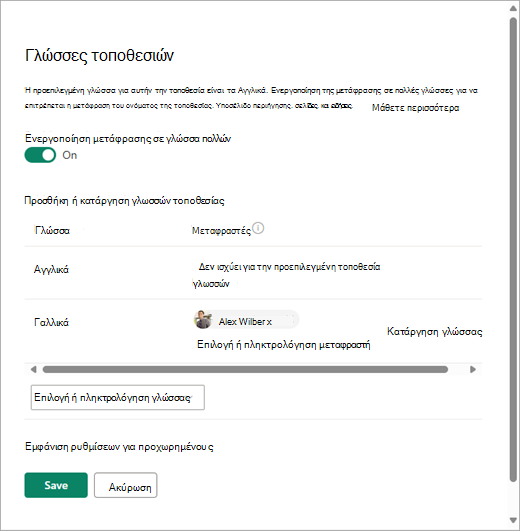
Εάν πρόκειται να μεταφράσετε σελίδες, αναθέστε προαιρετικά έναν ή περισσότερους μεταφραστές για κάθε γλώσσα (εκτός από την προεπιλεγμένη γλώσσα της τοποθεσίας). Στη στήλη Μεταφραστές , αρχίστε να πληκτρολογείτε το όνομα ενός ατόμου που θέλετε να γίνει μεταφραστής και, στη συνέχεια, επιλέξτε το όνομα από τη λίστα.
Σημείωση
Οποιοσδήποτε χρήστης στην υπηρεσία καταλόγου υπηρεσία καταλόγου Active Directory του οργανισμού σας μπορεί να οριστεί ως μεταφραστής. People που έχουν οριστεί ως μεταφραστές δεν θα λάβουν αυτομάτως τα κατάλληλα δικαιώματα. Όταν κάποιος χρήστης χωρίς δικαιώματα επεξεργασίας σε μια τοποθεσία επιχειρήσει να αποκτήσει πρόσβαση στην τοποθεσία, θα οδηγηθεί σε μια ιστοσελίδα από όπου μπορεί να ζητήσει πρόσβαση.
Επιλέξτε Αποθήκευση.
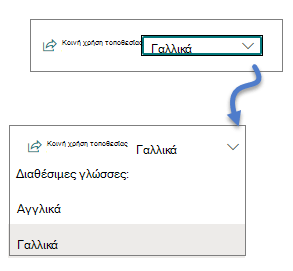
Αφού προσθέσετε γλώσσες, θα δείτε ένα αναπτυσσόμενο μενού στην τοποθεσία σας που σας επιτρέπει να μεταβείτε στις τοποθεσίες διαφορετικών γλωσσών που επιλέγετε.
Σημείωση
Η προεπιλεγμένη γλώσσα μιας τοποθεσίας ορίζεται στη γλώσσα που επιλέγεται κατά τη δημιουργία της τοποθεσίας. Ωστόσο, όταν τα αγγλικά είναι μεταξύ των υποστηριζόμενων γλωσσών, τα αγγλικά αντιμετωπίζονται ως η προτιμώμενη γλώσσα εάν η προτιμώμενη γλώσσα του χρήστη δεν υποστηρίζεται από τον ιστότοπο. Αυτό είναι ένα γνωστό θέμα.
Δημιουργήστε σελίδες για τις γλώσσες που θέλετε
Αφού ενεργοποιήσετε την τοποθεσία σας για πολύγλωσσες δυνατότητες και επιλέξετε τις γλώσσες που θέλετε να κάνετε διαθέσιμες, μπορείτε να δημιουργήσετε τις σελίδες μετάφρασης που θέλετε. Για να το κάνετε αυτό:
Μεταβείτε στην προεπιλεγμένη σελίδα γλώσσας που θέλετε να κάνετε διαθέσιμη σε μια άλλη γλώσσα.
Στην επάνω γραμμή, επιλέξτε Μετάφραση.

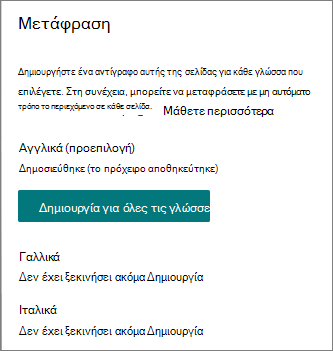
Εάν θέλετε να δημιουργήσετε μια σελίδα για μετάφραση σε κάθε μία από όλες τις γλώσσες που είναι διαθέσιμες για την τοποθεσία σας, επιλέξτε Δημιουργία για όλες τις γλώσσες. Διαφορετικά, επιλέξτε Δημιουργία μόνο για τις γλώσσες που θέλετε.
Σημαντικό
Εάν δημιουργείτε σελίδες μετάφρασης ενώ η προεπιλεγμένη σελίδα γλώσσας έχει μη δημοσιευμένες αλλαγές, πρέπει να αναδημοσιεύσετε την προεπιλεγμένη σελίδα γλώσσας για να διασφαλίσετε ότι:
- Οι σελίδες μετάφρασης εμφανίζονται στην αντίστοιχη τοποθεσία γλώσσας.
- Οι σελίδες μετάφρασης εμφανίζονται σωστά στα τμήματα web Ειδήσεις και Επισημασμένο περιεχόμενο.
- Η αναπτυσσόμενη λίστα γλωσσών στο επάνω μέρος της τοποθεσίας περιλαμβάνει όλες τις γλώσσες που έχετε ενεργοποιήσει.
Μόλις δημιουργηθούν οι σελίδες, η κατάσταση της σελίδας (το πρόχειρο αποθηκεύτηκε, δημοσιεύτηκε, κ.ο.κ.) εμφανίζεται στο παράθυρο μετάφρασης δίπλα σε κάθε γλώσσα. Επίσης, οι μεταφραστές που έχετε εκχωρήσει θα ειδοποιηθούν μέσω ηλεκτρονικού ταχυδρομείου ότι ζητείται μετάφραση.
Προβολή σελίδας μετάφρασης στην τοποθεσία της
Για να βεβαιωθείτε ότι οι σελίδες μετάφρασης εμφανίζονται στη σωστή γλώσσα, μεταβείτε στη σελίδα προεπιλεγμένης γλώσσας τοποθεσίας και επιλέξτε την αναπτυσσόμενη λίστα στο επάνω μέρος της σελίδας. Επιλέξτε τη γλώσσα για τη σελίδα μετάφρασης που θέλετε να προβάλετε.
Σημείωση
Όταν αλλάζετε τη γλώσσα στην αναπτυσσόμενη λίστα, αυτή εφαρμόζεται σε όλες τις σελίδες της συγκεκριμένης τοποθεσίας για όλη τη διάρκεια της περιόδου λειτουργίας του προγράμματος περιήγησης. Δεν επηρεάζει την προτίμηση γλώσσας χρήστη (η οποία καθορίζει τη γλώσσα που εμφανίζεται για στοιχεία όπως το όνομα της τοποθεσίας, ο τίτλος και η περιήγηση).
Έλεγχος της κατάστασης των σελίδων
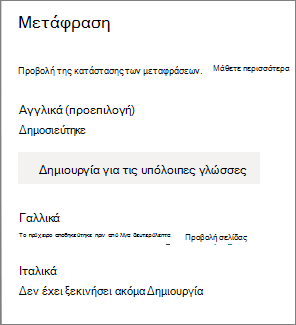
Η κατάσταση κάθε σελίδας (το πρόχειρο αποθηκεύτηκε, δημοσιεύτηκε, κ.ο.κ.) εμφανίζεται στο παράθυρο μετάφρασης δίπλα σε κάθε γλώσσα. Για να δείτε την κατάσταση:
- Μετάβαση στη σελίδα προεπιλεγμένης γλώσσας.
-
Επιλέξτε Μετάφραση στο επάνω μέρος της σελίδας.
Στο παράθυρο "Μετάφραση " στα δεξιά, εμφανίζεται η κατάσταση κάθε σελίδας γλώσσας, καθώς και ένας σύνδεσμος για την προβολή της σελίδας.
Τι κάνει ένας μεταφραστής;
Οι μεταφραστές μεταφράζουν με μη αυτόματο τρόπο τα αντίγραφα της σελίδας προεπιλεγμένης γλώσσας στις καθορισμένες γλώσσες. Όταν δημιουργούνται τα αντίγραφα της σελίδας(ών), οι μεταφραστές ειδοποιούνται μέσω ηλεκτρονικού ταχυδρομείου ότι ζητείται μετάφραση. Το μήνυμα ηλεκτρονικού ταχυδρομείου περιλαμβάνει μια σύνδεση προς τη σελίδα προεπιλεγμένης γλώσσας και τη σελίδα μετάφρασης που μόλις δημιουργήσατε. Ανατρέξτε στην ενότητα Ειδοποιήσεις μέσω ηλεκτρονικού ταχυδρομείου παρακάτω για περισσότερες πληροφορίες. Ο μεταφραστής:
Επιλέξτε το κουμπί Έναρξη μετάφρασης στο μήνυμα ηλεκτρονικού ταχυδρομείου.
Επιλέξτε Επεξεργασία στην επάνω δεξιά γωνία της σελίδας και μεταφράστε το περιεχόμενο.
Οι αλλαγές σας θα αποθηκευτούν αυτόματα ως πρόχειρο (εάν δεν είστε έτοιμοι να το κάνετε ορατό στους αναγνώστες) ή, εάν η σελίδα είναι έτοιμη να είναι ορατή σε όλους όσους χρησιμοποιούν αυτήν τη γλώσσα στην τοποθεσία, επιλέξτε Δημοσίευση ή Δημοσίευση ειδήσεων.
Εάν οι εγκρίσεις ή ο προγραμματισμός είναι ενεργοποιημένοι, τα κουμπιά μπορεί να λένε "Υποβολή για έγκριση " ή "Δημοσίευση αργότερα/Δημοσίευση αργότερα".
Θα σταλεί ειδοποίηση μέσω ηλεκτρονικού ταχυδρομείου στο άτομο που ζήτησε τη μετάφραση.
Ειδοποιήσεις μέσω ηλεκτρονικού ταχυδρομείου
- Όταν δημιουργείται μια σελίδα μετάφρασης, αποστέλλεται ένα μήνυμα ηλεκτρονικού ταχυδρομείου στους μεταφραστές που έχουν εκχωρηθεί για να ζητήσουν μετάφραση. Το μήνυμα ηλεκτρονικού ταχυδρομείου περιλαμβάνει ένα κουμπί "Έναρξη μετάφρασης ".

- Όταν μια σελίδα μετάφρασης δημοσιεύεται από έναν μεταφραστή, αποστέλλεται ένα μήνυμα ηλεκτρονικού ταχυδρομείου στο άτομο που ζήτησε τη μετάφραση.
- Όταν γίνεται μια ενημέρωση στην προεπιλεγμένη σελίδα γλώσσας και αποθηκεύεται ως πρόχειρο, αποστέλλεται ένα μήνυμα ηλεκτρονικού ταχυδρομείου στον μεταφραστή για να τον ειδοποιήσει ότι ενδέχεται να απαιτείται ενημέρωση στη σελίδα μετάφρασης.
Οι ειδοποιήσεις μέσω ηλεκτρονικού ταχυδρομείου ομαδοποιούνται σε διαστήματα των 30 λεπτών, ανάλογα με τις ανάγκες. Για παράδειγμα, όταν αποστέλλεται το πρώτο μήνυμα ηλεκτρονικού ταχυδρομείου που σχετίζεται με μια σελίδα και γίνεται μια ενημέρωση στην προεπιλεγμένη σελίδα γλώσσας, το επόμενο μήνυμα ηλεκτρονικού ταχυδρομείου ειδοποίησης ή άλλα που πρέπει να αποσταλούν, θα ομαδοποιούνται και θα αποστέλλονται μετά από 30 λεπτά.
Εγκρίσεις σελίδων
Όταν οι εγκρίσεις σελίδων είναι ενεργοποιημένες, η προεπιλεγμένη σελίδα γλώσσας και οι σελίδες μετάφρασης πρέπει να εγκριθούν και να δημοσιευτούν για να γίνουν διαθέσιμες οι σελίδες μετάφρασης σε όλους όσους έχουν πρόσβαση στη σελίδα.
Ενημέρωση της σελίδας προεπιλεγμένης γλώσσας
Όταν ενημερωθεί η σελίδα προεπιλεγμένης γλώσσας, η σελίδα πρέπει να δημοσιευτεί ξανά. Στη συνέχεια, οι μεταφραστές για τις σελίδες μετάφρασης ειδοποιούνται μέσω ηλεκτρονικού ταχυδρομείου ότι έχει γίνει ενημέρωση, ώστε να μπορούν να γίνουν ενημερώσεις στις μεμονωμένες σελίδες μετάφρασης.
Σελίδες μετάφρασης σε Τμήματα Web ειδήσεων και επισημασμένου περιεχομένου
Οι αρχικές σελίδες, οι δημοσιεύσεις και οι σελίδες των τοποθεσιών εμφανίζονται σύμφωνα με τις γλώσσες των σελίδων. Αυτό σημαίνει ότι:
- Εάν η αρχική σελίδα της τοποθεσίας σας δεν έχει μεταφραστεί στην προτιμώμενη γλώσσα του χρήστη, όλο το περιεχόμενο στη σελίδα (συμπεριλαμβανομένων των δημοσιεύσεων ειδήσεων και του επισημασμένου περιεχομένου) θα εμφανίζεται στην προεπιλεγμένη γλώσσα της τοποθεσίας.
- Εάν μια μεμονωμένη δημοσίευση ειδήσεων ή σελίδα δεν μεταφραστεί στην προτιμώμενη γλώσσα του χρήστη, η συγκεκριμένη δημοσίευση ή σελίδα θα χρησιμοποιεί την προεπιλεγμένη γλώσσα τοποθεσίας όταν εμφανίζεται στο τμήμα web ειδήσεων ή στο τμήμα Web επισημασμένου περιεχομένου.
- Μεμονωμένες δημοσιεύσεις ειδήσεων που δεν έχουν μεταφραστεί σε πολλές γλώσσες θα συναθροίζονται σε τμήματα web ειδήσεων που έχουν ρυθμιστεί σε οποιαδήποτε σελίδα, είτε αυτή η σελίδα είναι μεταφρασμένη είτε όχι.
Σημείωση
Οι σελίδες μετάφρασης και οι αναρτήσεις ειδήσεων πρέπει να εγκριθούν και να δημοσιευτούν πριν εμφανιστούν στα τμήματα Web "Ειδήσεις" ή "Επισημασμένο περιεχόμενο".
Διαγραφή σελίδας μετάφρασης
Όταν διαγράφετε μια σελίδα μετάφρασης, πρέπει να εκτελέσετε μερικά επιπλέον βήματα για να διακόψετε τη συσχέτιση μεταξύ της σελίδας προεπιλεγμένης γλώσσας και της διαγραμμένης σελίδας μετάφρασης. Αυτό περιλαμβάνει το άνοιγμα της σελίδας προεπιλεγμένης γλώσσας για επεξεργασία, το άνοιγμα του πίνακα "Μετάφραση" και, στη συνέχεια, την αναδημοσίευση.
- Μεταβείτε στη βιβλιοθήκη σελίδων για την τοποθεσία.
- Βρείτε τη σελίδα που θέλετε να διαγράψετε στο φάκελο γλώσσας δίπλα στη σελίδα προεπιλεγμένης γλώσσας. Ο φάκελος μπορεί να αναγνωριστεί από τον κωδικό γλώσσας 2 ή 4 γραμμάτων. Για παράδειγμα, ο γαλλικός φάκελος θα αναγνωριστεί ως fr.

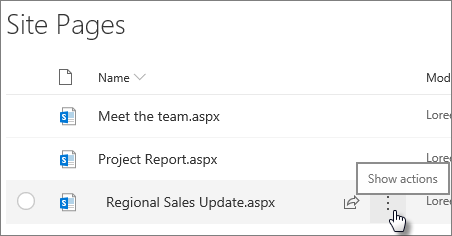
- Επιλέξτε τη σελίδα που θέλετε μέσα στο φάκελο και, στη συνέχεια, κάντε κλικ στα αποσιωπητικά (...) στα δεξιά της επιλεγμένης σελίδας.
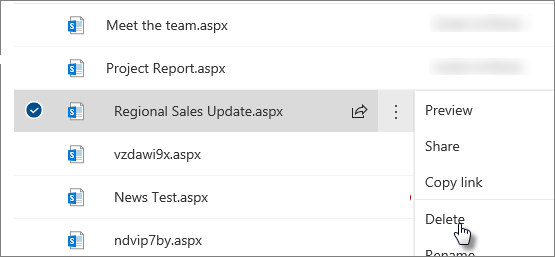
- Κάντε κλικ στο κουμπί Διαγραφή.
- Αφού διαγράψετε τη σελίδα, μεταβείτε στη σελίδα προεπιλεγμένης γλώσσας και επιλέξτε Επεξεργασία επάνω δεξιά. Εάν δεν βρίσκεστε σε λειτουργία επεξεργασίας, τα υπόλοιπα βήματα δεν θα λειτουργήσουν.
- Επιλέξτε Μετάφραση στο επάνω μέρος της σελίδας.
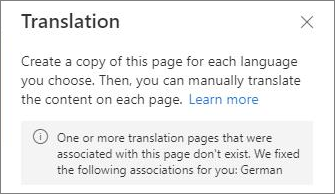
- Στον πίνακα "Μετάφραση", θα πρέπει να δείτε ένα μήνυμα που υποδεικνύει ότι έχει διορθωθεί μια συσχέτιση με τη σελίδα.
- Αναδημοσίευση της σελίδας προεπιλεγμένης γλώσσας.
Εύρεση σελίδων μετάφρασης
Μπορείτε να χρησιμοποιήσετε το αναπτυσσόμενο μενού γλώσσας στο πάνω μέρος της σελίδας, τον πίνακα μετάφρασης ή να βρείτε τη σελίδα στη βιβλιοθήκη Σελίδων.
Για να το βρείτε στη βιβλιοθήκη σελίδων, κάντε τα εξής:
- Μεταβείτε στη βιβλιοθήκη σελίδων για την τοποθεσία.
- Βρείτε τη σελίδα που θέλετε στο φάκελο γλώσσας δίπλα στη σελίδα προεπιλεγμένης γλώσσας. Ο φάκελος μπορεί να αναγνωριστεί από τον κωδικό γλώσσας 2 ή 4 γραμμάτων. Για παράδειγμα, ο γαλλικός φάκελος θα αναγνωριστεί ως fr.
Ρύθμιση πολύγλωσσου ονόματος, περιήγησης και υποσέλιδου τοποθεσίας
Για να εμφανίσετε το όνομα, την περιήγηση και το υποσέλιδο της τοποθεσίας σας στις διάφορες γλώσσες που έχετε κάνει διαθέσιμες, το καθένα πρέπει να μεταφραστεί με μη αυτόματο τρόπο. Μπορείτε να προσθέσετε ή να ενημερώσετε μεταφράσεις όταν επεξεργάζεστε οποιοδήποτε από αυτά τα στοιχεία.
Για παράδειγμα, ας υποθέσουμε ότι έχετε δημιουργήσει μια τοποθεσία με προεπιλεγμένη γλώσσα στα Αγγλικά και έχετε ενεργοποιήσει την τοποθεσία για τα Γαλλικά και τα Ιταλικά. Όταν δημιουργείτε μια τοποθεσία, ρυθμίζετε το όνομα και την περιγραφή της τοποθεσίας στην προεπιλεγμένη γλώσσα (σε αυτή την περίπτωση, Αγγλικά). Μπορείτε επίσης να ενημερώσετε το όνομα και την περιγραφή της τοποθεσίας μετά τη δημιουργία της τοποθεσίας. Στη συνέχεια, δημιουργείτε τους κόμβους περιήγησης και το περιεχόμενο υποσέλιδου στα Αγγλικά, κατά τη διάρκεια των οποίων μπορείτε επίσης να προσθέσετε τις μεταφράσεις σας.
Σημείωση
- Οι χρήστες που μεταφράζουν το περιεχόμενο της τοποθεσίας πρέπει να ανήκουν στην ομάδα "Κάτοχοι " ή " Μέλη " για την τοποθεσία ή να έχουν ισοδύναμα δικαιώματα τοποθεσίας.
- Εάν δεν υπάρχει μετάφραση για μια συγκεκριμένη γλώσσα, τότε ο χρήστης με αυτήν την προτιμώμενη γλώσσα θα δει την προεπιλεγμένη γλώσσα. Για παράδειγμα, εάν η προεπιλεγμένη γλώσσα είναι τα Αγγλικά και δεν έχει προστεθεί γαλλική μετάφραση για ένα εμφανιζόμενο όνομα περιήγησης, ένας χρήστης με προτιμώμενη γλώσσα τα Γαλλικά θα δει το εμφανιζόμενο όνομα στα Αγγλικά.
- Υποστηρίζεται επίσης η περιήγηση διανομέα. Μπορεί να χρειαστούν έως και 2 ώρες για να εφαρμοστούν οι αλλαγές σε όλες τις συγκεντρωτικές τοποθεσίες.
- Το όνομα και η περιγραφή της τοποθεσίας δεν μπορούν να μεταφραστούν σε τοποθεσίες που είναι συνδεδεμένες σε μια ομάδα Microsoft 365.
- Όταν η επιλογή Ενεργοποίηση σελίδων και ειδήσεων για μετάφραση σε πολλές γλώσσες είναι ενεργοποιημένη, η επιλογή Αντικατάσταση μεταφράσεων τοποθεσίας δεν επηρεάζει τα μεταφρασμένα ονόματα τοποθεσιών, τις περιγραφές ή τα ονόματα περιήγησης. Συνεχίζει να επηρεάζει άλλα στοιχεία, όπως λίστες και πολλά άλλα. Για περισσότερες πληροφορίες, ανατρέξτε στο θέμα Αντικατάσταση μεταφράσεων τοποθεσιών.
Συγχρονισμός ονόματος πολύγλωσσης τοποθεσίας, περιήγησης και υποσέλιδου με τη γλώσσα της σελίδας
Σε ορισμένες περιπτώσεις, οι κάτοχοι τοποθεσιών ενδέχεται να θέλουν το όνομα της τοποθεσίας τους, η περιήγηση και το υποσέλιδο να συμφωνούν πάντα με τη γλώσσα της σελίδας τους, ώστε να εμφανίζεται μόνο μία γλώσσα ταυτόχρονα. Για να εφαρμοστεί αυτό, θα πρέπει να πλοηγηθούν στο
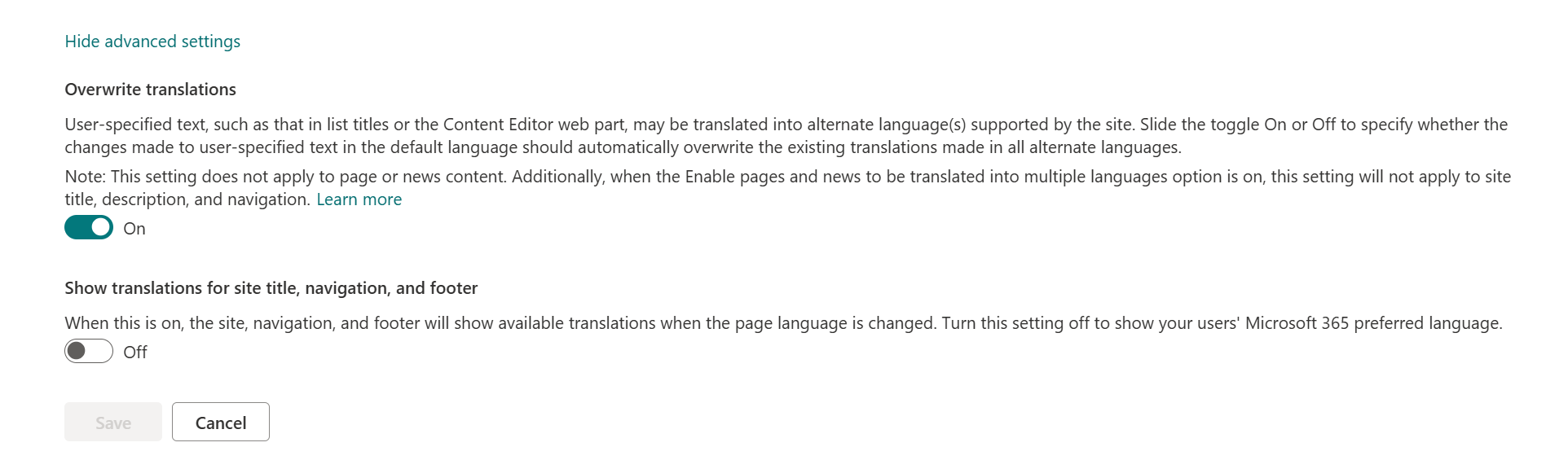
- Ρυθμίσεις -> Πληροφορίες τοποθεσίας - > Προβολή όλων των ρυθμίσεων τοποθεσίας -> Ρυθμίσεις γλώσσας -> Εμφάνιση σύνθετων ρυθμίσεων ->Εμφάνιση μεταφράσεων για τον τίτλο, την πλοήγηση και το υποσέλιδο του ιστότοπου.
Όταν αυτός ο διακόπτης είναι ενεργοποιημένος, η τοποθεσία, η περιήγηση και το υποσέλιδο θα σπείρουν διαθέσιμες μεταφράσεις όταν αλλάξει η γλώσσα της σελίδας. Απενεργοποιήστε αυτήν τη ρύθμιση για να εμφανίσετε την προτιμώμενη γλώσσα Microsoft 365 των χρηστών σας.
Προσθήκη μεταφρασμένου ονόματος τοποθεσίας και περιγραφής
- Στην αρχική σελίδα της τοποθεσίας σας, επιλέξτε "Ρυθμίσεις " στο επάνω μέρος της σελίδας.
- Επιλέξτε Πληροφορίες τοποθεσίας.
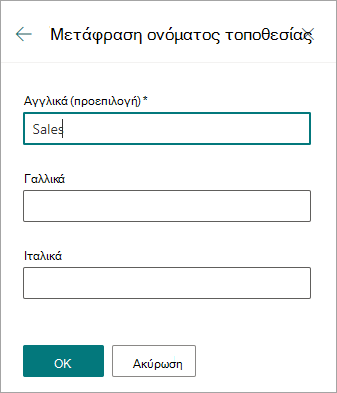
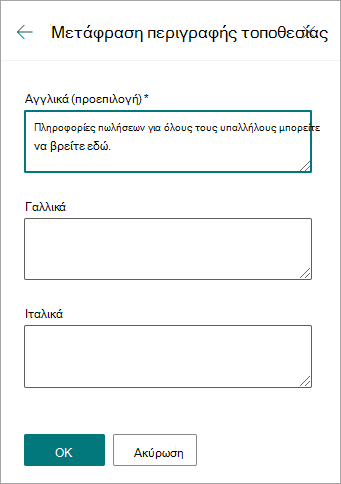
- Στην περιοχή Όνομα τοποθεσίας, επιλέξτε Μετάφραση ονόματος τοποθεσίας ή, στην περιοχή Περιγραφή τοποθεσίας, επιλέξτε Μετάφραση περιγραφής τοποθεσίας.
- Προσθέστε ή ενημερώστε τα μεταφρασμένα ονόματα τοποθεσιών σας.
Επαναλάβετε τα προηγούμενα βήματα για να προσθέσετε ή να ενημερώσετε μεταφρασμένες περιγραφές τοποθεσιών.
Προσθήκη ή ενημέρωση μεταφρασμένων εμφανιζόμενων ονομάτων περιήγησης
- Επιλέξτε Επεξεργασία στην επάνω γραμμή περιήγησης.
- Στον πίνακα πλοήγησης "Επεξεργασία", επιλέξτε τα αποσιωπητικά (...) δίπλα στο όνομα που θέλετε.
- Επιλέξτε Επεξεργασία.
- Στην περιοχή Εμφανιζόμενο όνομα, επιλέξτε Μεταφράσεις.
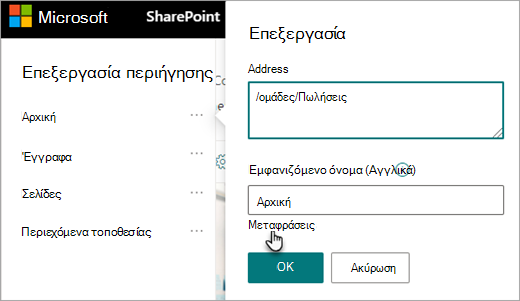
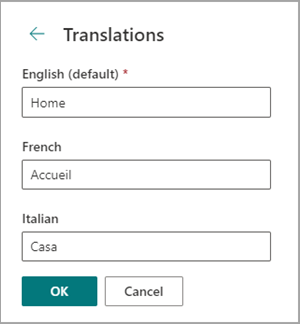
- Προσθέστε ή ενημερώστε τα μεταφρασμένα εμφανιζόμενα ονόματά σας.

Προσθήκη ή ενημέρωση των εμφανιζόμενων ονομάτων περιήγησης μεταφρασμένου υποσέλιδου
-
Επιλέξτε "Επεξεργασία" στο υποσέλιδο της τοποθεσίας.

- Στον πίνακα επεξεργασίας υποσέλιδου, επιλέξτε τα αποσιωπητικά (...) δίπλα στο εμφανιζόμενο όνομα του υποσέλιδου που θέλετε.
- Επιλέξτε Επεξεργασία.
- Στην περιοχή Εμφανιζόμενο όνομα, επιλέξτε Μεταφράσεις.
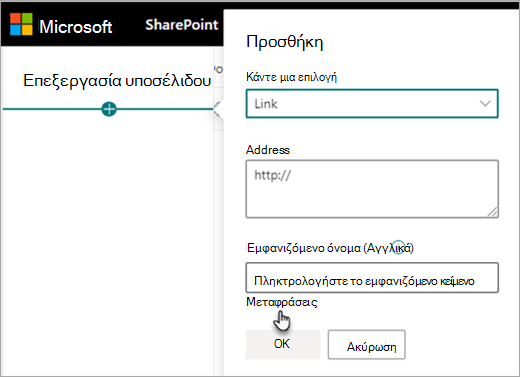
- Προσθέστε ή ενημερώστε τα μεταφρασμένα εμφανιζόμενα ονόματά σας.
Συμβουλή
Μπορείτε επίσης να προσθέσετε ή να ενημερώσετε τα εμφανιζόμενα ονόματα του υποσέλιδου, επιλέγοντας "Ρυθμίσεις" στο επάνω μέρος και, στη συνέχεια, επιλέγοντας "Αλλαγή της εμφάνισης>": Υποσέλιδο (εάν η σχεδίαση της τοποθεσίας σας περιλαμβάνει υποσέλιδο).
Μάθετε περισσότερα σχετικά με την επεξεργασία περιεχομένου όταν η προτιμώμενη γλώσσα του θεατή διαφέρει από την προεπιλεγμένη γλώσσα
Η προεπιλεγμένη γλώσσα μιας τοποθεσίας καθορίζεται κατά τη δημιουργία της τοποθεσίας. Οι χρήστες μπορούν να επιλέξουν τη γλώσσα που προτιμούν (ορισμένες φορές ονομάζεται προσωπική γλώσσα) στις ρυθμίσεις του Microsoft 365. Ορισμένες φορές, η προεπιλεγμένη γλώσσα της τοποθεσίας διαφέρει από την προτιμώμενη γλώσσα του χρήστη.
Όταν οι ρυθμίσεις προεπιλεγμένης και προτιμώμενης γλώσσας διαφέρουν, το SharePoint θα επιτρέπει στους χρήστες να επεξεργάζονται το περιεχόμενο της τοποθεσίας στη γλώσσα που προτιμούν, χωρίς να ενεργοποιούνται δυνατότητες πολλών γλωσσών. Πρόσθετες πληροφορίες γλώσσας παρέχονται όταν οι συντάκτες κάνουν αλλαγές σε ετικέτες περιήγησης, περιγραφές τοποθεσιών, υποσέλιδα και το όνομα της τοποθεσίας, για να αποτρέψουν τους χρήστες από την επεξεργασία περιεχομένου τοποθεσίας σε λάθος γλώσσα.
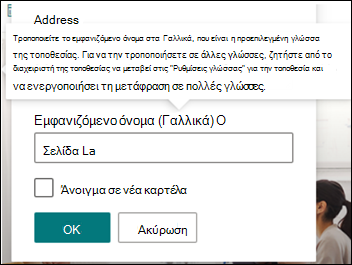
Στην παραπάνω εικόνα, η προεπιλεγμένη γλώσσα της τοποθεσίας είναι τα Γαλλικά και η προτιμώμενη γλώσσα του χρήστη είναι τα Αγγλικά. Εάν ο χρήστης επεξεργαστεί αυτόν τον κόμβο περιήγησης, θα πρέπει να είναι στη γαλλική γλώσσα για να αποτρέψει την εμφάνιση μιας ετικέτας στα Αγγλικά όταν η προεπιλεγμένη γλώσσα της τοποθεσίας είναι τα Γαλλικά. Εάν ο χρήστης θέλει να επεξεργαστεί αυτόν τον κόμβο πλοήγησης στα Αγγλικά, θα πρέπει να ενεργοποιήσει τη δυνατότητα γλωσσογλωσσίας.
Σε προηγούμενες εκδόσεις του SharePoint, όταν η δυνατότητα πολύγλωσσου ήχου δεν ήταν ενεργοποιημένη και οι χρήστες με διαφορετικές προτιμώμενες γλώσσες επεξεργάζονταν περιεχόμενο τοποθεσίας, όπως ετικέτες κόμβου περιήγησης, καταλήγονταν σε μεταφράσεις που δεν ταίριαζαν με την προεπιλεγμένη γλώσσα της τοποθεσίας ή την προτιμώμενη γλώσσα άλλων χρηστών. Επομένως, για ορισμένους θεατές, ορισμένες ετικέτες πλοήγησης ήταν σε διαφορετική γλώσσα από το υπόλοιπο περιεχόμενο της τοποθεσίας. Τώρα, οι πρόσθετες πληροφορίες που παρέχονται κατά την επεξεργασία έχουν σχεδιαστεί για να επιβεβαιώσουν ότι η προεπιλεγμένη γλώσσα της τοποθεσίας και η προτιμώμενη γλώσσα των χρηστών είναι διαφορετικές. Σε αυτό το σενάριο, η δυνατότητα "Πολύγλωσσο" πρέπει να είναι ενεργοποιημένη για να αποτρέψει εσφαλμένες μεταφράσεις.
Τρόπος επίλυσης συνηθισμένων προβλημάτων
Πώς να διορθώσετε τον τίτλο μιας τοποθεσίας που εμφανίζεται στη μη προεπιλεγμένη γλώσσα:
- Μεταβείτε στην τοποθεσία και επιλέξτε Ρυθμίσεις>Πληροφορίες> τοποθεσίαςΠροβολή όλων των ρυθμίσεων> τοποθεσίαςΡυθμίσεις γλώσσας.
- Ενεργοποίηση μετάφρασης σε πολλές γλώσσες (Μπορείτε να την απενεργοποιήσετε ξανά αργότερα.)
- Επιλέξτε τη γλώσσα που πρέπει να ενημερωθεί και, στη συνέχεια, επιλέξτε Αποθήκευση.
- Επιστρέψτε στην αρχική σελίδα της τοποθεσίας για την τοποθεσία και, στη συνέχεια, επιλέξτε Ρυθμίσεις>Πληροφορίες> τοποθεσίαςΜετάφραση ονόματος τοποθεσίας.
- Στο παράθυρο πληροφοριών ιστότοπου, καταργήστε ή επεξεργαστείτε περιεχόμενο που έχει λανθασμένη μετάφραση. Εάν είναι κενό, οι χρήστες αυτής της γλώσσας θα βλέπουν το κείμενο της προεπιλεγμένης γλώσσας. Μπορείτε επίσης να εισαγάγετε ένα μεταφρασμένο κείμενο.
- Επιλέξτε OK>Αποθήκευση.
Πώς να διορθώσετε άλλα συνήθη προβλήματα:
- Οι σελίδες μετάφρασης δεν εμφανίζονται στην αντίστοιχη τοποθεσία γλώσσας
- Οι σελίδες μετάφρασης δεν εμφανίζονται σωστά στο τμήμα web "Ειδήσεις" και στα τμήματα web επισημασμένου περιεχομένου
- Η αναπτυσσόμενη λίστα γλωσσών στο επάνω μέρος της τοποθεσίας δεν περιλαμβάνει όλες τις γλώσσες που ενεργοποιήσατε
Εάν αντιμετωπίζετε ένα από αυτά τα προβλήματα, αυτό μπορεί να οφείλεται σε μια διακοπή σε μια συσχέτιση σελίδας. Δοκιμάστε τα εξής:
- Μετάβαση στη σελίδα προεπιλεγμένης γλώσσας.
- Πρέπει να είστε σε λειτουργία επεξεργασίας, οπότε επιλέξτε Επεξεργασία στην επάνω δεξιά γωνία της σελίδας.
- Επιλέξτε Μετάφραση στο επάνω μέρος της σελίδας.
- Στον πίνακα "Μετάφραση", ελέγξτε για ένα μήνυμα που υποδεικνύει ότι έχει διορθωθεί μια συσχέτιση με τη σελίδα:
- Αναδημοσίευση της σελίδας προεπιλεγμένης γλώσσας.