
Το Ποντίκι επιφάνεια είναι σχολαστικά κατασκευασμένο, ακριβώς όπως το επιφάνεια με έναν κομψό, απλό σχεδιασμό και μεταλλικό τροχό κύλισης.
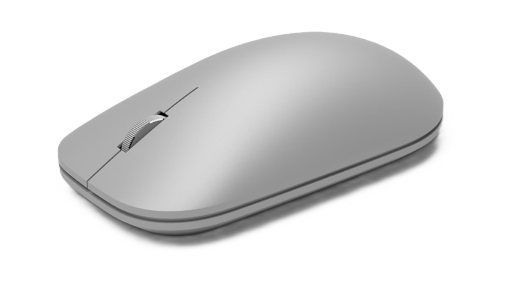
Διατίθεται για αγορά από το Microsoft Store και άλλα καταστήματα λιανικής πώλησης.
Απαιτήσεις
Για τη ρύθμιση, θα χρειαστείτε έναν υπολογιστή που εκτελεί Windows 11 ή Windows 10 με υποστήριξη Για Bluetooth 4.0 ή νεότερη έκδοση. Αυτό το ποντίκι υποστηρίζει ταχεία ζεύξη στα Windows για ταχύτερη ζεύξη.
Σημείωση
Αν δεν είστε βέβαιοι ποια έκδοση Bluetooth υποστηρίζει ο υπολογιστής σας, μεταβείτε στην ενότητα Ποια έκδοση Bluetooth υπάρχει στον υπολογιστή μου;
Σύνδεση του ποντικιού σας
Το ποντίκι σας έχει ένα κοινόχρηστο κουμπί ισχύος και ζεύξης Bluetooth που βρίσκεται στο κάτω μέρος. Πατήστε το κουμπί μία φορά για να ενεργοποιήσετε ή να απενεργοποιήσετε το ποντίκι. Για ζεύξη Bluetooth, πατήστε παρατεταμένα το κουμπί για να τοποθετήσετε το ποντίκι σε λειτουργία εντοπισμού.
Ζεύξη του ποντικιού σας με το Bluetooth
Ενεργοποιήστε το ποντίκι σας και, στη συνέχεια, ακολουθήστε τις οδηγίες για να πραγματοποιήσετε ζεύξη με τον υπολογιστή σας:
Πατήστε παρατεταμένα το κουμπί ζεύξης στο κάτω μέρος του ποντικιού μέχρι να αρχίσει να αναβοσβήνει η λυχνία LED (περίπου 3 δευτερόλεπτα).
Στον υπολογιστή Windows, επιλέξτε Σύνδεση , αν εμφανιστεί μια ειδοποίηση για το ποντίκι σας και, στη συνέχεια, περιμένετε να ρυθμιστεί.
Δεν είδατε την ειδοποίηση;
-
Windows 11: Μεταβείτε
 >ρυθμίσεων
 >bluetooth & συσκευές
 >προσθήκης συσκευής
 >Bluetooth>επιφάνεια Mouse>Done.
 -
Windows 10: Μεταβείτε >ρυθμίσεων
 > ρυθμίσεων
  >Bluetooth & άλλες συσκευές >Προσθήκη Bluetooth ή άλλης συσκευής >Bluetooth >επιφάνεια Mouse>Done. .
-
Windows 11: Μεταβείτε
Όταν πραγματοποιηθεί ζεύξη του ποντικιού σας, η λυχνία LED θα σταματήσει να αναβοσβήνει. Η λυχνία θα παραμείνει αναμμένη μέχρι να απενεργοποιήσετε το ποντίκι σας.
Πληροφορίες μπαταρίας
Το ποντίκι επιφάνεια τροφοδοτείται από δύο μπαταρίες AAA. Για να τις αντικαταστήσετε:
- Αναποδογυρνάτε το ποντίκι.
- Πιέστε προσεκτικά το άκρο της θύρας μπαταριών για να την ανοίξετε.
- Αφαιρέστε τις παλιές μπαταρίες και τοποθετήστε δύο νέες μπαταρίες AAA.
Για να εξοικονομήσετε διάρκεια μπαταρίας, πατήστε το κουμπί Bluetooth στο κάτω μέρος του ποντικιού για να το απενεργοποιήσετε όταν δεν το χρησιμοποιείτε.
Συμβουλή
Για να ελέγξετε το επίπεδο μπαταρίας ανά πάσα στιγμή, επιλέξτε Αναζήτηση, πληκτρολογήστε Bluetoothκαι, στη συνέχεια, ανοίξτε τις ρυθμίσεις Bluetooth & άλλες συσκευές. Η στάθμη της μπαταρίας εμφανίζεται δίπλα στο ποντίκι σας.
Προσαρμογή ρυθμίσεων ποντικιού
Για να αλλάξετε τη συμπεριφορά και τις ρυθμίσεις για το ποντίκι σας:
-
Windows 11: Επιλέξτε >ρυθμίσεων>bluetooth & συσκευές>ποντικιού
 .
. -
Windows 10: Επιλέξτε >> ρυθμίσεων > συσκευών .
Συμβουλή
Το Microsoft Mouse and Keyboard Center είναι μια εφαρμογή που σας βοηθά να αξιοποιείτε στο έπακρο το πληκτρολόγιο και το ποντίκι της Microsoft. Με το Microsoft Mouse and Keyboard Center, μπορείτε να εξατομικεύσετε και να προσαρμόσετε τον τρόπο εργασίας στον υπολογιστή σας. Για να κατεβάσετε την εφαρμογή, ανατρέξτε στο θέμα Λήψη του Mouse and Keyboard Center.
Πού να αγοράσετε
Ποντίκια επιφάνεια και άλλα αξεσουάρ είναι διαθέσιμα για αγορά από το Microsoft Store και άλλα καταστήματα λιανικής πώλησης.
Σημείωση
Αν το Microsoft Store δεν είναι διαθέσιμο στην περιοχή σας, θα βρείτε επίσης το επιφάνεια σε αυτά τα καταστήματα λιανικής πώλησης.