
Αν αντιμετωπίζετε προβλήματα με Wi-Fi στο επιφάνεια, όπως δεν μπορείτε να συνδεθείτε στο Wi-Fi ή αν έχετε προβλήματα να παραμείνετε συνδεδεμένοι, δοκιμάστε τις παρακάτω λύσεις για να τα επιλύσετε.
Για να επιλύσετε Wi-Fi προβλήματα σύνδεσης στο επιφάνεια σας:
- Λύση 1: Εκτελέστε το πρόγραμμα αντιμετώπισης προβλημάτων δικτύου των Windows
- Λύση 2: Ελέγξτε το δίκτυό σας σε μια άλλη συσκευή
- Λύση 3: Επανεκκινήστε τον εξοπλισμό δικτύου σας
- Λύση 4: Απενεργοποιήστε και επανενεργοποιήστε τη λειτουργία πτήσης
- Λύση 5: Επιβάλετε επανεκκίνηση του επιφάνεια
- Λύση 6: Βεβαιωθείτε ότι το Wi-Fi είναι διαθέσιμο στο Διαχείριση Συσκευών
- Λύση 7: Καταργήστε και επανεγκαταστήστε το πρόγραμμα οδήγησης
- Λύση 8: Εγκαταστήστε ενημερώσεις
Πριν ξεκινήσετε
Σημαντικό
Προτού δοκιμάσετε οποιαδήποτε από αυτές τις λύσεις, βεβαιωθείτε ότι τα συμπτώματά σας είναι ίδια με αυτά που περιγράφονται παρακάτω. Αν αντιμετωπίζετε άλλα προβλήματα με το Wi-Fi, ανατρέξτε στο θέμα Επιδιόρθωση προβλημάτων σύνδεσης Wi-Fi στα Windows για περισσότερες λύσεις.
Για να ελέγξετε την κατάσταση της σύνδεσης δικτύου σας και να μάθετε περισσότερα σχετικά με Wi-Fi προβλήματα σύνδεσης που μπορεί να έχετε, επιλέξτε το εικονίδιο Έναρξης > των WindowsΕικονίδιο "Ρυθμίσεις"
  >Εικονίδιο δικτύου & Internet
 .
.

Ακολουθούν τα συμπτώματα που μπορούν να βοηθήσουν στην επίλυση των λύσεων:
Το ασύρματο δίκτυο είναι διαθέσιμο σε άλλες συσκευές, αλλά όχι στο επιφάνεια
- Το Wi-Fi είναι ρυθμισμένο σε Ενεργό και η Λειτουργία πτήσης σε Ανενεργό.
- Το ασύρματο δίκτυό σας εμφανίζεται στη λίστα των διαθέσιμων δικτύων.
- Το επιφάνεια δείχνει ότι είναι συνδεδεμένο στο ασύρματο δίκτυό σας, αλλά δεν λειτουργεί ή μπορεί να εμφανίζεται η ένδειξη "Περιορισμένο" κάτω από το όνομα του δικτύου Wi-Fi στις ρυθμίσεις Wi-Fi.
Το επιφάνεια εντοπίζει το ασύρματο δίκτυό μου, αλλά δεν μπορεί να συνδεθεί
- Το Wi-Fi είναι ρυθμισμένο σε Ενεργό και η Λειτουργία πτήσης σε Ανενεργό.
- Το ασύρματο δίκτυό σας εμφανίζεται στη λίστα των διαθέσιμων δικτύων, αλλά δεν μπορείτε να συνδεθείτε σε αυτό.
- Το εικονίδιο Wi-Fi εικονίδιο δικτύου βρίσκεται στη γραμμή εργασιών.
Βεβαιωθείτε ότι χρησιμοποιείτε τον σωστό κωδικό πρόσβασης για το δίκτυο Wi-Fi. Αν δεν είστε βέβαιοι ποιος είναι ο κωδικός πρόσβασης δικτύου σας, ανατρέξτε στο θέμα Εύρεση κωδικού πρόσβασης ασύρματου δικτύου στα Windows. Αν μπορείτε να συνδεθείτε στο δίκτυο Wi-Fi, αλλά εξακολουθείτε να μην έχετε πρόσβαση στο Internet, ανατρέξτε στο θέμα Επιδιόρθωση προβλημάτων σύνδεσης Wi-Fi στα Windows για άλλες λύσεις.
Το επιφάνεια δεν μπορεί να εντοπίσει το ασύρματο δίκτυό μου
- Το Wi-Fi είναι ρυθμισμένο σε Ενεργό και η Λειτουργία πτήσης σε Ανενεργό.
- Είναι διαθέσιμα άλλα ασύρματα δίκτυα, αλλά το δικό σας δίκτυο δεν εμφανίζεται στη λίστα.
Οι ρυθμίσεις Wi-Fi λείπουν στο επιφάνεια
- Wi-Fi δεν παρατίθεται στις ρυθμίσεις δικτύου & Internet.
- Εάν Wi-Fi λείπει, το εικονίδιο πρόσβασης στο Internet θα λείπει επίσης από τη γραμμή εργασιών σας.
Λύση 1: Εκτελέστε το πρόγραμμα αντιμετώπισης προβλημάτων δικτύου των Windows
Η Αντιμετώπιση προβλημάτων δικτύου των Windows μπορεί να σας βοηθήσει να διαγνώσετε και να επιδιορθώσετε Wi-Fi προβλήματα. Δείτε πώς μπορείτε να το χρησιμοποιήσετε:
Επιλέξτε
και πληκτρολογήστε ρυθμίσεις. Επιλέξτε το εικονίδιο "Ρυθμίσεις> Εικονίδιοσυστήματος > αγκύρωσηςΑντιμετώπιση προβλημάτων.
 Επιλέξτε Άλλα προγράμματα αντιμετώπισης προβλημάτων.
Επιλέξτε "Εκτέλεση προσαρμογέα> δικτύου".
Ακολουθήστε τα βήματα στην αντιμετώπιση προβλημάτων και ελέγξτε αν επιδιορθώθηκε το πρόβλημα.
Λύση 2: Ελέγξτε το δίκτυό σας σε μια άλλη συσκευή
Αν το δίκτυο Wi-Fi δεν εμφανίζεται στη λίστα των διαθέσιμων δικτύων στο επιφάνεια, θα πρέπει πρώτα να βεβαιωθείτε ότι το δίκτυό σας είναι διαθέσιμο και λειτουργεί σωστά. Προσπαθήστε να συνδεθείτε στο δίκτυο Wi-Fi σας από κάποια άλλη συσκευή, όπως από κινητό τηλέφωνο ή tablet. Αν μπορείτε να συνδεθείτε στο δίκτυο Wi-Fi, ενδέχεται να υπάρχει πρόβλημα με το επιφάνεια. Αν δεν μπορείτε να συνδεθείτε ούτε από άλλη συσκευή, μπορεί να υπάρχει πρόβλημα με τον δρομολογητή Wi-Fi ή το μόντεμ.
Λύση 3: Επανεκκινήστε το μόντεμ και τον δρομολογητή Wi-Fi
Επανεκκινήστε τον δρομολογητή Wi-Fi και το μόντεμ και, στη συνέχεια, δοκιμάστε να συνδέσετε το επιφάνεια στο δίκτυο Wi-Fi. Για να μάθετε πώς μπορείτε να επανεκκινήσετε τον εξοπλισμό δικτύου σας, ανατρέξτε στο θέμα Επιδιόρθωση προβλημάτων σύνδεσης Wi-Fi στα Windows. Εάν συνδέεστε στο δίκτυο Wi-Fi σας, αλλά εξακολουθείτε να μην μπορείτε να περιηγηθείτε στο web από καμία συσκευή, ίσως χρειαστεί να επικοινωνήσετε με την υπηρεσία παροχής Internet ή τον κατασκευαστή του εξοπλισμού δικτύου για περαιτέρω βοήθεια.
Λύση 4: Απενεργοποιήστε και επανενεργοποιήστε τη λειτουργία πτήσης
Μεταβείτε στο εικονίδιο Έναρξης
και επιλέξτε το εικονίδιο Ρυθμίσεις>Ρυθμίσεις Εικονίδιο δικτύου & Internet . Για τη λειτουργία πτήσης, ενεργοποιήστε την και, στη συνέχεια, απενεργοποιήστε την ξανά.
Επιλέξτε Wi-Fi και βεβαιωθείτε ότι το Wi-Fi είναι ενεργοποιημένο.
- Αν το ασύρματο δίκτυό σας εξακολουθεί να μην αναφέρεται στο επιφάνεια, δοκιμάστε τη Λύση 5.
- Αν τώρα μπορείτε να δείτε το ασύρματο δίκτυό σας, αλλά εξακολουθείτε να μην έχετε πρόσβαση στο Internet, ανατρέξτε στο θέμα Wi-Fi Επιδιόρθωση προβλημάτων σύνδεσης στα Windows για περισσότερες λύσεις.
Λύση 5: Επανεκκινήστε αναγκαστικά το επιφάνεια
Επιλέξτε το εικονίδιο έναρξης για το εικονίδιο >Εικονίδιοτροφοδοσίας > κουμπιού τροφοδοσίαςΕικονίδιο τερματισμού λειτουργίας και περιμένετε λίγο μέχρι να τερματιστεί η λειτουργία του επιφάνεια. Στη συνέχεια, πατήστε παρατεταμένα το κουμπί τροφοδοσίας για 20 δευτερόλεπτα. Εάν δείτε την οθόνη με το λογότυπο να εμφανίζεται μετά από μερικά δευτερόλεπτα, συνεχίστε να κρατάτε πατημένο το πλήκτρο για 20 δευτερόλεπτα, μέχρι να εμφανιστεί ξανά η οθόνη με το λογότυπο. Ανατρέξτε στο θέμα: Υποχρεωτικός τερματισμός λειτουργίας και επανεκκίνηση του επιφάνεια, για περισσότερες πληροφορίες.
Λύση 6: Βεβαιωθείτε ότι το Wi-Fi είναι διαθέσιμο στο Διαχείριση Συσκευών
Αν λείπουν Wi-Fi ρυθμίσεις στο επιφάνεια, ενδέχεται να έχουν απενεργοποιηθεί Wi-Fi στο Διαχείριση Συσκευών.
Επιλέξτε Αναζήτηση στη γραμμή εργασιών, πληκτρολογήστε Διαχείριση Συσκευών και επιλέξτε το από τα αποτελέσματα.
Επιλέξτε το βέλος δίπλα στο στοιχείο Προσαρμογείς δικτύου για να επεκτείνετε τη λίστα με τους προσαρμογείς και ελέγξτε αν εμφανίζεται ένας από τους ακόλουθους προσαρμογείς:
Προσαρμογέας δικτύου Συσκευή επιφάνεια στην οποία χρησιμοποιείται Intel® Wi-Fi 7 BE201 Surface Pro για επιχειρήσεις (11η έκδοση) και νεότερες γενιές, Surface Laptop για επιχειρήσεις (8η έκδοση) και νεότερες γενιές Intel® Wi-Fi 6 AX200, AX201, AX210, AX211 Surface Pro 7 και νεότερες γενιές, Surface Laptop 3 και νεότερες γενιές, Surface Laptop για επιχειρήσεις 13 ιντσών, Surface Laptop Go (όλες οι γενιές), Surface Laptop Studio (όλες οι γενιές), Surface Go 2 και νεότερες γενιές, Surface Book 3, Surface Studio 2+ Προσαρμογέας δικτύου Qualcomm Wi-Fi Surface Pro 12 ιντσών 1η έκδοση, Surface Laptop 13 ιντσών, Surface Pro (11η έκδοση), Surface Pro 9 5G, Surface Pro X, Surface Laptop (7η έκδοση), Surface Laptop 5G για επιχειρήσεις, Surface Laptop 3 (15 ιντσών με AMD), Surface Go Ελεγκτής δικτύου Marvell AVASTAR Όλες οι άλλες συσκευές επιφάνεια Κάντε διπλό κλικ στον προσαρμογέα δικτύου σας, επιλέξτε την καρτέλα Πρόγραμμα οδήγησης και, στη συνέχεια, επιλέξτε Απενεργοποίηση συσκευής.
Στο πλαίσιο προειδοποίησης, επιλέξτε Ναι.
Επανεκκινήστε τον προσαρμογέα δικτύου επιλέγοντας Ενεργοποίηση συσκευής.
Επανεκκινήστε το επιφάνεια, επιλέγοντας το εικονίδιο "Έναρξη
> λογότυπου των Windows Εικονίδιοτροφοδοσίας> κουμπιού τροφοδοσίαςΕικονίδιο επανεκκίνησης . Αν υπάρχουν ενημερώσεις σε εκκρεμότητα, επιλέξτε "Ενημέρωση και επανεκκίνηση".
Λύση 7: Καταργήστε και επανεγκαταστήστε το πρόγραμμα οδήγησης
Προειδοποίηση
Μην εκτελέσετε αυτό το βήμα στο Surface Pro X. Αν καταργήσετε την εγκατάσταση προγραμμάτων οδήγησης σε αυτήν τη συσκευή, ο μόνος τρόπος για να τα επαναφέρετε είναι να ολοκληρώσετε μια πλήρη επαναφορά συστήματος.
Επιλέξτε Αναζήτηση στη γραμμή εργασιών, πληκτρολογήστε Διαχείριση Συσκευών και επιλέξτε το από τα αποτελέσματα.
Επιλέξτε το βέλος δίπλα στο στοιχείο Προσαρμογείς δικτύου για να επεκτείνετε τη λίστα με τους προσαρμογείς και ελέγξτε αν εμφανίζεται ένας από τους ακόλουθους προσαρμογείς:
Προσαρμογέας δικτύου Συσκευή επιφάνεια στην οποία χρησιμοποιείται Intel® Wi-Fi 7 BE201 Surface Pro για επιχειρήσεις (11η έκδοση) και νεότερες γενιές, Surface Laptop για επιχειρήσεις (7η έκδοση) και νεότερες γενιές Intel® Wi-Fi 6 AX200, AX201, AX210, AX211 Surface Pro 7 και νεότερες γενιές, Surface Laptop 3 και νεότερες γενιές, Surface Laptop για επιχειρήσεις 13 ιντσών, Surface Laptop Go (όλες οι γενιές), Surface Laptop Studio (όλες οι γενιές), Surface Go 2 και νεότερες γενιές, Surface Book 3, Surface Studio 2+ Προσαρμογέας δικτύου Qualcomm Wi-Fi Surface Laptop 5G για επιχειρήσεις, Surface Laptop 3 (15 ιντσών με AMD), Surface Go Ελεγκτής δικτύου Marvell AVASTAR Όλες οι άλλες συσκευές επιφάνεια Κάντε διπλό κλικ στον προσαρμογέα δικτύου σας, επιλέξτε την καρτέλα Πρόγραμμα οδήγησης και, στη συνέχεια, επιλέξτε Κατάργηση εγκατάστασης συσκευής.
Επιλέξτε Απόπειρα κατάργησης του προγράμματος οδήγησης για αυτήν τη συσκευή και, στη συνέχεια, επιλέξτε Κατάργηση εγκατάστασης.
Επανεκκινήστε το επιφάνεια.
Λύση 8: Εγκαταστήστε ενημερώσεις
Αν η Wi-Fi λειτουργεί τώρα ή αν έχετε πρόσβαση στο Internet χρησιμοποιώντας σύνδεση Ethernet, κατεβάστε και εγκαταστήστε τις πιο πρόσφατες ενημερώσεις για τα Windows και το επιφάνεια, για να βελτιώσετε τη σύνδεσή σας με το Wi-Fi. Για να μάθετε πώς, ανατρέξτε στο θέμα Λήψη προγραμμάτων οδήγησης και υλικολογισμικού για επιφάνεια.
Διαφορετικά, για να εγκαταστήσετε ενημερώσεις, χρησιμοποιήστε έναν άλλο υπολογιστή με σύνδεση στο Internet για να κατεβάσετε το πακέτο του προγράμματος οδήγησης (αρχείο MSI) σε μια μονάδα USB, αντιγράψτε το στο επιφάνεια και, στη συνέχεια, εγκαταστήστε τα ενημερωμένα προγράμματα οδήγησης. Για να κατεβάσετε προγράμματα οδήγησης και υλικολογισμικού για το επιφάνεια, ανατρέξτε στο θέμα Λήψη προγραμμάτων οδήγησης και υλικολογισμικού για το επιφάνεια.
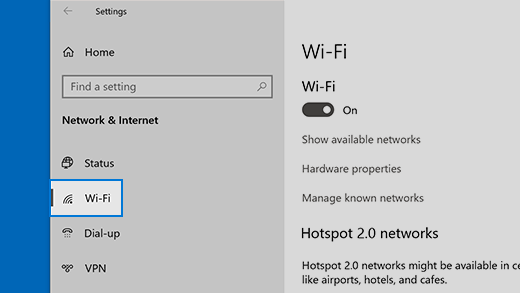

Περισσότερη βοήθεια αντιμετώπισης προβλημάτων
Αν εξακολουθείτε να αντιμετωπίζετε προβλήματα με το δίκτυο Wi-Fi, ανατρέξτε στο θέμα Επιδιόρθωση προβλημάτων σύνδεσης Wi-Fi στα Windows για άλλες λύσεις.
Σχετικά θέματα
Επιδιόρθωση προβλημάτων σύνδεσης Wi-Fi στα Windows
Προβλήματα Wi-Fi και διάταξη σπιτιού
Χρειάζεστε περισσότερη βοήθεια;
Τεχνική υποστήριξη

Για τεχνική υποστήριξη, ανοίξτε την εφαρμογή επιφάνεια, περιγράψτε το πρόβλημά σας και επιλέξτε Λήψη βοήθειας.
Υποστήριξη κοινότητας

Οι κοινότητες μπορούν να σας βοηθήσουν να κάνετε ερωτήσεις και να ακούσετε από ειδικούς με πλούσια γνώση. Ρωτήστε την Κοινότητα.
Άλλες επιλογές υποστήριξης

Αν δεν μπορείτε να χρησιμοποιήσετε το επιφάνεια ή έχετε κάποια ερώτηση σχετικά με κάποιο άλλο ζήτημα, ανοίξτε τη Λήψη βοήθειας για να λάβετε άλλη υποστήριξη μέσω Internet.


