
Σημείωση
Περιλαμβάνονται 20 ώρες διερμηνείας ανά άτομο ανά μήνα με άδεια Microsoft Copilot. Η πρόσβαση πέραν των ωρών που περιλαμβάνονται εξαρτάται από τη διαθέσιμη χωρητικότητα.
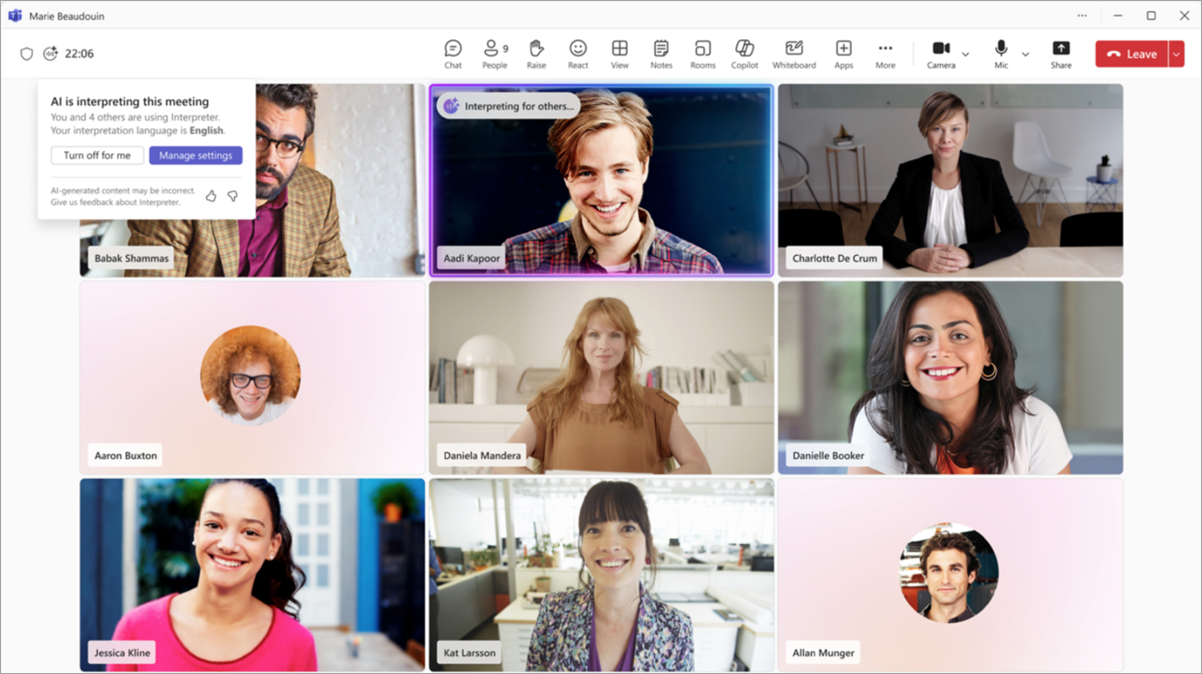
Καταργήστε τα γλωσσικά εμπόδια στις πολύγλωσσες συσκέψεις και κλήσεις του Microsoft Teams με τον εκπρόσωπο διερμηνέα. Ο πράκτορας διερμηνέας βοηθά τους συμμετέχοντες να μιλούν και να ακούν στις προτιμώμενες γλώσσες τους μέσω διερμηνείας ομιλίας σε ομιλία σε πραγματικό χρόνο.
Σε αυτό το άρθρο
Διερμηνέας σε συναντήσεις και κλήσεις
Κάντε τις συσκέψεις και τις κλήσεις του Teams πιο περιεκτικές με τον παράγοντα διερμηνέα όταν οι συμμετέχοντες δεν μοιράζονται μια κοινή γλώσσα. Ο διερμηνέας είναι ιδανικός για συναντήσεις και κλήσεις όπου οι συμμετέχοντες μιλούν διαφορετικές γλώσσες και παραδοσιακά θα βασίζεστε σε έναν ανθρώπινο διερμηνέα.
Ο διερμηνέας βοηθά στη γεφύρωση των κενών επικοινωνίας μεταφράζοντας την ομιλία στην προτιμώμενη γλώσσα κάθε συμμετέχοντα, επιτρέποντας σε όλους να μιλούν και να ακούν στη γλώσσα με την οποία αισθάνονται πιο άνετα και να συμμετέχουν πλήρως στη συνομιλία.
Όταν ενεργοποιείτε τη δυνατότητα "Διερμηνέας", θα μπορείτε να ακούτε τη μετάφραση των άλλων συμμετεχόντων από τους άλλους συμμετέχοντες στη γλώσσα που προτιμάτε.
Διερμηνεία: Όταν κάποιος μιλάει σε γλώσσα διαφορετική από τη γλώσσα που προτιμάτε, θα ακούσετε τη μετάφραση πάνω από τον ήχο του αρχικού ομιλητή. Θα δείτε επίσης μια ένδειξη στην τροφοδοσία βίντεο του αρχικού ομιλητή που δείχνει ότι η ομιλία του μεταφράζεται.
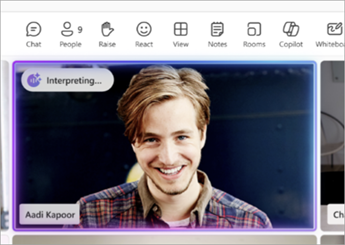
Διερμηνεία για άλλους: Όταν μιλάτε σε γλώσσα διαφορετική από τις προτιμώμενες γλώσσες άλλων συμμετεχόντων, θα ακούσουν την ομιλία σας να μεταφράζεται στις γλώσσες της επιλογής τους. Μια ένδειξη στην τροφοδοσία βίντεο θα δείχνει ότι η ομιλία σας μεταφράζεται για άλλους.
Επιπλέον, αφού ολοκληρώσετε την ακρόαση ήχου με διερμηνεία, εάν άλλα άτομα εξακολουθούν να ακούν στη γλώσσα που προτιμούν, θα δείτε μια ένδειξη που σας προτρέπει να περιμένετε μέχρι να ολοκληρωθεί η ακρόαση από όλους προτού μιλήσετε ξανά.
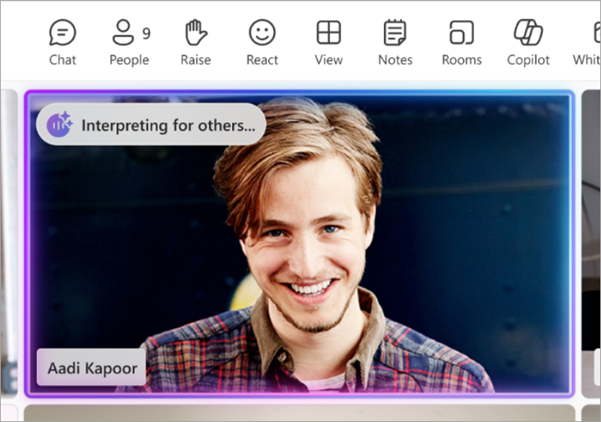
People που δεν έχουν ενεργοποιημένη τη δυνατότητα διερμηνείας θα βλέπουν επίσης μια ένδειξη ότι μεταφράζεται η ομιλία κάποιου ατόμου. Αυτό παρέχει σε όλους μια οπτική υπόδειξη για να τελειώσει η μετάφραση πριν διακόψουν τη σίγαση και ξεκινήσουν να μιλούν.
Υποστηριζόμενες γλώσσες
Ο διερμηνέας υποστηρίζει επί του παρόντος τις ακόλουθες γλώσσες: Αγγλικά, Ισπανικά, Πορτογαλικά, Ιαπωνικά, Απλοποιημένα Κινεζικά (Μανδαρινικά), Ιταλικά, Γερμανικά, Γαλλικά, Κορεατικά και Ταϊβανικά.
Σημείωση
- Ορισμένες ομιλούμενες γλώσσες μπορούν να αναγνωριστούν από τον διερμηνέα, αλλά η ακρίβεια της διερμηνείας δεν είναι εγγυημένη.
- Ανεξάρτητα από τη γλώσσα εισόδου, η έξοδος της διερμηνείας θα είναι πάντα σε μία από τις υποστηριζόμενες γλώσσες που αναφέρονται παραπάνω.
Ενεργοποίηση της δυνατότητας Διερμηνέας σε συσκέψεις
Ενεργοποίηση της λειτουργίας διερμηνείας σε συσκέψεις με έως 1.000 συμμετέχοντες, όπου ομιλούνται πολλές γλώσσες.
Όταν ενεργοποιείτε τη λειτουργία "Διερμηνέας", η πολύγλωσση αναγνώριση ομιλίας θα ενεργοποιείται επίσης αυτόματα, επιτρέποντας στους συμμετέχοντες να ορίζουν τις γλώσσες ομιλίας και μετάφρασης. Η πολύγλωσση αναγνώριση ομιλίας μπορεί να ενεργοποιηθεί ανεξάρτητα από τον διερμηνέα από τον διοργανωτή στις επιλογές σύσκεψης.
Για να ενεργοποιήσετε τη δυνατότητα "Διερμηνέας":
Επιλέξτε "Περισσότερες ενέργειες
 στα στοιχεία ελέγχου της σύσκεψής σας.
Επιλέξτε "Γλώσσα και ομιλία" Εικονίδιο >
 Εικονίδιο διερμηνέα
 >Ενεργοποίηση για εμένα.
Στις ρυθμίσεις διερμηνέα:
- Επιλέξτε τη γλώσσα στην οποία θέλετε να μεταφράσει ο διερμηνέας από το αναπτυσσόμενο μενού Ακρόαση σε σύσκεψη.
- Προσαρμόστε το ρυθμιστικό Εξισορρόπηση έντασης ήχου για να ακούτε πιο πρωτότυπο ή ερμηνευμένο ήχο.
- Επιλέξτε τη φωνή στην οποία θέλετε οι άλλοι συμμετέχοντες να ακούν την ερμηνευμένη ομιλία σας από τις επιλογές " Επιλέξτε τη φωνή σας κατά την ερμηνεία ". Για να μάθετε περισσότερα σχετικά με την προσομοίωση φωνής, ανατρέξτε στο θέμα Προσομοίωση φωνής στον Διερμηνέα.
Επιλέξτε "Ενεργοποίηση".
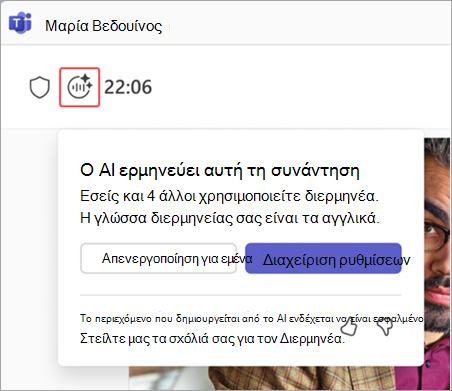
Για να προσαρμόσετε τις ρυθμίσεις του διερμηνέα ή να απενεργοποιήσετε τον διερμηνέα, επιλέξτε την ένδειξη Διερμηνέας στο παράθυρο σύσκεψης.
Επιλέξτε "Διαχείριση ρυθμίσεων" για να ανοίξετε τις ρυθμίσεις διερμηνέα ή "Απενεργοποίηση για εμένα" για να απενεργοποιήσετε τη διερμηνέα για εσάς.

Σημείωση
- Οι ρυθμίσεις διερμηνέα θα διατηρηθούν σε μελλοντικές συσκέψεις.
- Η διερμηνεία δεν υποστηρίζεται προς το παρόν σε ad-hoc συσκέψεις, συσκέψεις με χρήση Microsoft Teams Rooms με προσωπικές συσκευές, συνελεύσεις, webinar ή στη δωρεάν έκδοση του Teams.
Ενεργοποίηση της λειτουργίας Διερμηνέας σε κλήσεις
- Κατά τη διάρκεια της κλήσης, επιλέξτε Περισσότερες ενέργειες στα στοιχεία ελέγχου κλήσης.
- Επιλέξτε Γλώσσα και φωνητικές εντολές>Ενεργοποίηση διερμηνέα για λογαριασμό μου.
Επιλέξτε τις ρυθμίσεις του διερμηνέα σας
Αφού ενεργοποιήσετε τη δυνατότητα "Διερμηνέας", ανοίγει αυτόματα το παράθυρο "Ρυθμίσεις διερμηνέα".
Εάν το παράθυρο ρυθμίσεων δεν είναι ανοιχτό, επιλέξτε το εικονίδιο Διερμηνέας στο παράθυρο κλήσης και, στη συνέχεια, επιλέξτε Διαχείριση ρυθμίσεων.
Στις ρυθμίσεις διερμηνέα, κάντε τα εξής:
- Στην περιοχή Ακρόαση της κλήσης, επιλέξτε τη γλώσσα στην οποία θέλετε να μεταφράσει ο διερμηνέας.
- Χρησιμοποιήστε το ρυθμιστικό "Εξισορρόπηση έντασης " για να προσαρμόσετε τον όγκο του πρωτότυπου ήχου ή του ήχου με ερμηνεία που ακούτε.
- Στην περιοχή "Επιλέξτε τη φωνή σας κατά την ερμηνεία", επιλέξτε "Προσομοίωση της φωνής μου " ώστε ο διερμηνέας να χρησιμοποιεί φωνητικά δεδομένα για την προσομοίωση της φωνής σας. Επιλέξτε "Αυτοματοποιημένη φωνή" για να επιλέξετε τη φωνή που ακούν οι άλλοι συμμετέχοντες κατά τη μετάφραση της ομιλίας σας.
Επιλέξτε "Ενεργοποίηση".
Σημείωση
Η διερμηνεία στις κλήσεις υποστηρίζεται μόνο σε κλήσεις VoIP 1:1 Teams-to-Teams και όχι σε κλήσεις δημόσιου τηλεφωνικού δικτύου μεταγωγής (PSTN).
Αλλαγή ρυθμίσεων ή απενεργοποίηση του διερμηνέα
- Επιλέξτε το εικονίδιο Διερμηνέας στην επάνω αριστερή γωνία του παραθύρου κλήσης.
- Επιλέξτε "Διαχείριση ρυθμίσεων" για να αλλάξετε τις προτιμήσεις σας ή επιλέξτε "Απενεργοποίηση για εμένα" για να σταματήσει να χρησιμοποιεί τον διερμηνέα.
Αυτόματος εντοπισμός γλώσσας ομιλίας
Όταν είναι ενεργοποιημένος ο Διερμηνέας, η γλώσσα ομιλίας εντοπίζεται αυτόματα και ενημερώνεται μέσω του διερμηνέα, των ζωντανών λεζαντών και της ζωντανής μεταγραφής.
Για να απενεργοποιήσετε την αυτόματη ανίχνευση για ζωντανές λεζάντες ή μεταγραφή:
- Στο τμήμα παραθύρου Μεταγραφή , επιλέξτε Ρυθμίσεις γλώσσας
 και αλλάξτε την επιλογή στο αναπτυσσόμενο μενού "Η γλώσσα ομιλίας σας " από "Αυτόματος εντοπισμός" στη γλώσσα που προτιμάτε.
 - Δίπλα στις ζωντανές λεζάντες, επιλέξτε "Άνοιγμα ρυθμίσεων λεζάντας"
 > εικονιδίου του skype Teams για κινητές συσκευέςΡυθμίσεις γλώσσας . Στο αναπτυσσόμενο μενού Γλώσσα ομιλίας , αλλάξτε την επιλογή σας από Αυτόματος εντοπισμός στη γλώσσα που προτιμάτε.
Όταν η δυνατότητα "Διερμηνέας" είναι απενεργοποιημένη, η γλώσσα ομιλίας δεν θα ενημερώνεται αυτόματα εάν οι συμμετέχοντες αλλάξουν γλώσσα κατά τη διάρκεια της σύσκεψης, γεγονός που μπορεί να οδηγήσει σε ανακριβές περιεχόμενο.
Προσομοίωση φωνής στον Διερμηνέα
Όταν χρησιμοποιείτε την προσομοίωση φωνής στον διερμηνέα, η μεταφρασμένη ομιλία δημιουργείται με τη δική σας φωνή, έτσι ώστε οι άλλοι συμμετέχοντες να ακούν μεταφράσεις σαν να μιλάτε απευθείας τη γλώσσα τους. Σύντομα τμήματα της ομιλίας σας αναλύονται εν συντομία από το σύστημα σε πραγματικό χρόνο για να προσομοιώσουν τον μοναδικό τόνο, το στυλ και τα χαρακτηριστικά της φωνής σας.
Δείγματα φωνής ή βιομετρικά δεδομένα δεν αποθηκεύονται ποτέ. Η τεχνητή νοημοσύνη δημιουργεί άμεσα μια φωνή με φυσικό ήχο στην επιλεγμένη γλώσσα, διατηρώντας τον αυθεντικό τόνο, τον τόνο και το στυλ ομιλίας σας χωρίς υπερβολές συναισθημάτων. Με αυτόν τον τρόπο, διασφαλίζεται μια οικεία και απρόσκοπτη εμπειρία πολύγλωσσης συνομιλίας.
Προστασία προσωπικών δεδομένων
Τα φωνητικά δεδομένα υποβάλλονται σε επεξεργασία αμέσως, σε πραγματικό χρόνο, χωρίς ποτέ να αποθηκεύονται τα φωνητικά σας δείγματα ή οι βιομετρικές πληροφορίες. Για να μάθετε περισσότερα, ανατρέξτε στο θέμα Διαχείριση παράγοντα διερμηνέα για τον οργανισμό σας.
Πολιτική και ρυθμίσεις προσομοίωσης φωνής
Εάν ο διαχειριστής IT έχει ενεργοποιήσει την πολιτική προσομοίωσης φωνής, η ρύθμιση Προσομοίωση της φωνής μου θα ενεργοποιηθεί αυτόματα. Εάν η πολιτική δεν είναι ενεργοποιημένη, η ομιλία σας θα μεταφράζεται χρησιμοποιώντας μια προεπιλεγμένη αυτοματοποιημένη φωνή.
Για να διαχειριστείτε τις φωνητικές προτιμήσεις σας κατά τη διάρκεια μιας σύσκεψης:
Επιλέξτε "Περισσότερες ενέργειες
στα στοιχεία ελέγχου της σύσκεψής σας.Επιλέξτε "Γλώσσα και ομιλία" Εικονίδιο >
Διερμηνέαςρυθμίσεις διερμηνέα του Microsoft Teams > .
.Στην περιοχή "Επιλέξτε τη φωνή σας κατά την ερμηνεία", επιλέξτε:
- Προσομοίωση της φωνής μου για να ακούσουν οι άλλοι τη μεταφρασμένη ομιλία σας να παρουσιάζεται με την προσομοιωμένη φωνή σας.
- Αυτοματοποιημένη φωνή για να ακούνε οι άλλοι τη μεταφρασμένη ομιλία σας με μια προεπιλεγμένη αυτοματοποιημένη φωνή (π.χ. Ava).
Επιλέξτε Επιβεβαίωση.
Βέλτιστες πρακτικές για διερμηνέα
Ακολουθήστε αυτές τις βέλτιστες πρακτικές για μια ομαλή, αποτελεσματική πολύγλωσση εμπειρία σύσκεψης:
Πότε να χρησιμοποιήσετε τον διερμηνέα
- Σε συσκέψεις χωρίς κοινή γλώσσα: ιδανικό όταν οι συμμετέχοντες δεν μοιράζονται κοινή γλώσσα.
- Σε δομημένες συζητήσεις: η καλύτερη επιλογή για δομημένες συνομιλίες όπου ένα άτομο μιλάει κάθε φορά.
Συμβουλές για αποτελεσματική πολύγλωσση επικοινωνία
- Μιλήστε μία γλώσσα τη φορά. Επιμείνετε σταθερά σε μία μόνο γλώσσα, ειδικά αν είστε δίγλωσσοι.
- Να είστε σαφείς και συνοπτικοί. Χρησιμοποιήστε σύντομες προτάσεις, σταματήστε συχνά και απλοποιήστε την τεχνική γλώσσα για να βελτιώσετε την ακρίβεια της διερμηνείας.
- Σηκώστε το χέρι σας.
Επιλέξτε το εικονίδιο "Σήκωμα
 " στα στοιχεία ελέγχου της σύσκεψης για να υποδείξετε πότε θέλετε να μιλήσετε, αποτρέποντας την επικάλυψη της ομιλίας.
 - Αφήστε την ερμηνεία να ολοκληρωθεί. Προσέχετε αν υπάρχουν οπτικές ενδείξεις που δείχνουν ότι άλλα άτομα έχουν ολοκληρώσει την ακρόαση της διερμηνείας πριν συνεχίσετε ή αλλάξετε θέματα.
- Υποστηρίξτε οπτικά το μήνυμά σας. Κάντε κοινή χρήση της οθόνης σας ή χρησιμοποιήστε τις δυνατότητες συνομιλίας για να παρέχετε επιπλέον πληροφορίες περιβάλλοντος (συνδέσεις, στιγμιότυπα οθόνης, έγγραφα).
- Ενεργοποιήστε την κάμερα. Οι οπτικές ενδείξεις μπορούν να δημιουργήσουν μια πιο ελκυστική και φυσική πολύγλωσση συνομιλία.
Προτάσεις για τη ρύθμιση σύσκεψης
- Βεβαιωθείτε ότι ο διοργανωτής της σύσκεψης διαθέτει άδεια χρήσης Microsoft Copilot ή Teams Premium. Ενεργοποιήστε την πολύγλωσση αναγνώριση ομιλίας στις επιλογές σύσκεψης, ώστε όλοι οι συμμετέχοντες να μπορούν να επιλέγουν μεμονωμένα τη γλώσσα ομιλίας τους και τις ρυθμίσεις μετάφρασης για ζωντανές λεζάντες για σαφή επικοινωνία με ή χωρίς διερμηνέα.
- Ενημερωθείτε εύκολα για βασικές συζητήσεις μέσω της έξυπνης ανακεφαλαίωσης συσκέψεων, υποστηρίζοντας πλέον πολύγλωσσες συσκέψεις. Μετά τη σύσκεψη, η ανακεφαλαίωση δημιουργείται αυτόματα στη γλώσσα μετάφρασης που επιλέξατε για ζωντανή μεταγραφή και λεζάντες.
Περιορισμοί διερμηνέα
- Οι εγγραφές σύσκεψης καταγράφουν μόνο τον αρχικό ήχο της σύσκεψης και δεν περιλαμβάνουν ήχο διερμηνείας.
- Οι μεταφρασμένες μεταγραφές είναι διαθέσιμες μόνο ζωντανά κατά τη διάρκεια της σύσκεψης. Μετά τη λήξη της σύσκεψης, μόνο η πρωτότυπη (προφορική) γλώσσα εμφανίζεται στα πρακτικά.
- Η διερμηνεία δεν είναι βελτιστοποιημένη για συσκέψεις με ταχείες ανταλλαγές, διακοπές ή επικαλυπτόμενους διαλόγους, καθώς η μετάφραση μπορεί να διαρκέσει περισσότερο από την αρχική ομιλία, καθιστώντας δυσκολότερη την παρακολούθηση και τη φυσική ανταπόκριση.
- Η ερμηνεία των ονομάτων, των φύλων ή των τεχνικών όρων των ατόμων ενδέχεται να είναι ανακριβής.
Συνήθεις ερωτήσεις
Πώς λειτουργεί η προσομοίωση φωνής;
Εάν ενεργοποιήσετε την προσομοίωση φωνής, ο Διερμηνέας θα δειγματίσει σύντομα τμήματα της φωνής σας για να προσομοιώσει τον τόνο, το στυλ και τα χαρακτηριστικά της φωνής σας. Όταν ο διερμηνέας μετέφρασε την ομιλία σας για άλλους, οι άνθρωποι θα ακούσουν τη μετάφραση στην προσομοιωμένη φωνή σας. Απενεργοποιήστε την προσομοίωση φωνής ανά πάσα στιγμή και επιλέξτε διαφορετικό στυλ φωνής στις ρυθμίσεις του Διερμηνέα.
Η προσομοίωση φωνής επεξεργάζεται μόνο τη φωνή σας σε πραγματικό χρόνο και δεν αποθηκεύει τα βιομετρικά δεδομένα σας ούτε προσθέτει συναισθηματικό συναίσθημα πέρα από αυτό που εκφωνείται. Εάν δεν έχετε πρόσβαση στη διερμηνέα, επικοινωνήστε με τον διαχειριστή IT.
Ποια τεχνολογία τροφοδοτεί τον Διερμηνέα;
Ο παράγοντας διερμηνέα στο Teams επιτρέπει τη μετάφραση ομιλίας σε ομιλία σε πραγματικό χρόνο (STS) χρησιμοποιώντας τις Υπηρεσίες AI Azure. Ανιχνεύει αυτόματα ομιλούμενες γλώσσες σε μια σύσκεψη και υποστηρίζει πολύγλωσσες συνομιλίες με πολλούς ομιλητές.
Τρόπος λειτουργίας:
- Αναγνώριση ομιλίας (ST): Μετατρέπει την ομιλούμενη γλώσσα σε αγγλικό κείμενο.
- Μετάφραση (MT): Μεταφράζει αγγλικό κείμενο στις επιλεγμένες γλώσσες.
- Voice Generation (TTS): Παράγει μεταφρασμένη ομιλία στη γλώσσα-στόχο. Μπορεί να προσομοιώσει τη φωνή του ομιλητή ή να χρησιμοποιήσει μια προκαθορισμένη φωνή με βάση τις προτιμήσεις του και την πολιτική διαχείρισης IT.
- Ένα bot μεταδίδει ήχο σύσκεψης για επεξεργασία που βασίζεται στο cloud και επιστρέφει αμέσως μεταφράσεις.
Υποστηρίζει ο Διερμηνέας συναντήσεις με άτομα από άλλους οργανισμούς;
Ναι. People από άλλους οργανισμούς μπορούν να χρησιμοποιήσουν διερμηνέα εάν συμμετάσχουν από επαληθευμένους λογαριασμούς M365 με έγκυρες άδειες Microsoft Copilot. People συμμετέχουν ανώνυμα ή ως επισκέπτες δεν μπορούν να χρησιμοποιήσουν διερμηνέα, επειδή η ταυτότητά τους και η κατάσταση άδειας χρήσης δεν μπορούν να επαληθευτούν.
Υποβολή σχολίων
Αναζητούμε πάντα τρόπους για να βελτιώσουμε τις δυνατότητες. Για να παράσχετε σχόλια, επιλέξτε το στο παράθυρο σύσκεψης. Επιλέξτε είτε το κουμπί αντίχειρα προς τα πάνω είτε προς τα κάτω.
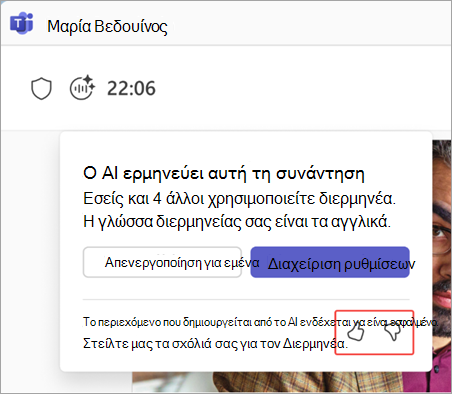
Προσθέστε τα σχόλιά σας και επιλέξτε "Υποβολή" για να στείλετε τα σχόλιά σας απευθείας στη Microsoft.
Σχετικά θέματα
Πολύγλωσση αναγνώριση ομιλίας στο Microsoft Teams
Χρήση ζωντανών λεζαντών σε συσκέψεις του Microsoft Teams
Χρήση διερμηνείας γλώσσας στις συσκέψεις του Microsoft Teams