
Χρήση του Copilot σε σύσκεψη
Το Copilot συνοψίζει βασικά σημεία συζήτησης, συμπεριλαμβανομένου του ποιος μίλησε και τι είπε. Προτείνει επίσης στοιχεία ενεργειών και απαντά σε τυχόν ερωτήσεις που έχετε, σε πραγματικό χρόνο κατά τη διάρκεια ή μετά από μια σύσκεψη.
Σημείωση
- Δεν απαιτείται μεταγραφή για την ενεργοποίηση του Copilot σε μια σύσκεψη. Ωστόσο, για να ενημερώσετε το Copilot σχετικά με τη σύσκεψη ή για να δείτε το ιστορικό συνομιλιών του Copilot μετά τη λήξη της σύσκεψης, φροντίστε να ενεργοποιήσετε τη ζωντανή μεταγραφή κατά τη διάρκεια της σύσκεψης.
- Το Copilot δεν λειτουργεί σε συσκέψεις που φιλοξενούνται εκτός του οργανισμού του συμμετέχοντος.
Ρύθμιση συσκέψεων με το Copilot
Ως διοργανωτής της σύσκεψης, μπορείτε να αποφασίσετε πώς και εάν οι συμμετέχοντες θα μπορούν να χρησιμοποιούν το Copilot. Ακόμα κι αν δεν έχετε άδεια χρήσης, έχετε τον έλεγχο του Copilot για τις συσκέψεις που διοργανώνετε.
Ανάλογα με την πολιτική, την ετικέτα ευαισθησίας και τις ρυθμίσεις προτύπου του οργανισμού σας, μπορείτε να επιλέξετε από τις ακόλουθες τιμές για την επιλογή "Να επιτρέπεται σύσκεψη Copilot" και Facilitator .
Αυτή η ρύθμιση είναι διαθέσιμη στο χρονοδιάγραμμα συσκέψεων στο  Επιλογές> ηλεκτρονικής σύσκεψης, Copilot και άλλα AI.
| Ρύθμιση "Να επιτρέπεται το Copilot" και ο Facilitator | Διαθέσιμες ενέργειες Copilot |
|---|---|
| Κατά τη διάρκεια και μετά τη σύσκεψη |
|
| Μόνο κατά τη διάρκεια της σύσκεψης |
|
| Ανενεργό |
|
Για μια πιο αποτελεσματική σύσκεψη
Το Copilot σάς βοηθά να παραμείνετε σε καλό δρόμο συλλέγοντας κατά τη συζήτηση και τη συνομιλία σύσκεψης για να απαντήσετε στις ερωτήσεις σας σχετικά με τη σύσκεψη.
 Copilot από τα στοιχεία ελέγχου σύσκεψης για να ξεκινήσετε την ιδιωτική συνομιλία σας με το Copilot.
Επιλέξτε  "Προβολή προτροπών" στο Copilot για να δείτε προτάσεις προτροπών ή να υποβάλετε τις δικές σας ερωτήσεις στο Copilot χρησιμοποιώντας το πλαίσιο σύνταξης. Ακολουθούν ορισμένες ιδέες:
- Πού διαφωνούμε σχετικά με αυτό το θέμα;
- Πώς απάντησε [ένας συμμετέχων στη σύσκεψη] σε αυτήν την πρόταση;
- Τι ερωτήσεις μπορώ να κάνω για να προχωρήσω τη σύσκεψη;
- Πού βρίσκονται ορισμένα κενά στα επιχειρήματα [ενός συμμετέχοντος στη σύσκεψη];
- Δημιούργησε έναν πίνακα με τις ιδέες που συζητούνται και τα πλεονεκτήματα και τα μειονεκτήματά τους.
- Αναφέρετε τις ιδέες, συμπεριλαμβανομένων των σχολίων των ατόμων, από τη μεταγραφή και τη συνομιλία.
Επισκεφτείτε το Συλλογή προτροπών Copilot για να εξερευνήσετε περισσότερες προτροπές και να μάθετε πώς μπορείτε να αξιοποιήσετε στο έπακρο το Copilot.
Εάν συμμετάσχετε σε μια σύσκεψη περισσότερο από 5 λεπτά μετά την έναρξή της και το Copilot είναι ενεργό, το Copilot θα στείλει μια ειδοποίηση για να σας ενημερώσει. Επιλέξτε "Άνοιγμα Copilot" και περιμένετε να δημιουργηθεί η σύνοψη στη δεξιά πλευρά του παραθύρου της σύσκεψης.
Κατά τη χρήση της εφαρμογής υπολογιστή Teams, επιλέξτε  το ιδιωτικό Copilot σε νέο παράθυρο για να εμφανίσετε το Παράθυρο Copilot σε νέο παράθυρο και πολυδιεργασία κατά τη διάρκεια της σύσκεψής σας.
Επεξεργασία των απαντήσεων του Copilot στο Word ή το Excel
Το Copilot στο Teams για συσκέψεις μπορεί να βοηθήσει την ομάδα σας να ξεκινήσει με σημαντικά έγγραφα που μπορούν να εξαχθούν στο Word ή στο Excel για περαιτέρω συνεργασία.
- Εάν η απάντηση του Copilot είναι μεγαλύτερη από 1300 χαρακτήρες, επιλέξτε
 Άνοιγμα σε Word για να ανοίξετε την απάντηση του Copilot στο Teams το Word.
 - Εάν η απάντηση του Copilot έχει μορφοποιηθεί ως πίνακας, επιλέξτε
 Άνοιγμα στο Excel για άνοιγμα του Copilot στον πίνακα του Teams στο Excel.
Αν προσθέσατε μια ετικέτα ευαισθησίας στη σύσκεψή σας που δεν επιτρέπει στους συμμετέχοντες να εξάγουν περιεχόμενο από τη σύσκεψη, δεν μπορείτε να εξαγάγετε τις απαντήσεις του Copilot στο Word ή το Excel.
Εάν ενεργοποιήσατε την επιλογή σύσκεψηςΑπενεργοποίηση της αντιγραφής και προώθησης συνομιλίας σύσκεψης, ζωντανών λεζαντών και μεταγραφών, δεν μπορείτε να εξαγάγετε τις απαντήσεις του Copilot στο Word ή το Excel.
Τρόπος χρήσης του Copilot μετά από μια σύσκεψη
Μπορείτε να αποκτήσετε πρόσβαση στο Copilot μετά τη σύσκεψη από τη συνομιλία σύσκεψης και από την καρτέλα Ανακεφαλαίωση . Για να κάνετε ερωτήσεις σχετικά με αυτά που ειπώθηκαν στη σύσκεψη μετά τη λήξη της, πρέπει να υπάρχει διαθέσιμο ένα αντίγραφο της σύσκεψης.
Από τη συνομιλία σύσκεψης
Το Copilot παρέχει ολοκληρωμένες πληροφορίες και πληροφορίες χρησιμοποιώντας ό,τι γράφτηκε στη συνομιλία και το προφορικό περιεχόμενο που καταγράφηκε στο αντίγραφο της σύσκεψης, εάν υπάρχει.
Για να ξεκινήσετε, επιλέξτε το Copilot στην επάνω δεξιά γωνία της συνομιλίας. Στη συνέχεια, στείλτε μια προτροπή στο πλαίσιο σύνταξης. Για παράδειγμα, αν ρωτήσετε "Ποιες ιδέες συζητήθηκαν;", θα έχετε ως αποτέλεσμα μια απάντηση που ενσωματώνει ιδέες που κοινοποιήθηκαν φωναχτά και στη συνομιλία. Η απάντηση του Copilot θα αναφέρει επίσης ποιες πηγές χρησιμοποιήθηκαν για την παροχή της απάντησης.
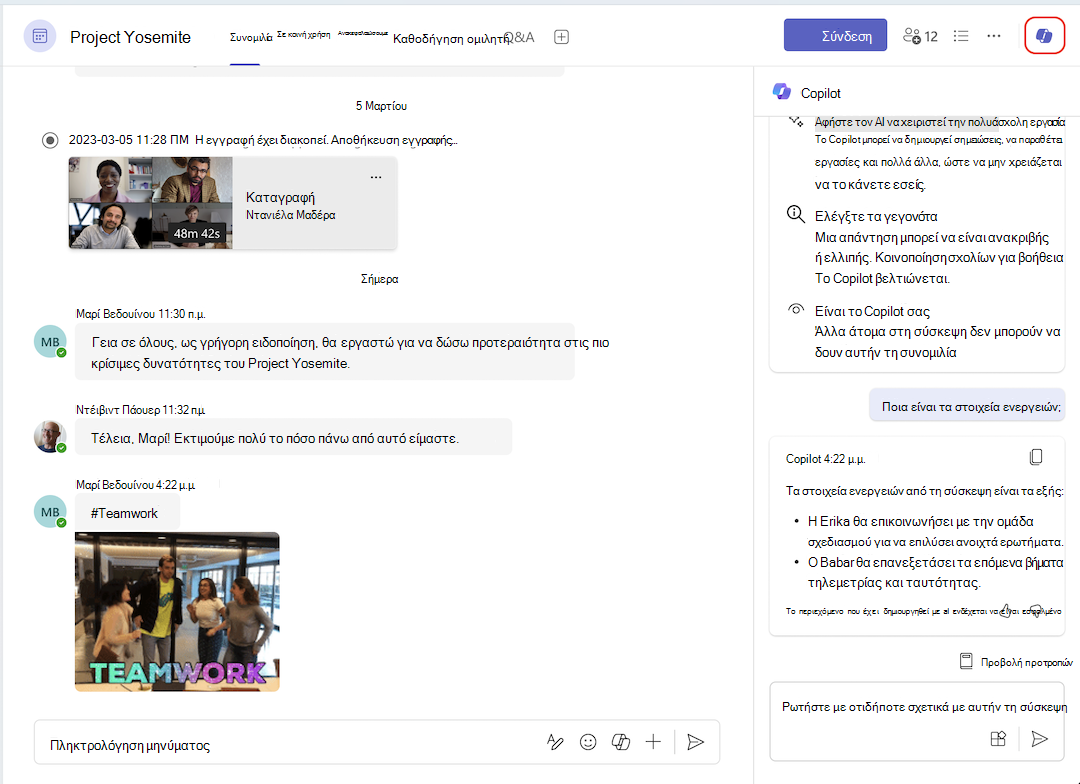
Πριν ξεκινήσει η σύσκεψη, μπορείτε να χρησιμοποιήσετε το Copilot στο νήμα συνομιλίας της σύσκεψης, όπως οποιαδήποτε άλλη συνομιλία. Εάν κάποιος ξεκινήσει την απομαγνητοφώνηση στη σύσκεψη, το Copilot θα συμπεριλάβει δεδομένα συνομιλίας έως και 24 ώρες πριν από τη σύσκεψη μαζί με τη μεταγραφή. Εφόσον η απομαγνητοφώνηση είναι διαθέσιμη, το Copilot μπορεί να χρησιμοποιήσει τόσο τη συνομιλία όσο και τη μεταγραφή ως προελεύσεις στη συνομιλία σύσκεψης.
Σημείωση
- Εάν η επιλογή Να επιτρέπεται το Copilot έχει οριστεί σε "Μόνο κατά τη διάρκεια της σύσκεψης" και δεν ξεκίνησε απομαγνητοφώνηση, το Copilot στη συνομιλία της σύσκεψης θα περιλαμβάνει μόνο πληροφορίες από τη συνομιλία.
- Εάν η επιλογή Να επιτρέπεται το Copilot έχει οριστεί σε Απενεργοποιημένη, το Copilot στη συνομιλία σύσκεψης θα εξακολουθεί να είναι διαθέσιμο και θα περιλαμβάνει μόνο πληροφορίες από τη συνομιλία.
Από την καρτέλα "Ανακεφαλαίωση"
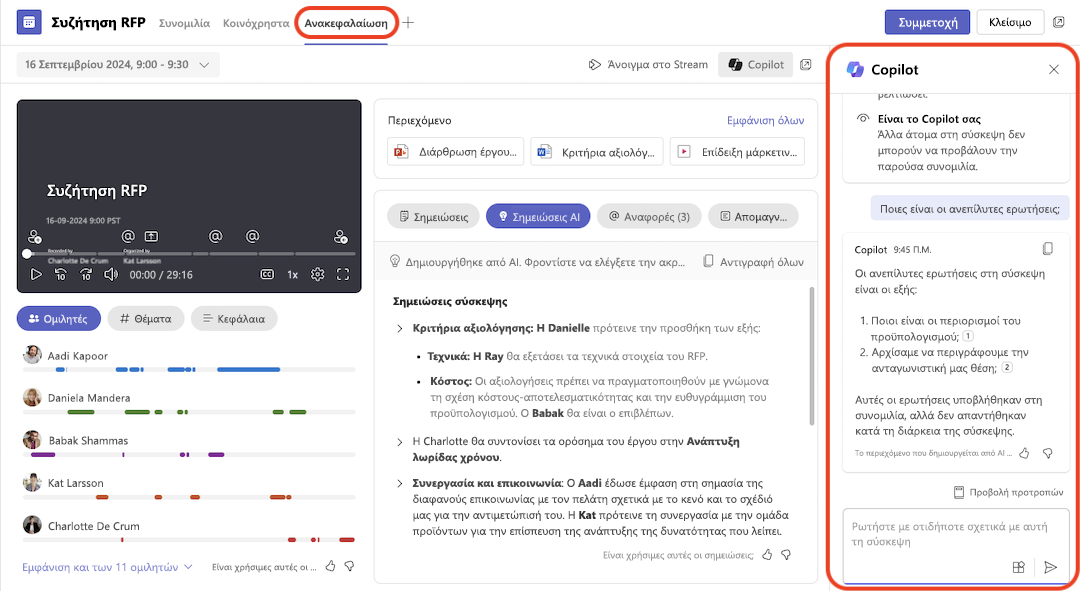
Εάν η απομαγνητοφώνηση ενεργοποιήθηκε κατά τη διάρκεια της σύσκεψης, μπορείτε επίσης να αποκτήσετε πρόσβαση στο Copilot από την καρτέλα "Ανακεφαλαίωση " στη συνομιλία σύσκεψης.
για να δείτε το ίδιο ιστορικό συνομιλιών με το Copilot με αυτό στο οποίο έχετε πρόσβαση από τη συνομιλία σύσκεψης.
Σημαντικό
Οποιοδήποτε προηγούμενο ιστορικό συνομιλίας με το Copilot σε μια περιοδική σύσκεψη δεν θα είναι πλέον διαθέσιμο, εάν μεταγραφεί μεταγενέστερη σύσκεψη στη σειρά. Εάν η απομαγνητοφώνηση από μια σύσκεψη με μεταγραφή δεν είναι πλέον διαθέσιμη, το Copilot δεν θα είναι διαθέσιμο και όλο το προηγούμενο ιστορικό συνομιλιών με το Copilot θα καταργηθεί.
Σημείωση
- Η Έξυπνη ανακεφαλαίωση είναι διαθέσιμη στο πλαίσιο του Teams Premium, μιας πρόσθετης άδειας χρήσης που παρέχει επιπλέον δυνατότητες για να κάνετε τις συσκέψεις του Teams πιο εξατομικευμένες, έξυπνες και ασφαλείς. Για να αποκτήσετε πρόσβαση στο Teams Premium, επικοινωνήστε με τον διαχειριστή IT.
- Η έξυπνη ανακεφαλαίωση είναι επίσης διαθέσιμη ως μέρος της άδειας χρήσης Microsoft Copilot.
Σχετικά θέματα
Αυτοματοποιήστε την καταγραφή σημειώσεων σε συσκέψεις του Microsoft Teams