
Επικοινωνήστε με σαφήνεια και αποτελεσματικότητα κατά τη διάρκεια πολύγλωσσων συσκέψεων και διασκέψεων με διερμηνεία γλώσσας στο Microsoft Teams.
Η διερμηνεία γλώσσας επιτρέπει στους επαγγελματίες διερμηνείς να μετατρέπουν αυτά που λέει ο ομιλητής σε άλλη γλώσσα σε πραγματικό χρόνο, χωρίς να διαταράσσουν την αρχική ροή παράδοσης του ομιλητή. Αυτή η ταυτόχρονη διερμηνεία θα οδηγήσει σε συναντήσεις χωρίς αποκλεισμούς, όπου οι συμμετέχοντες που μιλούν διαφορετικές γλώσσες μπορούν να συνεργάζονται πλήρως μεταξύ τους.
Σημείωση
- Η διερμηνεία γλώσσας δεν είναι προς το παρόν διαθέσιμη σε κρυπτογραφημένες συσκέψεις από άκρο σε άκρο (E2EE) του Teams.
- Εάν ενεργοποιήσετε τον χωρικό ήχο σε μια σύσκεψη με ζωντανή διερμηνεία, θα ακούτε τον πρωτότυπο και τον μεταφρασμένο ήχο στην ίδια ένταση. Απενεργοποιήστε τον χωρικό ήχο και συνδεθείτε ξανά στη σύσκεψη για να ακούσετε καθαρά τη φωνή του διερμηνέα με μειωμένη πρωτότυπη φωνή.
Σε αυτό το άρθρο:
Οργάνωση σύσκεψης με διερμηνεία γλώσσας
Ορισμός διερμηνέα κατά τη διάρκεια συνεδρίασης
Ορισμός διερμηνέα ως συμμετέχοντα
Αλλαγή γλώσσας διερμηνείας και έντασης
Οργάνωση σύσκεψης με διερμηνεία γλώσσας
Μπορείτε να προσθέσετε διερμηνεία γλώσσας σε οποιαδήποτε σύσκεψη. Πρέπει να ενεργοποιήσετε τη διερμηνεία γλώσσας και να προσκαλέσετε τους διερμηνείς της εταιρείας σας πριν ξεκινήσετε τη σύσκεψη, είτε κατά τη διάρκεια είτε μετά τη δημιουργία της συνάντησης.
Για να δημιουργήσετε μια σύσκεψη με διερμηνεία γλώσσας:
Προσθήκη συμμετεχόντων στην πρόσκληση απαιτούμενων συμμετεχόντων
 .
.Επιλέξτε το
 επιλογών".
Στην περιοχή "Ρόλοι
 " , ενεργοποιήστε το κουμπί εναλλαγής "Ενεργοποίηση διερμηνείας γλώσσας".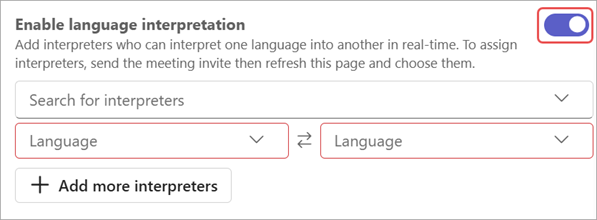
Στην αναπτυσσόμενη λίστα Αναζήτηση διερμηνέων , αναζητήστε και επιλέξτε διερμηνείς. Πρέπει να προστεθούν στην πρόσκληση συμμετεχόντων που απαιτούνται
για να εμφανιστεί εδώ.Στα αναπτυσσόμενα μενού " Γλώσσα ", ορίστε τη γλώσσα ομιλίας και τη γλώσσα-στόχο του διερμηνέα. Οι διερμηνείς μπορούν να εναλλάσσονται μεταξύ της διερμηνείας από τη μία γλώσσα στην άλλη.
Σημείωση
Για να ορίσετε εξωτερικούς ή προσκεκλημένους διερμηνείς, πρέπει να ορίσετε έναν διερμηνέα κατά τη διάρκεια της σύσκεψης.
Επιλέξτε "Προσθήκη περισσότερων διερμηνέων"
 εάν η σύσκεψή σας χρειάζεται επιπλέον κανάλια γλωσσών.
Επιλέξτε Εφαρμογή.
Ορισμός διερμηνέα κατά τη διάρκεια συνεδρίασης
Για να κάνετε κάποιον διερμηνέα κατά τη διάρκεια μιας συνάντησης:
Στη σύσκεψη, επιλέξτε το κουμπί People
".Τοποθετήστε το δείκτη του ποντικιού επάνω από το άτομο που θέλετε να ορίσετε ως διερμηνέα και επιλέξτε "Περισσότερες επιλογές"
 > "Περισσότερες επιλογές"του Microsoft Teams Ορισμός διερμηνέα
Σημείωση
Αυτή η επιλογή είναι διαθέσιμη μόνο σε συσκέψεις που έχουν προγραμματιστεί με ενεργοποιημένη τη διερμηνεία γλώσσας.
Στα αναπτυσσόμενα μενού " Γλώσσα ", ορίστε τη γλώσσα ομιλίας και τη γλώσσα-στόχο του διερμηνέα. Οι διερμηνείς μπορούν να εναλλάσσονται μεταξύ της διερμηνείας από τη μία γλώσσα στην άλλη.
Επιλέξτε Επιβεβαίωση.
Ορισμός διερμηνέα ως συμμετέχοντα
- Στη σύσκεψη, επιλέξτε το κουμπί People".
- Τοποθετήστε το δείκτη του ποντικιού επάνω από το άτομο που θέλετε να ορίσετε ως διερμηνέα και επιλέξτε Περισσότερες επιλογές> "Περισσότερες επιλογές" του MicrosoftTeams Ορισμός συμμετέχοντος.
Αλλαγή γλώσσας διερμηνείας και έντασης
Όταν συμμετέχετε σε μια σύσκεψη με διερμηνεία σε γλώσσα, μπορείτε να επιλέξετε τη γλώσσα στην οποία θέλετε να ακούσετε τη σύσκεψη. Μπορείτε επίσης να εξισορροπήσετε την ένταση της ερμηνείας για να αλλάξετε την ένταση έντασης ήχου που ακούγεται δυνατά ή αθόρυβα μεταξύ τους στον αρχικό ήχο και στον ήχο που ερμηνεύεται.
Σημείωση
Εάν ενεργοποιήσετε τον χωρικό ήχο σε μια σύσκεψη με ζωντανή διερμηνεία, θα ακούτε τον πρωτότυπο και τον μεταφρασμένο ήχο στην ίδια ένταση. Απενεργοποιήστε τον χωρικό ήχο και συνδεθείτε ξανά στη σύσκεψη για να ακούσετε καθαρά τη φωνή του διερμηνέα με μειωμένη πρωτότυπη φωνή.
Για να αλλάξετε τη γλώσσα διερμηνείας και την ένταση:
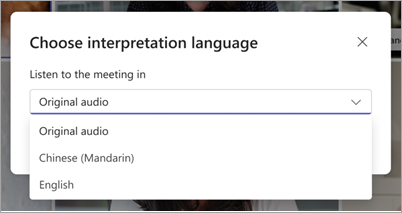
Επιλέξτε Επιλογή γλώσσας διερμηνείας κατά τη συμμετοχή σας στη σύσκεψη.

Στο αναπτυσσόμενο μενού Ακρόαση της σύσκεψης , επιλέξτε τη γλώσσα στην οποία θέλετε να ακούσετε τη σύσκεψη.
Σημείωση
Για να ακούσετε τη σύσκεψη μόνο στην προφορική γλώσσα, διατηρήστε επιλεγμένο το στοιχείο "Αρχικός ήχος " και επιλέξτε "Αποθήκευση".
Προσαρμόστε το ρυθμιστικό έντασης ήχου ισορροπίας στα επίπεδα έντασης ήχου που θέλετε. Η συνολική ένταση ήχου των συσκέψεων δεν θα επηρεαστεί.

Επιλέξτε Αποθήκευση για να εφαρμοστούν αμέσως οι αλλαγές.
Για να αλλάξετε αυτές τις ρυθμίσεις κατά τη διάρκεια της σύσκεψης:
-
Επιλέξτε "Περισσότερες ενέργειες" > "Περισσότερες επιλογές" του Microsoft Teams Γλώσσα και ομιλία
 > γλώσσας και ομιλίαςτου στα στοιχεία ελέγχου σύσκεψης.
 - Κάντε τις αλλαγές που θέλετε.
- Επιλέξτε Αποθήκευση.
Εμπειρία διερμηνέα
Οι διερμηνείς μπορούν να ακούσουν όλους τους ομιλητές και να αρχίσουν να διερμηνεύουν αμέσως μετά τη συμμετοχή τους σε μια συνεδρίαση. Μόλις εγγραφούν, δεν θα μπορούν να αλλάξουν αίθουσες οι ίδιοι.
Οι διερμηνείς μπορούν επίσης να αλλάξουν την κατεύθυνση της μετάφρασης κατά τη διάρκεια μιας σύσκεψης του Teams, επιλέγοντας τη γλώσσα στην οποία μεταφράζουν τη συγκεκριμένη στιγμή στο κάτω μέρος του παραθύρου της σύσκεψης. Η γλώσσα στην οποία μεταφράζουν θα εμφανίζεται επισημασμένη.

Συνήθεις ερωτήσεις
Παρέχει η Microsoft διερμηνείς;
Η Microsoft δεν παρέχει διερμηνείς. Οι οργανισμοί θα πρέπει να προσλάβουν τους δικούς τους διερμηνείς για να υποστηρίξουν τις ανάγκες διερμηνείας τους.
Μπορούν οι διερμηνείς να συμμετάσχουν μέσω διαδικτύου;
Προς το παρόν, η διερμηνεία γλώσσας δεν υποστηρίζεται για διερμηνείς ή συμμετέχοντες που συμμετέχουν στο Teams για το web.
Σε ποιες πληροφορίες έχει πρόσβαση ο διερμηνέας;
Οι διερμηνείς θα έχουν τα ίδια δικαιώματα με τους συμμετέχοντες. Θα μπορούν να δουν τη συνομιλία σύσκεψης, τον κατάλογο ονομάτων της σύσκεψης κ.λπ.
Πόσους διερμηνείς μπορώ να προσθέσω σε μια σύσκεψη;
Μπορείτε να προσθέσετε έως και 16 διαφορετικά ζεύγη γλωσσών (για παράδειγμα, η μετάφραση από τα γαλλικά στα ισπανικά υπολογίζεται ως ένα ζεύγος γλωσσών). Μπορείτε να αναθέσετε όσους διερμηνείς χρειάζονται στα 16 ζεύγη γλωσσών.
Σημείωση: Ένας διερμηνέας δεν μπορεί να είναι διοργανωτής ή συνδιοργανωτής της σύσκεψης.
Με ποιους τύπους συσκέψεων λειτουργεί αυτή η δυνατότητα;
Η διερμηνεία υποστηρίζεται για τακτικές προγραμματισμένες συσκέψεις, συσκέψεις καναλιών, συσκέψεις με έως 1000 συμμετέχοντες και webinar.
Οι αίθουσες ομάδας δεν υποστηρίζονται προς το παρόν. Στις συσκέψεις με αίθουσες ομάδας, η κύρια σύσκεψη μπορεί να ερμηνευτεί, αλλά η διερμηνεία διακόπτεται όταν ξεκινούν οι αίθουσες ομάδας.
Η διερμηνεία γλώσσας δεν είναι προς το παρόν διαθέσιμη σε κρυπτογραφημένες συσκέψεις από άκρο σε άκρο (E2EE) του Teams.
Μπορώ να ενεργοποιήσω λεζάντες για μια σύσκεψη με διερμηνεία;
Οι λεζάντες σε μια σύσκεψη με διερμηνεία γλώσσας θα λεζάντες μόνο στον κύριο ομιλητή και όχι στον διερμηνέα. Εάν αλλάξει η γλώσσα του κύριου ομιλητή, ο διοργανωτής της σύσκεψης θα πρέπει να αλλάξει τη γλώσσα ομιλίας των ζωντανών λεζαντών στη σωστή γλώσσα για να λειτουργήσουν οι λεζάντες.
Οι εγγραφές συσκέψεων θα έχουν τόσο πρωτότυπο όσο και μεταφρασμένο ήχο;
Οι εγγραφές σύσκεψης σε μια σύσκεψη με διερμηνεία γλώσσας καταγράφουν μόνο τον ήχο του κύριου καναλιού ή του αρχικού ομιλητή. Ο ήχος του διερμηνέα δεν θα υπάρχει στην εγγραφή.
Η καταγραφή συμμόρφωσης δεν υποστηρίζεται προς το παρόν σε συσκέψεις με διερμηνεία γλώσσας.
Τι είδους εξοπλισμό χρειάζονται οι διερμηνείς;
Οι διερμηνείς πρέπει να συμμετέχουν στις συσκέψεις στο Teams για υπολογιστή. Η επιλογή γλώσσας δεν είναι διαθέσιμη στο Teams για web ή για κινητές συσκευές.