Τα κανάλια είναι οι συνομιλίες με τα μέλη της ομάδας σας γύρω από ένα συγκεκριμένο θέμα, τμήμα ή έργο. Οι κάτοχοι και οι διαχειριστές ομάδων καθορίζουν ποια μέλη μπορούν να δημιουργήσουν κανάλια.
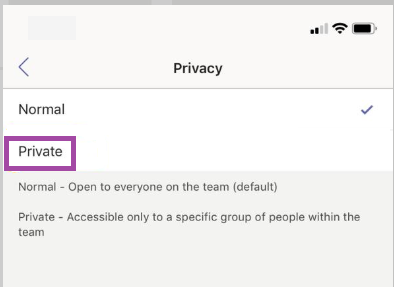
Ένα τυπικό κανάλι είναι ανοιχτό σε όλα τα μέλη, και οτιδήποτε έχει δημοσιευτεί έχει δυνατότητα αναζήτησης από άλλους χρήστες. Τα ιδιωτικά κανάλια είναι ιδανικά για μικρότερα ακροατήρια ή για συγκεκριμένα έργα. Τα κοινόχρηστα κανάλια είναι ανοιχτά σε άτομα εκτός της ομάδας ή του οργανισμού σας. Για περισσότερες πληροφορίες, ανατρέξτε στο θέμα Το Teams μπορεί να έχει τυπικά, ιδιωτικά ή κοινόχρηστα κανάλια.
Δημιουργήστε ένα κανάλι από το Chat ή το Teams:
Στην αριστερή πλευρά της εφαρμογής, επιλέξτε Συνομιλίες
 .
Εάν χρησιμοποιείτε την ξεχωριστή προβολή, επιλέξτε
.
Εάν χρησιμοποιείτε την ξεχωριστή προβολή, επιλέξτε  .
. Επιλέξτε Νέα στοιχεία από το αναπτυσσόμενο μενού στο επάνω μέρος της λίστας συνομιλιών και καναλιών.
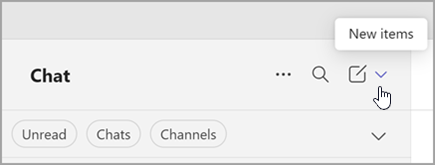
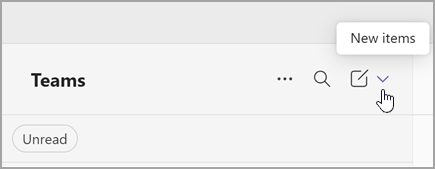
Επιλέξτε Νέο εικονίδιο
 .
.

Επιλέξτε μια ομάδα για να επιλέξετε μια ομάδα για να φιλοξενήσετε το κανάλι σας.
Συμπληρώστε μερικές γρήγορες λεπτομέρειες σχετικά με το κανάλι σας επιλέγοντας ένα όνομα, εισάγοντας μια προαιρετική περιγραφή και έναν τύπο καναλιού. Εδώ θα επιλέξετε να κάνετε το κανάλι σας τυπικό, ιδιωτικό ή κοινόχρηστο.
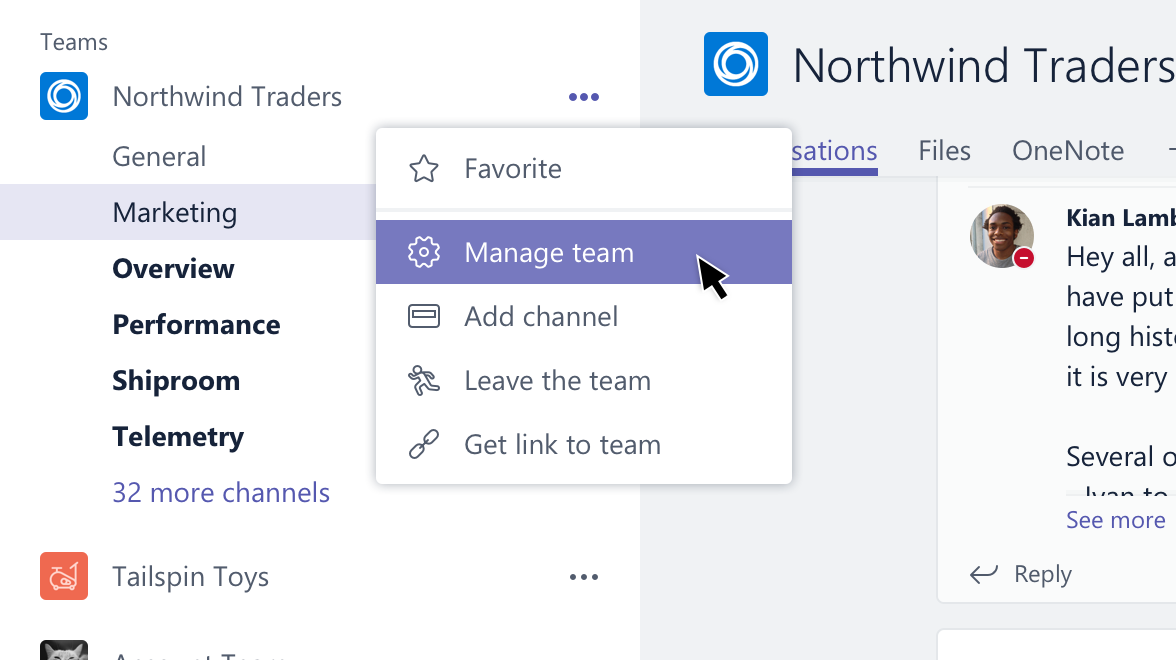
Δημιουργήστε ένα κανάλι από ένα όνομα ομάδας:
- Επιλέξτε " Εμφάνιση όλων των ομάδων σας" ή "Εμφάνιση όλων των ομάδων και των καναλιών σας " για να δείτε μια λίστα με τις ομάδες στις οποίες ανήκετε.
- Εντοπίστε την ομάδα στην οποία θέλετε να προσθέσετε ένα κανάλι.
- Στα δεξιά του ονόματος της ομάδας, επιλέξτε Περισσότερες επιλογές
 > περισσότερων επιλογώνΠροσθήκη καναλιού .
 - Συμπληρώστε μερικές γρήγορες λεπτομέρειες σχετικά με το κανάλι σας επιλέγοντας ένα όνομα, εισάγοντας μια προαιρετική περιγραφή και έναν τύπο καναλιού. Εδώ θα επιλέξετε να κάνετε το κανάλι σας τυπικό, ιδιωτικό ή κοινόχρηστο.
Όταν δημιουργείτε ένα νέο κανάλι ομάδας ή ιδιωτικό κανάλι στο Microsoft Teams, δημιουργείται αυτόματα μια τοποθεσία ομάδας στο SharePoint. Για να επεξεργαστείτε την περιγραφή ή την ταξινόμηση της τοποθεσίας για αυτή την τοποθεσία ομάδας, μεταβείτε στις ρυθμίσεις του αντίστοιχου καναλιού στο Microsoft Teams. Μάθετε περισσότερα σχετικά με τη διαχείριση συνδεδεμένων τοποθεσιών ομάδων στο Microsoft Teams.
Τύποι καναλιών
Standard καναλιών
Ένα τυπικό κανάλι είναι ανοιχτό σε όλα τα μέλη, και οτιδήποτε έχει δημοσιευτεί έχει δυνατότητα αναζήτησης από άλλους χρήστες.
Μπορείτε να δημιουργήσετε έως και 1.000 κανάλια, κατά τη διάρκεια ζωής μιας ομάδας. Αυτός ο αριθμός περιλαμβάνει τα κανάλια που δημιουργείτε και αργότερα διαγράφετε.
Ιδιωτικά κανάλια
Για ένα εστιασμένο σημείο όπου θα συζητούνται έργα και θέματα εντός μιας ομάδας, δημιουργήστε ένα ιδιωτικό κανάλι.
Μόνο οι κάτοχοι ή τα μέλη του ιδιωτικού καναλιού θα μπορούν να έχουν πρόσβαση σε αυτό. Μπορείτε να δημιουργήσετε έως και 30 ιδιωτικά κανάλια, κατά τη διάρκεια ζωής μιας ομάδας.
Σημείωση
Ο διαχειριστής σας μπορεί να αλλάξει αυτό το δικαίωμα και να περιορίσει τη δημιουργία ιδιωτικών καναλιών σε συγκεκριμένους ρόλους.
Κοινόχρηστα κανάλια
Με ένα κοινόχρηστο κανάλι, μπορείτε να εργαστείτε με άτομα εκτός της ομάδας ή του οργανισμού, καθώς και με άτομα που βρίσκονται μέσα.
Μόνο οι κάτοχοι ομάδων μπορούν να δημιουργήσουν κοινόχρηστα κανάλια. Σε ένα κοινόχρηστο κανάλι μεταβιβάζονται ετικέτες (όπως η περιγραφή του) από την ομάδα διοργάνωσής του. Ο κάτοχος της ομάδας που δημιουργεί το κοινόχρηστο κανάλι γίνεται ο κάτοχος του καναλιού.
Σημείωση
Δεν μπορείτε να αλλάξετε ένα κοινόχρηστο κανάλι σε τυπικό ή ιδιωτικό και το αντίστροφο. Αφού δημιουργήσετε ένα κοινόχρηστο κανάλι, δεν μπορείτε να αλλάξετε την ομάδα υπομοθέτησής του.
Προσθήκη μελών σε ένα κανάλι
Όλοι οι χρήστες έχουν πρόσβαση σε ένα τυπικό κανάλι, επομένως δεν χρειάζεται να προσθέσετε μέλη. Ωστόσο, δείτε πώς μπορείτε να προσθέσετε μέλη σε ένα ιδιωτικό ή κοινόχρηστο κανάλι.
Προσθέστε μέλη σε ένα ιδιωτικό κανάλι
Ως ιδιωτικός κάτοχος καναλιού, μπορείτε να προσθέσετε ή να καταργήσετε μέλη και να επεξεργαστείτε τις ρυθμίσεις ιδιωτικού καναλιού. Κάθε άτομο που προσθέτετε πρέπει πρώτα να είναι μέλος της ομάδας.
Ο πιο απλός τρόπος για να προσθέσετε μέλη της ομάδας σας σε ένα ιδιωτικό κανάλι είναι να μεταβείτε στο όνομα του ιδιωτικού καναλιού και να επιλέξετε Περισσότερες επιλογές >Προσθήκη μελών
 " . Αυτό ανοίγει ένα μενού που σας επιτρέπει να αναζητήσετε και να προσθέσετε νέα μέλη, καθώς και να ορίσετε τους ρόλους τους. Τα μέλη μπορούν τώρα να δημοσιεύουν μηνύματα στο ιδιωτικό κανάλι.
Μπορείτε επίσης να μεταβείτε στο όνομα του ιδιωτικού καναλιού και να επιλέξετε Περισσότερες επιλογές>"Περισσότερες επιλογές" Διαχείριση καναλιού. Στη συνέχεια, χρησιμοποιήστε την καρτέλα " Μέλη " για να προσθέσετε ή να καταργήσετε μέλη και να εκχωρήσετε ρόλους. Το ιδιωτικό κανάλι σας μπορεί να έχει πολλούς κατόχους και έως 250 μέλη. Η καρτέλα " Ρυθμίσεις " σάς επιτρέπει να επιλέξετε τι επιτρέπεται να κάνουν τα μέλη.
Προσθήκη μελών σε κοινόχρηστο κανάλι
Κατά τη δημιουργία ενός κοινόχρηστου καναλιού, η προεπιλεγμένη ρύθμιση είναι Κοινή χρήση αυτού του καναλιού με όλα τα μέλη της ομάδας.
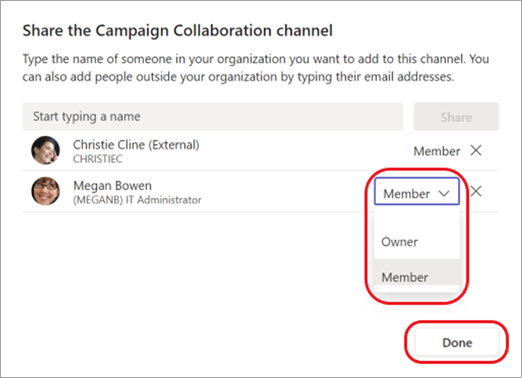
- Αφού επιλέξετε "Κοινόχρηστο κανάλι" ως τύπο καναλιού στο πλαίσιο επιλογής, πληκτρολογήστε τα ονόματα των ατόμων στον οργανισμό σας που θέλετε να προσθέσετε στο κανάλι και επιλέξτε τα από τη λίστα. Για να προσθέσετε άτομα εκτός του οργανισμού σας, πληκτρολογήστε τις διευθύνσεις ηλεκτρονικού ταχυδρομείου τους και επιλέξτε τα από τη λίστα. Στη συνέχεια, επιλέξτε Κοινή χρήση.

- Για να αλλάξετε ένα Μέλος σε Κάτοχο, επιλέξτε το κάτω βέλος στα δεξιά του Μέλους και επιλέξτε Κάτοχος. Στη συνέχεια, επιλέξτε Τέλος.
Σημείωση
- People που δεν ανήκουν στον οργανισμό σας μπορούν να είναι μόνο μέλη ενός κοινόχρηστου καναλιού.
- Εάν είστε κάτοχος ομάδας και δεν βλέπετε την επιλογή για να δημιουργήσετε ένα κοινόχρηστο κανάλι, επικοινωνήστε με το διαχειριστή σας.
- Οι διαχειριστές πρέπει να ενεργοποιήσουν την άμεση σύνδεση B2B για να μπορέσετε να προσθέσετε άτομα εκτός του οργανισμού σας σε ένα κοινόχρηστο κανάλι. Για να μάθετε περισσότερα, ανατρέξτε στο θέμα "Συνεργασία με εξωτερικούς συμμετέχοντες σε κανάλι".
Προβολή λίστας μελών για μια ομάδα
Για να δείτε τη λίστα μελών για μια ομάδα, μεταβείτε στο όνομα της ομάδας και επιλέξτε Περισσότερες επιλογές>"Περισσότερες επιλογές" Διαχείριση ομάδας. Υπάρχει μια λίστα μελών στην καρτέλα " Μέλη ".
Τα κανάλια είναι ανοιχτά για ολόκληρη την ομάδα.
Διαχείριση της δημιουργίας ιδιωτικού καναλιού
Ως κάτοχος ομάδας, μπορείτε να ενεργοποιήσετε ή να απενεργοποιήσετε τη δυνατότητα των μελών να δημιουργούν κανάλια.
- Βρείτε την ομάδα που θέλετε να επεξεργαστείτε και επιλέξτε Περισσότερες επιλογές .
- Επιλέξτε Ρυθμίσεις>δικαιωμάτων μελών.
- Επιλέξτε αν οι χρήστες θα μπορούν να δημιουργούν, να ενημερώνουν ή να διαγράφουν κανάλια.
Επεξεργασία, διαγραφή, απόκρυψη ή αποχώρηση από ένα κανάλι
Αφού διαγράψετε ένα κανάλι, θα χάσετε επίσης ολόκληρο το ιστορικό της συνομιλίας στο κανάλι. Τα κανάλια μπορούν να αποκατασταθούν εντός 30 ημερών, αλλά δεν μπορούν να δημιουργηθούν νέα κανάλια με το ίδιο όνομα με το διαγραμμένο κανάλι εντός αυτού του παραθύρου των 30 ημερών. Οι ενότητες του OneNote που σχετίζονται με ένα διαγραμμένο κανάλι θα εξακολουθήσουν να εμφανίζονται στην τοποθεσία της ομάδας σας στο SharePoint.
Επιλέξτε "Περισσότερες επιλογές" δίπλα στο όνομα του καναλιού. Στη συνέχεια, χρησιμοποιήστε το μενού για να επεξεργαστείτε, να διαγράψετε, να αποκρύψετε ή να αποχωρήσετε από το κανάλι.
Σημείωση
Οι κάτοχοι της ομάδας αποφασίζουν ποια μέλη της ομάδας μπορούν να διαγράψουν κανάλια.
Σχετικά θέματα:
Standard, ιδιωτικά ή κοινόχρηστα κανάλια στο Microsoft Teams