
Εάν θέλετε να στείλετε ένα μήνυμα ηλεκτρονικού ταχυδρομείου σε ένα κανάλι στο Teams, χρησιμοποιήστε τη διεύθυνση ηλεκτρονικού ταχυδρομείου καναλιού. Όταν ένα μήνυμα ηλεκτρονικού ταχυδρομείου ανήκει σε ένα κανάλι, όλα τα άτομα μπορούν να απαντήσουν σε αυτό για να ξεκινήσουν μια συνομιλία.
Αποστολή email σε ένα κανάλι
Μεταβείτε στο όνομα του καναλιού και επιλέξτε Περισσότερες επιλογές >Λήψη διεύθυνσης ηλεκτρονικού ταχυδρομείου.
Σημείωση
- Αυτή η δυνατότητα πρέπει να είναι ενεργοποιημένη από τον διαχειριστή IT. Επίσης, η αποστολή email σε ένα κανάλι δεν είναι διαθέσιμη εάν χρησιμοποιείτε το Teams ως μέρος ενός προγράμματος Office 365 για Δημόσιους Οργανισμούς.
- Στην περίπτωση συνημμένων ηλεκτρονικού ταχυδρομείου, ένα μοναδικό αναγνωριστικό προσαρτάται στο τέλος του ονόματος αρχείου για την υποστήριξη αιτημάτων επανάληψης για την αποστολή αρχείων με το ίδιο όνομα. Αυτό γίνεται βάσει σχεδίασης για την αποφυγή αποτυχιών σύγκρουσης ονομάτων. Επομένως, τα ονόματα των συνημμένων αρχείων, όταν προβληθούν στη βιβλιοθήκη του SharePoint, δεν είναι εγγυημένα ότι συμφωνούν με τα ονόματα των συνημμένων στο αρχικό μήνυμα ηλεκτρονικού ταχυδρομείου. Για να δείτε το μήνυμα ηλεκτρονικού ταχυδρομείου και τα αρχικά ονόματα συνημμένων, συνιστάται να επιλέξετε τη σύνδεση Προβολή αρχικού ηλεκτρονικού ταχυδρομείου στη δημοσίευση στο κανάλι.
Απάντηση σε μήνυμα ηλεκτρονικού ταχυδρομείου σε ένα κανάλι
Όταν απαντάτε σε ένα μήνυμα email που έχει σταλεί σε ένα κανάλι, το μήνυμα αντιμετωπίζεται ως απάντηση σε οποιαδήποτε άλλη δημοσίευση σε ένα κανάλι. Η απάντηση στη δημοσίευση στο Teams δεν στέλνει απάντηση μέσω ηλεκτρονικού ταχυδρομείου στον αρχικό αποστολέα. Τυχόν σχόλια ή συνομιλίες που έχετε σχετικά με το μήνυμα ηλεκτρονικού ταχυδρομείου σε ένα κανάλι δεν είναι ορατά εκτός του Teams.
Προβολή του αρχικού μηνύματος ηλεκτρονικού ταχυδρομείου
Ορισμένες φορές, τα μηνύματα ηλεκτρονικού ταχυδρομείου που στέλνονται σε ένα κανάλι είναι πολύ μεγάλα για να τα προβάλετε στη συνομιλία. Για να δείτε ένα μήνυμα ηλεκτρονικού ταχυδρομείου στην αρχική του μορφή, επιλέξτε "Προβολή αρχικού μηνύματος ηλεκτρονικού ταχυδρομείου " κάτω από το μήνυμα στη συνομιλία.
Αντιμετώπιση προβλημάτων αποτυχίας ηλεκτρονικού ταχυδρομείου
Ακολουθούν πολλοί λόγοι για τους οποίους μπορεί να αποτύχει η αποστολή ενός μηνύματος ηλεκτρονικού ταχυδρομείου σε ένα κανάλι:
Η δυνατότητα δεν είναι ενεργοποιημένη από τον διαχειριστή IT. Επικοινωνήστε με τον διαχειριστή σας για περισσότερες πληροφορίες. Ο διαχειριστής σας μπορεί να ρυθμίσει τις παραμέτρους αυτής της δυνατότητας χρησιμοποιώντας την ενοποίηση ηλεκτρονικού ταχυδρομείου στις ρυθμίσεις του Teams σε επίπεδο οργανισμού.
Οι ρυθμίσεις καναλιού περιορίζουν ποιος μπορεί να στείλει μηνύματα ηλεκτρονικού ταχυδρομείου, όπως είναι ενεργοποιημένη η ρύθμιση εποπτείας καναλιού. Απευθυνθείτε σε έναν κάτοχο ομάδας ή έναν επόπτη καναλιού για να μάθετε αν έχετε δικαίωμα αποστολής μηνυμάτων ηλεκτρονικού ταχυδρομείου στο κανάλι.
Το μήνυμα ηλεκτρονικού ταχυδρομείου περιέχει περισσότερες από 50 ενσωματωμένες εικόνες.
Το μήνυμα ηλεκτρονικού ταχυδρομείου έχει περισσότερα από 20 συνημμένα αρχεία.
Το μήνυμα ηλεκτρονικού ταχυδρομείου έχει ένα συνημμένο που είναι μεγαλύτερο από 10 MB.
Το μήνυμα ηλεκτρονικού ταχυδρομείου περιλαμβάνει τη διεύθυνση ηλεκτρονικού ταχυδρομείου του καναλιού ως μέρος μιας λίστας διανομής. Βεβαιωθείτε ότι η διεύθυνση ηλεκτρονικού ταχυδρομείου του καναλιού χρησιμοποιείται απευθείας.
Ο φάκελος του SharePoint που σχετίζεται με το κανάλι διαγράφηκε, μετονομάστηκε ή δεν συγχρονίστηκε. Για να επαναφέρετε ένα φάκελο που μετονομάστηκε ή να συγχρονίσετε ένα φάκελο:
Μεταβείτε στο κανάλι και επιλέξτε το εικονίδιο Files>Εμφάνιση ενεργειών,
 >Άνοιγμα στο SharePoint.
Στην επάνω δεξιά γωνία της οθόνης σας, επιλέξτε Άνοιγμα του παραθύρου λεπτομερειών
 > πληροφοριώνΠερισσότερες λεπτομέρειες.
Στην περιοχή Δραστηριότητα, εντοπίστε το αρχικό όνομα φακέλου και, στη συνέχεια, μετονομάστε το φάκελο χρησιμοποιώντας το αρχικό όνομα.
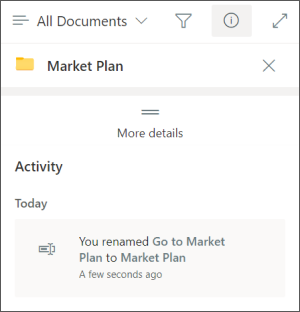
Για να συγχρονίσετε έναν φάκελο, μεταβείτε στην καρτέλα Files του καναλιού. Επιλέξτε Περισσότερες επιλογές
>Συγχρονισμός.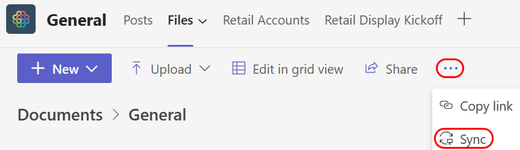
Η προστασία από ανεπιθύμητη αλληλογραφία αποκλείει το ηλεκτρονικό ταχυδρομείο. Επικοινωνήστε με το διαχειριστή IT για να βεβαιωθείτε ότι ο τομέας που χρησιμοποιείται στη διεύθυνση ηλεκτρονικού ταχυδρομείου δεν έχει αποκλειστεί. Ο διαχειριστής σας θα πρέπει επίσης να διασφαλίσει ότι άλλες ρυθμίσεις διαχείρισης του Teams επιτρέπουν την αποστολή μηνυμάτων ηλεκτρονικού ταχυδρομείου στο κανάλι.
Σημείωση
Η πλαστογράφηση ηλεκτρονικού ταχυδρομείου και τομέα δεν υποστηρίζονται.