
Επιλέγοντας τη σύνδεση κάτω από μια δημοσίευση καναλιού, μπορείτε να δείτε ταυτόχρονα όλα τα σχόλια και τις απαντήσεις στη συγκεκριμένη συνομιλία καναλιού. Μπορείτε επίσης να ανοίξετε τη συνομιλία καναλιού σε νέο παράθυρο και να αλλάξετε το μέγεθός της, ώστε να μπορείτε να κάνετε πολλές εργασίες ενώ την έχετε εύκαιρη.
Κανάλι διάταξης δημοσίευσης
Για να μάθετε περισσότερα σχετικά με τις διατάξεις καναλιών, ανατρέξτε στο θέμα Επιλογή διάταξης καναλιού στο Microsoft Teams.
Προβολή ολόκληρης της συνομιλίας σε κανάλι
Πηγαίνετε στη δημοσίευση καναλιού στην οποία θέλετε να εστιάσετε.
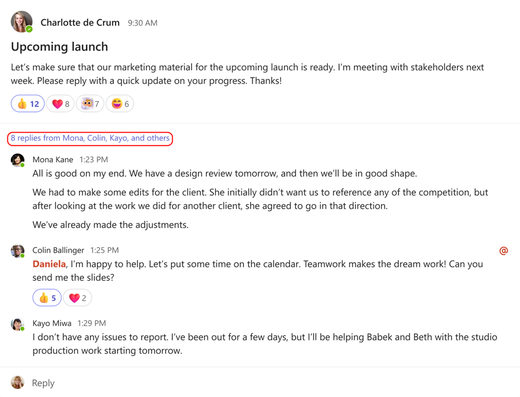
Επιλέξτε τη σύνδεση προς όλες τις απαντήσεις κάτω από τη δημοσίευση.
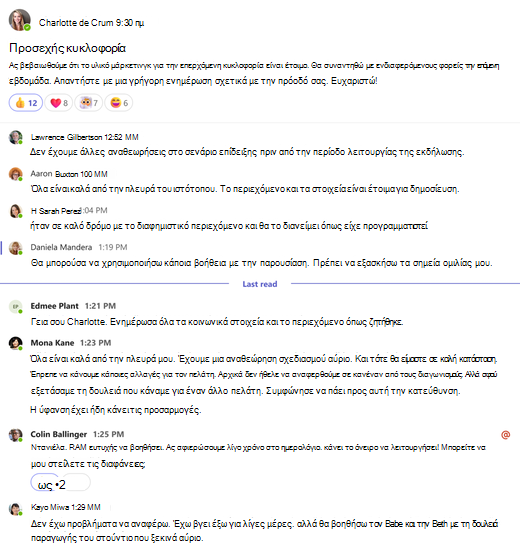
Θα εμφανιστεί μια νέα προβολή της δημοσίευσης καναλιού, με όλα τα σχόλια και τις απαντήσεις για τη συγκεκριμένη δημοσίευση.
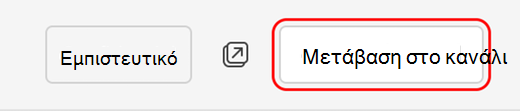
Όταν είστε έτοιμοι να επιστρέψετε στο κανάλι, επιλέξτε Μετάβαση στο κανάλι.
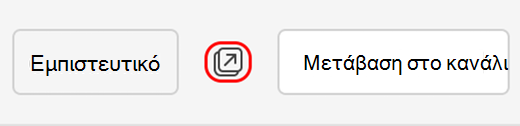
Άνοιγμα συνομιλίας καναλιού σε νέο παράθυρο
Από μια συγκεκριμένη δημοσίευση καναλιού, επιλέξτε Άνοιγμα συνομιλίας σε νέο παράθυρο στο επάνω μέρος της δημοσίευσης.
Από το κύριο κανάλι, τοποθετήστε τον δείκτη του ποντικιού επάνω δεξιά στη συνομιλία και επιλέξτε Περισσότερες επιλογές >Άνοιγμα σε νέο παράθυρο .
Κανάλι διάταξης νημάτων
Για να μάθετε περισσότερα σχετικά με τις διατάξεις καναλιών, ανατρέξτε στο θέμα Επιλογή διάταξης καναλιού στο Microsoft Teams.
Άνοιγμα καναλιού σε νέο παράθυρο
Για να ανοίξετε την προβολή κύριου καναλιού σε νέο παράθυρο:
- Επιλέξτε ένα μήνυμα στο κανάλι.
-
Επιλέξτε το κουμπί "Περισσότερες επιλογές
 >Άνοιγμα συνομιλίας σε νέο παράθυρο
 .
.
Για να ανοίξετε την προβολή νήματος για ένα συγκεκριμένο νήμα σε νέο παράθυρο:
- Επιλέξτε τη σύνοψη απαντήσεων.
- Επιλέξτε το "Περισσότερες επιλογές" στην επάνω δεξιά γωνία του δεξιού παραθύρου, για να ανοίξετε το νήμα σε αυτό το νέο παράθυρο.