
Μετακίνηση εργασιών μεταξύ λιστών
Για να μετακινήσετε εργασίες σε διαφορετική λίστα στα Windows:
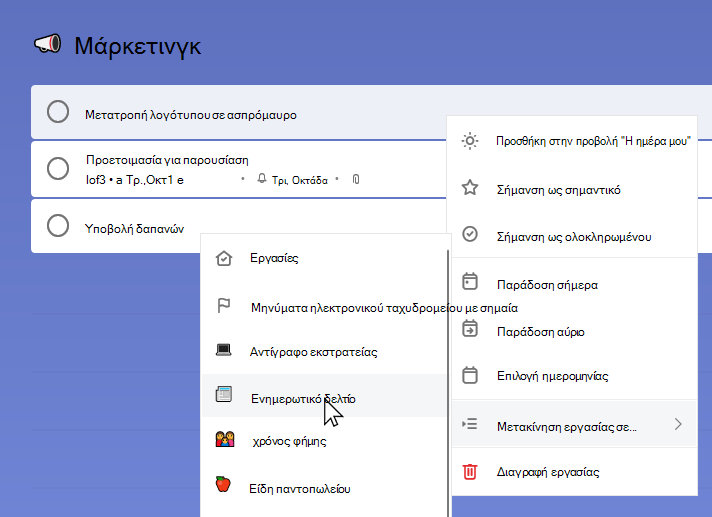
- Βεβαιωθείτε ότι τα μενού περιβάλλοντος είναι ενεργοποιημένα στις "Ρυθμίσεις".
- Κάντε κλικ κρατώντας πατημένο το πλήκτρο Shift για να επιλέξετε τις εργασίες που θέλετε.
- Κάντε δεξί κλικ για να αποκτήσετε πρόσβαση στο μενού περιβάλλοντος και επιλέξτε Μετακίνηση εργασιών σε...
- Επιλέξτε τη λίστα στην οποία θέλετε να μετακινήσετε εργασίες.
Σε Android, πατήστε παρατεταμένα μια εργασία για να μεταβείτε στη λειτουργία επεξεργασίας. Μπορείτε να επιλέξετε πολλές εργασίες πατώντας τις ή πατώντας τις τρεις τελείες στην επάνω δεξιά γωνία για να αποκτήσετε πρόσβαση στην επιλογή "Επιλογή όλων". Πατώντας τις τρεις τελείες επάνω δεξιά, θα έχετε επίσης την επιλογή να μετακινήσετε τις επιλεγμένες εργασίες. Αφού επιλέξετε " Μετακίνηση", μπορείτε να επιλέξετε τη λίστα στην οποία θα μετακινηθούν οι εργασίες.
Σε iOS, πατήστε τις τρεις τελείες στην επάνω δεξιά γωνία για να ανοίξετε τις επιλογές λίστας. Πατήστε "Επεξεργασία", επιλέξτε τις εργασίες που θέλετε και πατήστε "Μετακίνηση". Θα έχετε την επιλογή να επιλέξετε τη λίστα στην οποία θα μετακινηθούν οι εργασίες.
Επανατοποθέτηση εργασίας μέσα σε μια λίστα
Για να αλλάξετε τη θέση μιας εργασίας μέσα σε μια λίστα, μπορείτε να τη σύρετε και να την αποθέσετε. Επιλέξτε και κρατήστε την εργασία καθώς τη σύρετε στη νέα θέση της μέσα στη λίστα. Στη συνέχεια, αφήστε το για να το αποθέσετε στη θέση του.
Δεν μπορείτε να αλλάξετε τη θέση μιας εργασίας όταν εφαρμόζεται ταξινόμηση. Για να αλλάξετε τη θέση μιας εργασίας, καταργήστε την τρέχουσα επιλογή ταξινόμησης και, στη συνέχεια, μετακινήστε την εργασία με μη αυτόματο τρόπο μέσα στη λίστα.