
Las aplicaciones de correo de Android pueden tener un aspecto diferente en diferentes dispositivos, y estas instrucciones quizás no coincidan exactamente con las opciones que ve. Use estos pasos como guía o consulte la documentación del fabricante para su dispositivo en particular.
Nota
A partir del 1 de marzo de 2026, los dispositivos que ejecuten versiones de ActiveSync inferiores a la 16.1 ya no podrán conectarse a nuestros servicios. Para obtener más información, ve a Exchange Online actualización de soporte técnico de dispositivos de ActiveSync.

|
Para una administración fácil del correo electrónico y los calendarios, le recomendamos que configure el correo electrónico en la aplicación móvil Outlook para Android. |
|---|
| ¿Está usando el correo de AOL? Si es así, esta página no contiene la ayuda que necesita. Póngase en contacto con el soporte técnico de AOL para obtener ayuda. Esta página y la configuración disponible en esta página son solo para usuarios de Outlook.com y Microsoft 365 para empresas. |
|---|
Elija la aplicación de correo integrada de Android:
Antes de empezar, debe actualizar la aplicación Gmail a la última versión:
Abra la aplicación Google Play Store en su teléfono.
Escriba "Gmail" en la barra de búsqueda y, después, seleccione Actualizar.
Nota
Si la opción de actualización no está disponible significa que ya está usando la versión más reciente.


Abra la aplicación de Gmail.
Pulse el icono de menú en la esquina > superior izquierda Configuración>Agregar cuenta>exchange y Microsoft 365.
Importante
No elija "Outlook, Hotmail y Live", a menos que solo quiera sincronizar el correo electrónico pero no el calendario/contactos.
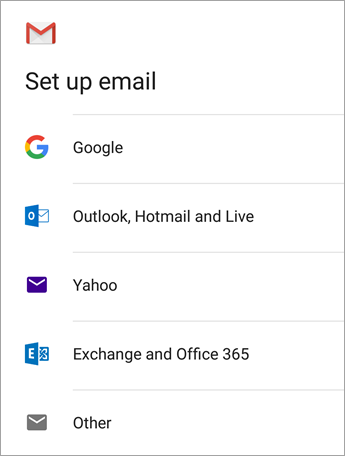

Escriba su dirección de correo completa y pulse Siguiente.
Escriba su contraseña y pulse Siguiente.

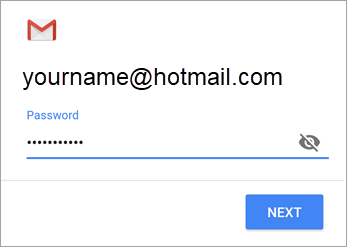

Siga los pasos para su tipo de cuenta:
- Los usuarios de Outlook.com pueden omitir este paso
- Exchange y otras cuentas: Deberá solicitar a su proveedor de correo electrónico o administrador de TI la configuración del servidor y configurar la cuenta manualmente.
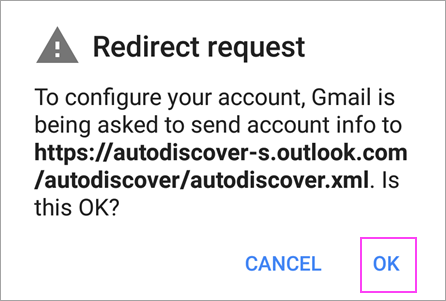
- Microsoft 365 profesional o educativo: es posible que vea una pantalla de solicitud de redirección . Pulse Aceptar.
En la pantalla de configuración del servidor de entrada, cambie el servidor a outlook.office365.com.

Siga las indicaciones de seguridad o permisos de dispositivo, configuración de sincronización y más.

Si tiene una cuenta profesional o educativa de Microsoft 365, es posible que se le pida que confirme la administración de seguridad remota y apruebe medidas de seguridad adicionales. En tal caso, elija Aceptar o Activar.

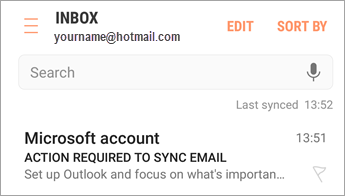
Vaya a la Bandeja de entrada que acaba de configurar. Si ve un correo electrónico que indica "Acción necesaria para sincronizar correo electrónico", ábralo y pulse Usar otra aplicación de correo en su lugar.
Si no ve este mensaje y los mensajes de correo se están sincronizando, omita este paso.
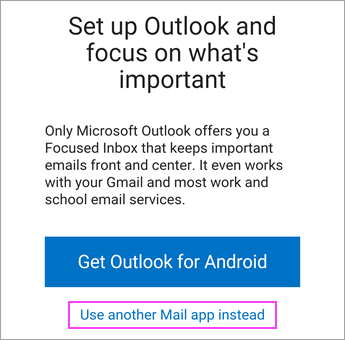

Tire hacia abajo la barra de notificación de Android deslizando hacia abajo desde la parte superior de la pantalla.
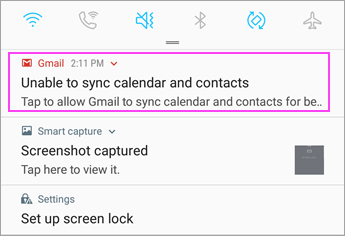 Si ves una notificación que indica "No se puede sincronizar el calendario y los contactos", púlsala. Después, pulse Permitir para dar acceso y habrá terminado.
Nota
Si no ve ningún error de sincronización, compruebe que su calendario y contactos se están sincronizando.
Si no puede agregar su cuenta de correo electrónico a la aplicación de Gmail, pruebe los siguientes pasos de Configuración manual :
Configuración manual de la aplicación de Gmail
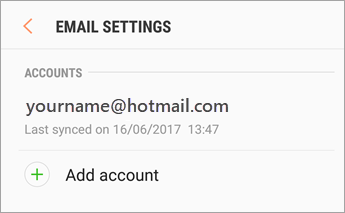
Abra la aplicación de Gmail. Ve a Configuración>Agregar cuenta>Otros.
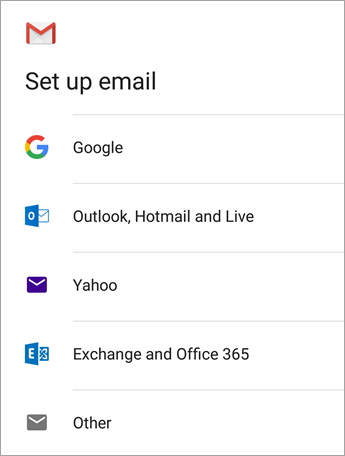
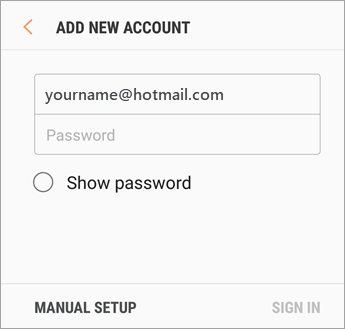
Escriba su dirección de correo electrónico completa y, a continuación, pulse Configuración> manualde Exchange.

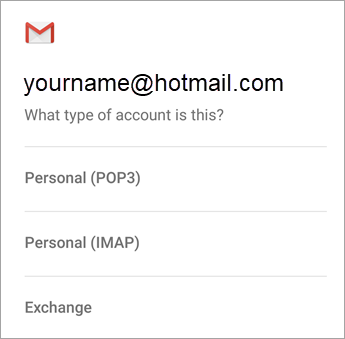
Escriba su contraseña y pulse Siguiente.
Como configuración del servidor, establezca la siguiente si está disponible:
Configuración del servidor entrante
Dominio\Nombre de usuario
Asegúrese de que aparece la dirección de correo electrónico completa. Por ejemplo, yourname@outlook.com.Contraseña
Use la contraseña que usa para acceder al correo electrónico.Servidor
Escriba eas.outlook.com para cualquier cuenta de correo electrónico terminada en @outlook.com, @hotmail.com, @msn.com o @live.com, incluidas las demás hospedadas en Outlook.com.
Use outlook.office365.com para cualquier cuenta profesional o educativa hospedada en Microsoft 365 para empresas.
Nota
Si configura una cuenta basada en Exchange y no sabe el nombre de su servidor de Exchange, póngase en contacto con el administrador.
-
Puerto
Use 443 o 993. -
Tipo de seguridad
Seleccione SSL/TLS o asegúrese de que la casilla Usar conexión segura (SSL) esté activada y, a continuación, pulse Siguiente.
Configuración del servidor (SMTP) saliente
Servidor SMTP
Utilice smtp-mail.outlook.com si usa una cuenta de Outlook.com.
Use smtp.office365.com si tiene una cuenta de Microsoft 365 para empresas.
Para cuentas de correo electrónico de Exchange, póngase en contacto con el proveedor de correo electrónico o el administrador del sistema.
Tipo de seguridad
Elija TLS.Número de puerto
Escriba 587. Pulse Siguiente.
Siga las indicaciones que se le muestren, incluidos los permisos de seguridad. Tal vez se le pida que establezca la configuración de sincronización y un nombre para mostrar.
Nota
Si usa Microsoft 365 para empresas, es posible que también se le pida que proporcione un control de seguridad adicional. En este caso, elija Activar.
Ahora vaya a la Bandeja de entrada. Si ve un mensaje que indica "Acción obligatoria", siga estos pasos:
Nota
Si no ve ningún mensaje como este y se están sincronizando todos sus mensajes de correo, no es necesario que realice este paso.
- Pulse sobre el mensaje de correo para abrirlo.
- Pulse sobre el vínculo Usar otra aplicación de correo en su lugar para habilitar la sincronización con la aplicación de Gmail.
¿Está intentado sincronizar el calendario y los contactos?
Según la versión de Android que tenga, es posible que necesite realizar pasos adicionales para sincronizar correctamente el calendario y los contactos:
- Tire hacia abajo la barra de notificación de Android deslizando hacia abajo desde la parte superior de la pantalla del dispositivo.
- Si ve una notificación que indica "No se puede sincronizar el calendario y los contactos", pulse sobre ella.
Nota
Si no ve una notificación de error de sincronización, el calendario y los contactos deberían estar sincronizándose.
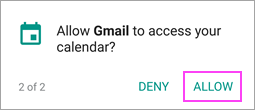
Gmail le pedirá acceso. Pulse Permitir, siga las indicaciones y ¡habrá terminado!
Nota
La sincronización del correo electrónico, el calendario, los contactos y las tareas puede tardar unos minutos. Si el dispositivo no puede conectarse a su cuenta de correo electrónico, asegúrese de que la dirección de correo electrónico y la contraseña están escritas correctamente.

Configurar el correo electrónico como IMAP o POP
Puede configurar su cuenta de correo manualmente mediante IMAP o POP en lugar de Exchange ActiveSync. Esto implica que solo se sincronizará el correo electrónico con el teléfono, no el calendario ni los contactos. ¿Qué significan POP e IMAP?
Abra la aplicación de Gmail. Ve a Configuración>Agregar cuenta>Otros.
Escriba su dirección de correo electrónico completa( por yourname@hotmail.com ejemplo) y, a continuación, pulse Configuración manual.
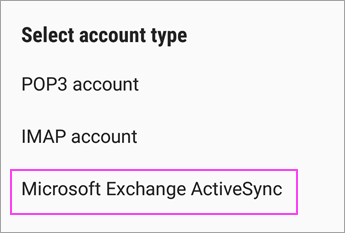
Elija Personal (IMAP) o Personal (POP3).
Escriba su contraseña y pulse Siguiente.
Importante
Si obtiene un error de seguridad, cierre la aplicación de Gmail y, después, vuelva a realizar los pasos.
Si se le solicita que especifique la configuración, use la siguiente para las opciones disponibles:
Configuración del servidor entrante
Dominio\Nombre de usuario
Asegúrese de que aparece la dirección de correo electrónico completa. Por ejemplo, yourname@outlook.com.Contraseña
Use la contraseña que usa para acceder al correo electrónico.Servidor
Use imap-mail.outlook.com para las cuentas IMAP de Outlook.com.
Use pop-mail.outlook.com para las cuentas POP de Outlook.com.
Use outlook.office365.com para cualquier cuenta profesional o educativa de Microsoft 365 para empresas.
Para cuentas de correo electrónico de Exchange, póngase en contacto con el proveedor de correo electrónico o el administrador del sistema.
Puerto
Use 993 para IMAP.
Use 995 para POP.
Tipo de seguridad
Seleccione SSL/TLS o asegúrese de que la casilla Usar conexión segura (SSL) esté activada y, a continuación, pulse Siguiente.
Configuración del servidor (SMTP) saliente
Servidor SMTP
Utilice smtp-mail.outlook.com si usa una cuenta de Outlook.com.
Use smtp.office365.com si tiene una cuenta de Microsoft 365 para empresas.
Para cuentas de correo electrónico de Exchange, póngase en contacto con el proveedor de correo electrónico o el administrador del sistema.
Tipo de seguridad
Elija TLS.Número de puerto
Escriba 587. Pulse Siguiente.
Siga las indicaciones que se le muestren, incluidos los permisos de seguridad y la configuración de un nombre para mostrar.
Ya está listo para usar el correo electrónico en la aplicación de Gmail de Android.


¿Algún problema? Ya nos encargamos nosotros.
Este artículo se actualizó por última vez el 13 de agosto de 2018 gracias a sus comentarios. Si aún necesita ayuda para configurar el correo electrónico en su dispositivo Android, cuéntenos su problema con detalle mediante el siguiente cuadro de comentarios para que podamos solucionarlo en el futuro.
- Ponte en contacto con el soporte técnico de Microsoft con respecto a tu configuración de correo electrónico de Microsoft 365 o Outlook.com.
- Si tiene una cuenta profesional o educativa que usa Microsoft 365 para empresas o cuentas basadas en Exchange, póngase en contacto con su administrador o soporte técnico de Microsoft 365.
Vea también
Sincronizar el calendario y los contactos con el teléfono o la tableta
Solucionar problemas de configuración del correo electrónico en dispositivos móviles
Configurar el correo electrónico y las aplicaciones de Office en Android