
Después de crear una lista o biblioteca en Listas Microsoft, SharePoint o Teams, puede crear pasos rápidos para usarlos como comandos personalizados o acciones predefinidas. Algunos ejemplos son, seleccionar un elemento y ejecutar un flujo o seleccionar un elemento y redactar un correo electrónico basado en las personas de una columna específica.
Los pasos rápidos se pueden crear de dos maneras:
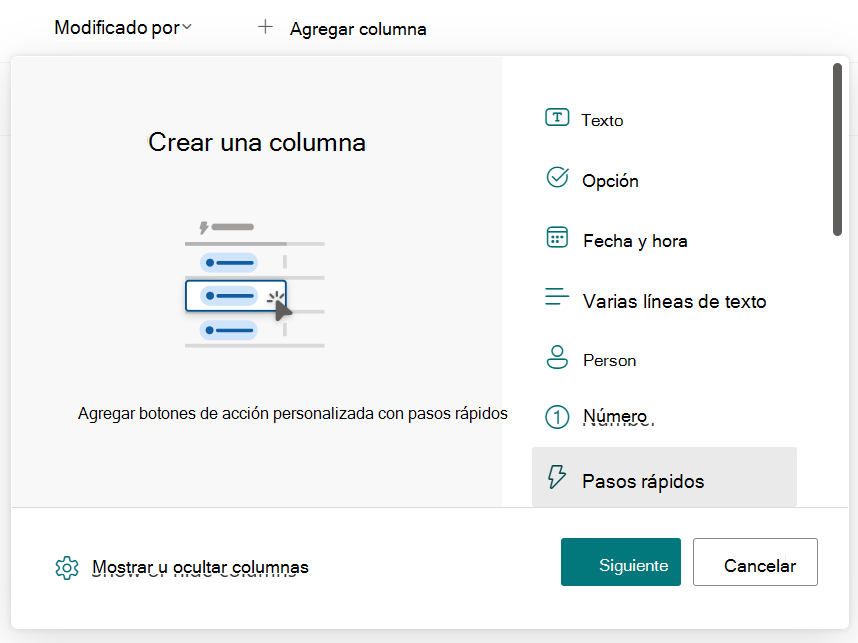
Agregar una columna nueva y seleccionar Pasos rápidos
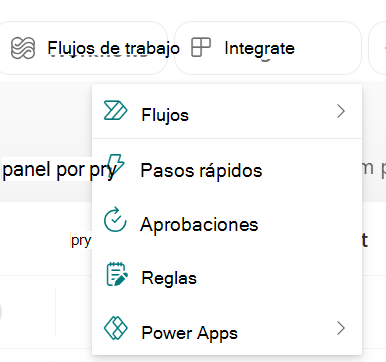
Vaya al menú Integrar , seleccione Pasos rápidos
Elegirá un resultado, completará los campos necesarios y proporcionará un nombre para el paso rápido. (Para demostrarlo, el procedimiento siguiente crea un paso rápido para una lista. Permite al usuario seleccionar un elemento y ejecutar un flujo).
Con la lista abierta en Listas Microsoft, SharePoint o Teams, cerca de la parte superior de la página, seleccione el icono de puntos suspensivos (...). A continuación, seleccione Integrar, seleccione Pasos rápidos y, después,Crear un paso rápido.
En Para los elementos seleccionados, seleccione la acción que desea poder realizar. Por ejemplo, Ejecutar un flujo.
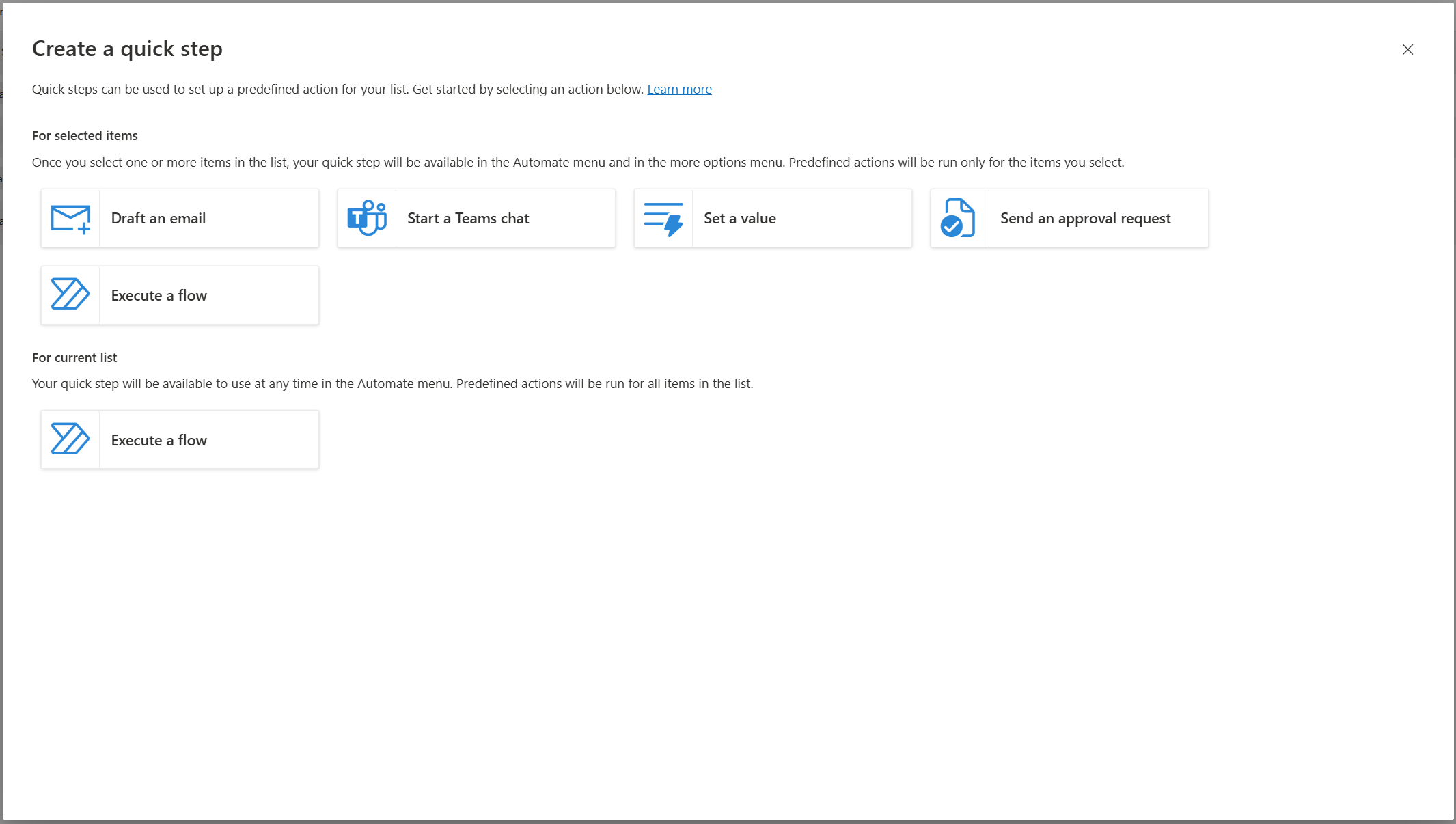
En función de la acción que selecciones, completarás el resto de la oración y proporcionarás un nombre para el paso rápido.
Para este paso rápido de ejemplo, tendrá que proporcionar el id. del flujo que le gustaría poder ejecutar cuando se selecciona un elemento. En este caso, tendrá que tener preparado el id. de flujo. Para ello, vaya a Mis flujos y seleccione Obtener identificador de flujo en el menú de exportación. Pegue ese valor en el campo Id. Si desea obtener más información sobre cómo encontrar el id. de flujo, puede seguir los pasos que se indican aquí.Importante
Al usar la acción ejecutar un flujo, los usuarios que no tienen permiso para ejecutar el flujo recibirán un mensaje de error cuando intenten usar el paso rápido y ejecutar el flujo. Puede considerar la posibilidad de agregar la lista o biblioteca como copropietario en el flujo de destino para conceder permisos; obtenga más información aquí.

Cuando termine de personalizar la instrucción y los parámetros necesarios, seleccione Crear.
Nota
El nombre que proporcione se mostrará en el menú Integrar cuando se seleccione un elemento o archivo o para toda la lista según el tipo de paso rápido que cree. Otros usuarios con acceso a la lista o biblioteca podrán ver y usar el paso rápido.
Verá el paso rápido completado en la página Administrar pasos rápidos y el paso rápido estará disponible para su uso. Puede habilitar o deshabilitar en cualquier momento, o hacer clic en el paso rápido para actualizar o eliminar.

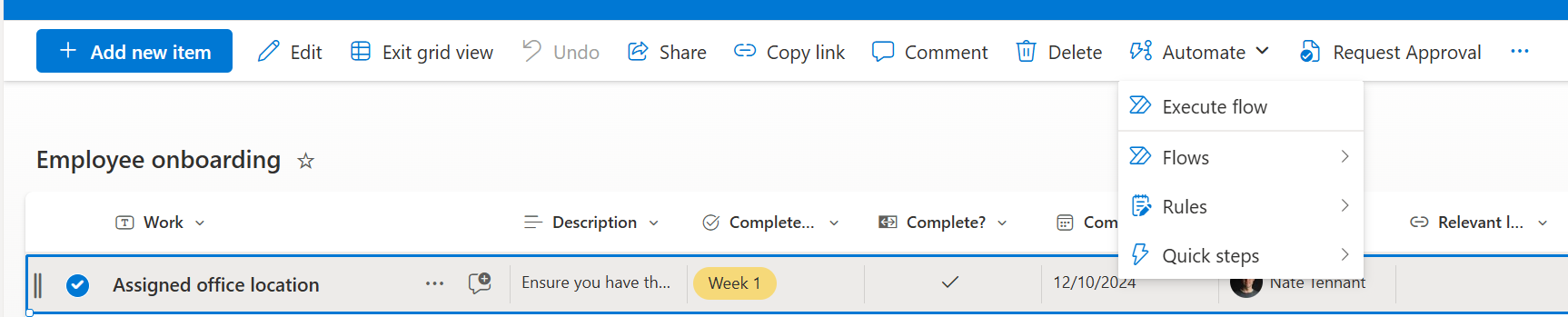
Una vez creado, verá el paso rápido disponible en la parte superior del menú Automatizar en la barra de comandos y el menú de desbordamiento cuando se selecciona un elemento o archivo.
Solución de problemas: No se puede crear un paso rápido
Si encuentra un error al intentar crear un paso rápido, es probable que se deba a los permisos aplicados a la lista o biblioteca. Para solucionar esta situación, necesita la ayuda de alguien que sea propietario de la biblioteca o la lista, tal y como se describe a continuación.
Permisos para bibliotecas y listas
Para administrar los pasos rápidos, el propietario debe concederle el permiso de "Editar" para la biblioteca. El propietario puede hacerlo compartiendo la biblioteca con usted y especificando Puede editar.
La capacidad de ejecutar pasos rápidos variará por acción, en el caso de borrador de un correo electrónico, iniciar un chat de Teams y ejecutar un flujo, se requiere acceso de "lectura", para establecer un valor o enviar una solicitud de aprobación, los usuarios necesitarán permisos de "Edición".