
La configuración predeterminada para el texto de las columnas de lista es texto sin formato. Sin embargo, si elige la configuración de columna de texto enriquecido mejorado , puede personalizar el color, el tamaño o el estilo de la fuente o las marcas del texto. Necesita el nivel de permisos De edición o superior para crear una columna de texto enriquecido mejorado .
Crear una columna de texto enriquecido mejorado
Nota
¿La pantalla tiene un aspecto diferente al de los ejemplos aquí? El administrador puede tener la experiencia clásica establecida en la lista o está usando una versión anterior. Si es así, vea Dar formato al texto de los encabezados de columna de las listas. Si es propietario de una lista, propietario del sitio o administrador, consulte Cambiar la experiencia predeterminada para listas o bibliotecas de documentos de nueva o clásica para ver los pasos para establecer la experiencia predeterminada.
- Abra la lista para la que desea crear una columna de texto enriquecido mejorado.
- En la lista, desplázate hasta el extremo derecho y, a continuación, selecciona + Agregar columna o +.
- En el menú, seleccione Varias líneas de texto.
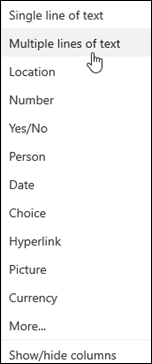
- Escriba el nombre y la descripción de la columna.
- Haga clic en Más opciones y, después, seleccione la opción Usar texto enriquecido mejorado (texto enriquecido con imágenes, tablas e hipervínculos).
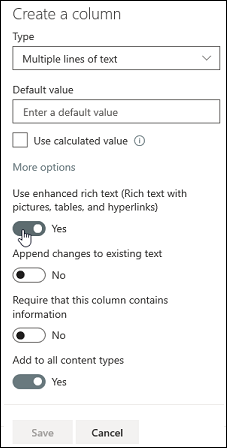
- Haga clic en Guardar.
Editar una columna de texto enriquecido mejorado
Abra la lista que desea editar.
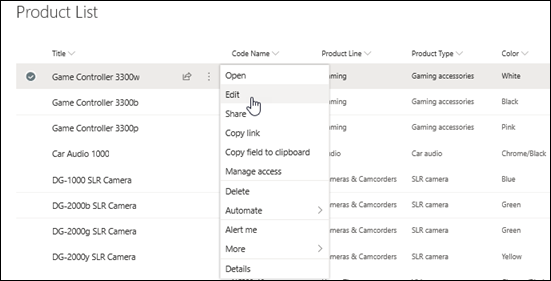
Seleccione el elemento de lista, haga clic con el botón derecho y, a continuación, seleccione Editar.
Junto a la etiqueta Texto, haga clic en el
 con lápiz para mostrar la ventana Editar.
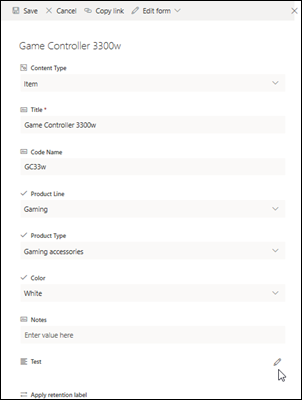
Tenga en cuenta que no puede editar una columna de texto enriquecido mejorada en la vista edición rápida .Agregue texto y apótele el formato que desee (cambie la fuente, el tamaño de fuente, el color de fuente, el resaltado, la negrita, la cursiva, el subrayado, los puntos de viñeta, la numeración, etc.
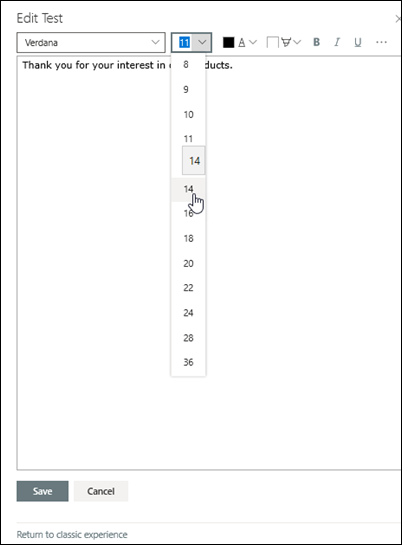
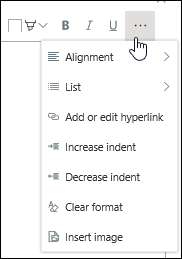
- Para ver opciones de formato adicionales, haga clic en los puntos suspensivos (...) y seleccione una opción de la lista.
- Si desea aplicar cualquiera de los formatos de la tabla siguiente, seleccione Volver a la experiencia clásica en la parte inferior de la ventana Editar.
Características del editor de texto enriquecido clásico que no son compatibles con el editor de texto enriquecido moderno: Tachar texto Subíndice, Super script Párrafo de izquierda a derecha, párrafo de derecha a izquierda Justificar la alineación Estilos Editar código fuente HTML de marcado > Marcas > Seleccione los elementos de la página basados en elementos html Marcado > Convertir HTML en XHMTL Revisión > Seleccione un idioma Insertar > tabla Insertar > Cargar imagen en el sitio Insertar > Cargar archivo en el sitio Insertar > código para insertar - Para ver opciones de formato adicionales, haga clic en los puntos suspensivos (...) y seleccione una opción de la lista.
Si ha realizado algún cambio, haga clic en la pestaña Editar y, a continuación, haga clic en Guardar.
Haga clic en Guardar.
Nos Deja un comentario
¿Le resultó útil este artículo? Si es así, indíquenoslo en la parte inferior de la página. Si no le ha resultado útil, díganos qué le ha resultado confuso o qué información cree que faltaba. Usaremos sus comentarios para revisar el contenido, agregar información y actualizar este artículo.