
El filtrado reduce el número de elementos que se muestran en una vista solo para los datos que desea ver. Un filtro selecciona los elementos que cumplan criterios específicos, como la ubicación, el tipo de elemento o un intervalo de precios. Con un filtro activado, la lista solo muestra los elementos de lista que desea ver bajo los condicionales que establezca.
Si tiene un gran número de elementos de lista (que supera el Umbral de vista de lista de 5000 elementos), puede indizar las columnas existentes para aumentar el rendimiento del filtrado. Para obtener más información, consulte Agregar un índice a una columna de lista o biblioteca.
Usar vistas filtradas
Los filtros reducen la cantidad de datos devueltos seleccionando elementos en función de operaciones (como mayor o menor que) y datos coincidentes. Al crear una vista filtrada, la primera columna indexada de la expresión de filtro debería reducir el conjunto de datos en la mayor cantidad. Por ejemplo, filtrar por un campo de estado o de fecha a menudo puede reducir considerablemente un conjunto de datos. Si tiene 15 000 elementos, querrá que el primer índice devuelva menos de 5000 elementos. Aunque el conjunto de datos no tenga más de 5000 elementos, sigue siendo una buena práctica.
SharePoint selecciona la primera columna indexada de una consulta y, a continuación, usa el resto de las columnas para seleccionar los datos. Otras columnas especificadas en el filtro de vista pueden o no estar indexadas. La vista no usa esos índices, incluso si el resultado de la vista filtrada devuelve menos que el Umbral de vista de lista.
Por ejemplo, tiene una consulta: tamaño = grande AND color = rojo. En la lista, el tamaño no está indexado, pero el color sí. Siempre y cuando haya menos de 5000 elementos "rojos" en la lista, la consulta se realiza correctamente en una gran lista. Sin embargo, si tiene un tamaño de consulta = grande O color = rojo, aunque la base de datos puede encontrar todos los elementos rojos, debe examinar la lista completa para encontrar todos los elementos grandes. Si se devuelven más de 5000 elementos, la consulta está limitada.
Si usa dos o más columnas en la expresión de filtro, el índice o índices determinantes deben usar un operador AND. Por ejemplo, si quiere devolver Perros desde una gran lista de animales. Tiene una columna no indexada denominada Especies donde tiene Perro como un valor. Si solo consulta Especies = Perro, la consulta está limitada. Pero si tiene una columna indexada con el nombre Clase, la consulta se convierte en Clase = Mamíferos AND Especies = Perro. También puede buscar gatos y perros con la consulta Clase = Mamíferos AND (Especies = PERRO OR Especies = Gatos). La segunda consulta selecciona todos los mamíferos y, después, filtra para perros y gatos.
Nota
Si mueve elementos a la Papelera de reciclaje, esos elementos se seguirán contando al determinar si la expresión de filtro supera el umbral de vista de lista. Si vacía la Papelera de reciclaje ya no se contarán. Para obtener más información, vea Eliminar elementos o vaciar la Papelera de reciclaje de un sitio de SharePoint.
Crear, modificar o eliminar filtros y vistas
Si las columnas que va a usar para filtrar no tienen índices, es posible que desee empezar creando índices. Para obtener más información, consulte Agregar un índice a una columna de SharePoint.
Puede usar columnas para filtrar los datos de la lista, lo que crea una vista. Después, puede editar la vista y eliminar los filtros. Las columnas ocultas también se pueden usar para ordenar la lista aunque no se muestren.
Crear una vista
Abra la lista o biblioteca donde quiera crear una vista.
Haga clic en el encabezado de la columna que desea filtrar y elija Filtrar por en las opciones de menú.

En el panel de filtro que se abre en el lado derecho de la página, elija los valores de columna por los que desea filtrar la lista. Cuando haya terminado, seleccione el botón Aplicar .

Ahora debe observar que el encabezado de columna tiene un icono de filtro junto a él para indicar que la lista se está filtrando por valores de esa columna.

Si desea obtener más información sobre el panel de filtros y cómo filtrar por valores almacenados en varias columnas diferentes, lea ¿Qué es el panel de filtros de lista y biblioteca?
Repita los pasos 1 y 2 para cualquier otra columna que quiera filtrar.
Mire el menú Vistas en la parte superior derecha de la lista o biblioteca. Debe observar el nombre de la vista actual, con un asterisco (*) junto a ella, lo que indica que la vista no está guardada. Para crear una nueva vista, seleccione el nombre de la vista actual y, a continuación, elija Guardar vista como en las opciones de menú.
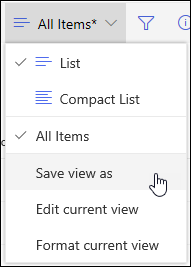
En el cuadro "Guardar como" que aparece, escriba un nombre nuevo para la vista. (Si quiere que todos puedan ver la vista, deje seleccionada la opción Convertir esta vista en pública . En caso contrario, desactive esa selección para que la vista solo sea visible para usted). Haga clic en el botón Guardar para crear la nueva vista.

Ahora debería ver una vista filtrada de la lista o biblioteca con el nombre asignado.
Nota
Es posible filtrar la lista o biblioteca sin guardarla como una vista.
Quitar un filtro
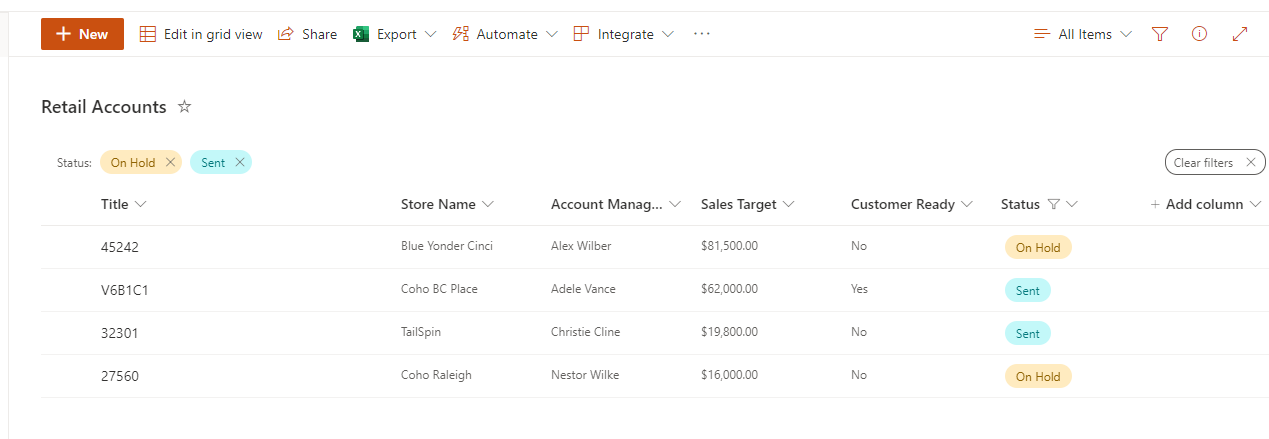
Los filtros actuales aparecen debajo del título de la lista. Para quitar un filtro, simplemente seleccione el filtro debajo del título de la lista. Para quitar todos los filtros a la vez, selecciona Borrar filtros a la derecha.
Cambiar una vista
Abra la lista o biblioteca donde quiera crear una vista.
- Realice un cambio adicional en la vista, como ordenar, agrupar o agregar filtros adicionales.
- Siga las instrucciones de los pasos 3 y 4 de Crear una vista, pero esta vez no cambie el nombre de la vista. Haga clic en el botón Guardar. Esto actualizará la vista existente.
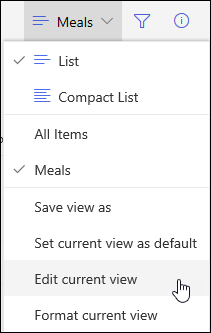
Si desea tener un control más detallado sobre la vista, en su lugar puede modificar la vista mediante el editor de vistas clásica. Para ello, seleccione el nombre de la vista actual en el menú vista, elija Editar vista actual en las opciones del menú y, a continuación, siga las instrucciones siguientes.
Modificar una vista en el editor de vistas clásica
- Desplácese hacia abajo hasta la sección Filtros y seleccione Mostrar elementos solo cuando se cumpla lo siguiente.
- Agregue instrucciones para definir qué columna o columnas desea filtrar.

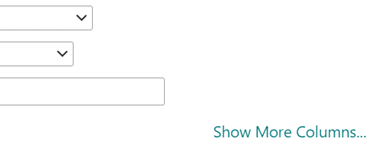
Si tiene instrucciones Or , especifíquelas primero. A continuación, agregue las instrucciones And necesarias. - Si necesita agregar otra entrada a la definición del filtro, seleccione Mostrar más columnas en la esquina inferior derecha. Puede tener hasta 10 instrucciones en una definición de filtro.
- Cuando haya terminado, seleccione Aceptar en la parte superior o inferior de la página para guardar la vista.
La página Editar vista se cierra y se reemplaza por la vista que ha definido.
Configurar filtros
Para que una vista filtre rápidamente a través de muchos elementos, la primera columna del filtro debe estar indexada. Otras columnas especificadas en el filtro de vista pueden o no estar indexadas, pero la vista no usa dichos índices. La primera columna del filtro debería devolver menos elementos que el Umbral de vista de lista.
Si la primera columna del filtro devuelve más elementos que el Umbral de vista de lista, puede usar un filtro con dos o más columnas. Cuando define una vista filtrada que usa dos o más columnas, use un operador Y para limitar el número total de elementos devueltos. Pero aun en ese caso, debe especificar como primera columna del filtro la columna que más probablemente devuelva la menor cantidad de datos. Cuando se usa un filtro O, casi siempre aumenta el número de elementos devueltos, lo que no sería eficaz en estas circunstancias.
Para obtener más información sobre las vistas, consulte Crear, cambiar o eliminar una vista de una lista o biblioteca.
Importante
Aunque puede indexar una única columna de búsqueda para mejorar el rendimiento, no puede usar una columna de búsqueda indexada para evitar superar el Umbral de vista de lista. Use otro tipo de columna como índice primario o secundario.
Importante
Si filtra una lista por un campo indexado, compruebe si hay elementos eliminados de la lista o la biblioteca en la papelera de reciclaje. Los elementos de la papelera de reciclaje cuentan para el umbral de vista de lista y no se eliminan de la base de datos back-end hasta que se quitan de la papelera de reciclaje. Si el número total de elementos filtrados de la lista y de la Papelera de reciclaje es mayor que el límite de Umbral de lista, es posible que obtenga un conjunto incompleto de resultados o que se le bloquee. Para obtener más información, vea Eliminar elementos o vaciar la Papelera de reciclaje de un sitio de SharePoint.
Filtrado dinámico por fechas o usuario actual
Puede usar dos palabras clave para filtrar según el día actual [Hoy] o el usuario actual [Yo]. Son dinámicas, ya que cambian con el usuario o la fecha.
Nota
No es posible usar los filtros [Hoy] o [Yo] al filtrar con un encabezado de columna. Debe usar el editor de vistas clásico para filtrar columnas con estas palabras clave.
Usar [Yo] puede ser útil si solo quiere ver sus documentos en una biblioteca de gran tamaño. [Yo] funciona en columnas basadas en personas, como Creado por o Modificado por. Por ejemplo, para ver todos los documentos que ha creado, establezca un filtro en la columna Creado por con la expresión "es igual a" [Yo]. Si es un editor y desea ver los últimos archivos en los que estaba trabajando, establezca un filtro en la columna Modificado por para que sea igual a [Yo]. Para ver ambos, cree dos filtros conectados mediante O.
![Filtros usando [Yo]](../media/sp16-filter-with-me.png) La palabra clave [Hoy] funciona en columnas basadas en fechas. Puede usar reglas matemáticas para obtener rangos que cambien con la fecha de hoy. Por ejemplo, para ver todos los documentos modificados en los últimos 30 días, puede crear un filtro en la columna Fecha con la expresión "es mayor o igual a" [Hoy] - 30. Para dejar fuera el día actual, establezca un segundo filtro en la columna Fecha para que sea inferior a [Hoy] y conéctelos con Y.
La palabra clave [Hoy] funciona en columnas basadas en fechas. Puede usar reglas matemáticas para obtener rangos que cambien con la fecha de hoy. Por ejemplo, para ver todos los documentos modificados en los últimos 30 días, puede crear un filtro en la columna Fecha con la expresión "es mayor o igual a" [Hoy] - 30. Para dejar fuera el día actual, establezca un segundo filtro en la columna Fecha para que sea inferior a [Hoy] y conéctelos con Y.
![Filtrar mediante [Hoy]](../media/sp16-filter-with-today.png)
Filtrar por metadatos administrados
Puede filtrar una lista de SharePoint que tenga una columna de metadatos.
Agregar una columna de metadatos a la lista
Vaya a la lista y seleccione +Agregar columna.
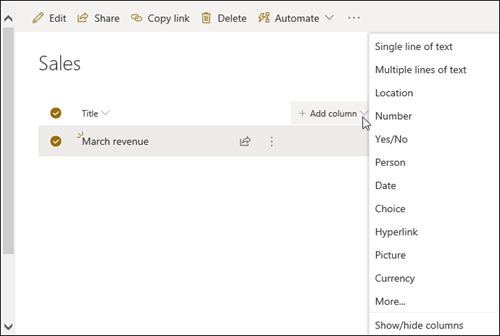
Seleccione Más...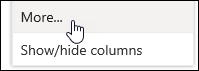 elija el botón de radio Metadatos administrados y, a continuación, seleccione Aceptar.

Como alternativa, una vez que haya creado una columna Metadatos administrados y haya agregado elementos a la lista, puede aplicar etiquetas de metadatos haciendo clic en el  en el panel Editar elemento de lista.

Aplicar etiquetas de metadatos en el panel de vista de árbol .

Filtrar en etiquetas de metadatos administrados
Seleccione el icono de filtro
 para acceder al panel de filtros.

Nota
Puede seleccionar la opción Vista de árbol en la lista desplegable de la parte superior del panel, que proporciona una vista jerárquica de los términos asociados a la columna seleccionada.
Seleccione las etiquetas de metadatos que desea filtrar.
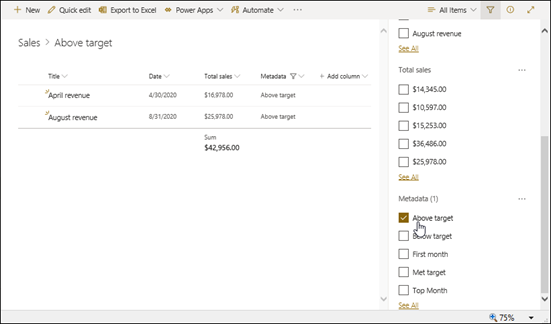
Como alternativa, si tiene al menos 5 valores definidos en la columna Metadatos administrados , seleccione el vínculo Ver todos para ver el panel de filtros.

Compruebe las etiquetas de metadatos que desea filtrar y seleccione Aplicar.
Vistas filtradas típicas
A continuación se incluyen algunas sugerencias para las vistas típicas que funcionarían bien con columnas indizadas:
| Para filtrar por: | Indizar la: | Por ejemplo: |
|---|---|---|
| Elementos modificados recientemente | Columna Modificado | Para ver solo los elementos que cambiaron en la última semana, aplique el filtro Modificadoes mayor que[Hoy]-7. |
| Nuevos elementos | Columna Creado | Para crear una vista solo de los elementos que se agregaron la semana pasada, aplique el filtro Creado es mayor que[Hoy]-7. |
| Mis elementos | Columna Creado por | Para crear una vista solo con los elementos agregados, aplique el filtro Creado por es igual a[Yo]. |
| Elementos que vencen hoy | Columna Fecha de vencimiento (creada personalmente en una lista o biblioteca) | Para crear una vista solo de los elementos con una fecha de vencimiento de hoy, aplique el filtro La fecha de vencimiento es igual a[Hoy]. |
| Actualizaciones del panel de discusión | Columna Última actualización | Para crear una vista solo de las discusiones que se actualizaron en el último mes, aplique el filtro Última actualización es mayor que[Hoy]-30. |
| Almacenar archivos en una biblioteca de documentos | Fecha de modificación | Para crear una vista de los documentos que no cambiaron desde el año 2016 (que quiera archivar después), aplique el filtro La fecha de modificación es menor que el 31 de diciembre de 2016. |
| Buscar un subconjunto de datos financieros | Región, Año (como dos índices simples) | Para crear una vista de los datos financieros para la región noreste en 2015, aplique el filtro Región es igual a "NE" Y Año es igual a 2015 porque es probable que la columna Región tenga menos valores que la columna Año. |
| Metadatos | Columna Metadatos administrados | Para crear una vista de metadatos administrados, aplique un filtro basado en etiquetas de metadatos que defina en el panel filtros de lista y biblioteca. Para obtener más información, vea ¿Qué es el panel de filtros de lista y biblioteca? |
Nota
Incluso cuando se crea una vista filtrada en función de los índices de columna, si está sobre el Umbral de vista de lista, determinadas operaciones adicionales aún podrían bloquearse porque requieren tener acceso a toda la lista o biblioteca. Estas operaciones incluyen: agregar o eliminar un índice, crear una ordenación en la definición de vista; mostrar un total de columna; y agregar, actualizar o eliminar campos calculados. Si sucede esto, intente ejecutar la operación durante el Intervalo diario de horas, cuando los límites se levantan.
Columnas admitidas y no admitidas para indexar y filtrar
Tipos de columna admitidos
|
Tipos de columna no admitidos
|
|---|
Le escuchamos
¿Le resultó útil este artículo? Si es así, indíquenoslo en la parte inferior de la página. Si no le resultó útil, indíquenos lo que le pareció confuso o si faltaba información. Indique la versión que usa de SharePoint, del sistema operativo y del explorador. Usaremos sus comentarios para revisar el contenido, agregar información y actualizar el artículo.
Consulte también
Crear, cambiar o eliminar una vista
Usar la ordenación para modificar una vista de SharePoint
Usar las agrupaciones para modificar una vista de SharePoint
2010 – 2019
Usar vistas filtradas
Los filtros reducen la cantidad de datos devueltos seleccionando elementos en función de operaciones (como mayor o menor que) y datos coincidentes. Al crear una vista filtrada, la primera columna indexada de la expresión de filtro debería reducir el conjunto de datos en la mayor cantidad. Por ejemplo, filtrar por un campo de estado o de fecha a menudo puede reducir considerablemente un conjunto de datos. Si tiene 15 000 elementos, querrá que el primer índice devuelva menos de 5000 elementos. Si el conjunto de datos no tiene más de 5000 elementos, sigue siendo una buena práctica.
SharePoint selecciona la primera columna indexada de una consulta y, después, usa el resto de las columnas para seleccionar los datos. Otras columnas especificadas en el filtro de vista pueden o no estar indexadas. La vista no usa esos índices aunque el resultado de la vista filtrada devuelva menos que el Umbral de vista de lista.
Por ejemplo, tiene una consulta: tamaño = grande AND color = rojo. En la lista, el tamaño no está indexado, pero el color sí. Siempre que haya menos de 5000 elementos "rojos" en la lista, la consulta se realiza correctamente en una lista grande. Sin embargo, si tiene un tamaño de consulta = grande O color = rojo, aunque la base de datos puede encontrar todos los elementos rojos, debe examinar la lista completa para encontrar todos los elementos grandes. Si se devuelven más de 5000 elementos, la consulta está limitada.
Si usa dos o más columnas en la expresión de filtro, el índice o índices determinantes deben usar un operador AND. Por ejemplo, si quiere devolver Perros desde una gran lista de animales. Tiene una columna no indexada denominada Especies donde tiene Perro como un valor. Si solo consulta Especies = Perro, la consulta está limitada. Pero si tiene una columna indexada con el nombre Clase, la consulta se convierte en Clase = Mamíferos AND Especies = Perro. También puede buscar gatos y perros con la consulta Clase = Mamíferos AND (Especies = PERRO OR Especies = Gatos). La segunda consulta selecciona todos los mamíferos y, a continuación, filtra a Perros y gatos.
Nota
Si mueve elementos a la Papelera de reciclaje, esos elementos se seguirán contando al determinar si la expresión de filtro supera el umbral de vista de lista. Si vacía la Papelera de reciclaje ya no se contarán. Para obtener más información, vea Eliminar elementos o vaciar la Papelera de reciclaje de un sitio de SharePoint.
Crear o modificar una vista filtrada basada en índices de columna
Si las columnas que va a usar para filtrar no tienen índices, querrá empezar creando índices. Para obtener más información, vea Agregar un índice a una columna de SharePoint.
Después de indizar una columna, puede agregarla cuando cree o modifique una vista y luego usarla para filtrar la vista. Antes de crear una vista, es posible que desee agregar más columnas a la lista para permitir mayor flexibilidad al ordenar, agrupar y filtrar. Para ordenar y filtrar, puede elegir las columnas que están en el conjunto de datos pero no se muestran.
Crear una vista
Abra la lista o biblioteca donde quiera crear una vista.
Haga clic en la pestaña Lista o Biblioteca y, a continuación, haga clic en Crear vista.
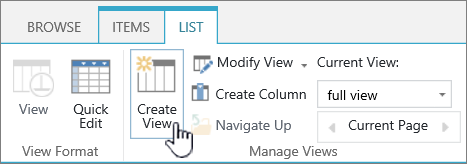
En la página Tipo de vista, haga clic en la vista que quiera usar. Si no está seguro, elija Vista estándar.

Escriba un nombre de vista.

Edite la dirección web de la vista o acepte el valor predeterminado. Puede volver y cambiarlo más tarde.
En la sección Filtro, haga clic en Mostrar elementos solo cuando se cumpla lo siguiente y, a continuación, elija la forma en que desea filtrar los elementos a partir de una de las columnas indizadas.
Por ejemplo, para crear una vista únicamente de elementos que cambiaron hoy, elija la columna Modificado (indizado) y la condición es igual a y, a continuación, escriba [Hoy].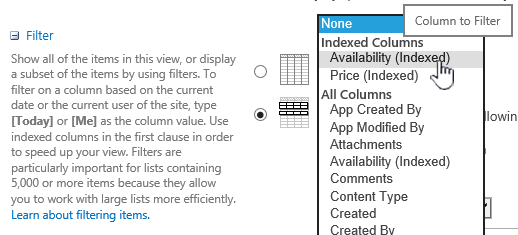
Nota
Si no ve ninguna columna que muestre (Indizado) después del nombre, significa que no tiene ninguna columna indizada disponible para esa lista o biblioteca. Primero deberá crear un índice simple o compuesto.
Para limitar el número de elementos que se muestran en cada página, desplácese hacia abajo hasta Límite de elementos y establezca el valor Número de elementos que desea mostrar. Cuando se crea una vista, el número predeterminado de elementos que se mostrará es 30.

Al establecer el límite de elementos en una página hay dos opciones:
-
Mostrar los elementos en lotes del tamaño especificado, que crea una presentación de los datos página por página que es de utilidad cuando se examinan los elementos de un modo no interactivo.
Cuando hay más elementos que la configuración del límite, la visualización se pagina.
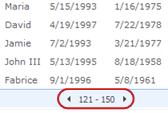
- Limitar el número total de elementos mostrados a la cantidad especificada, crea un límite rígido que es posible que devuelva o no los resultados completos de la operación de filtrado. Esto puede ser útil al probar la vista, crear un prototipo o cuando solo desea recuperar los valores superiores en una vista.
-
Mostrar los elementos en lotes del tamaño especificado, que crea una presentación de los datos página por página que es de utilidad cuando se examinan los elementos de un modo no interactivo.
En Estilo, puede elegir Panel de vista previa para ver toda la información de los elementos de la lista en un formato de panel vertical. El panel de vista previa es uno de los Estilos de vista que puede elegir en Estilo al editar o crear una vista.
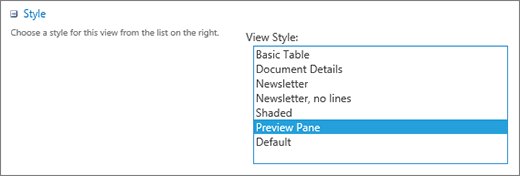
Puede desplazarse por los datos más rápidamente manteniendo el cursor sobre el título del elemento en un área a la izquierda de la página que permite el desplazamiento y así ver todos los valores de la columna del elemento actual en una lista vertical a la derecha de la página. Se muestran menos datos iniciales y esto ayuda a mostrar la vista más rápidamente. Este estilo también es muy útil cuando la lista es extensa o tiene muchas columnas, y es necesario desplazarse horizontalmente para ver los datos.

Haga clic en Aceptar.
En una vista puede seguir algunos pasos más, pero esto es suficiente para ver los datos que han superado el Umbral de vista de lista si está bloqueado. También puede ordenar o agrupar por totales del conjunto, expandir carpetas y optimizar la visualización de vistas con un dispositivo móvil.
Cambiar una vista
Abra la lista o biblioteca donde quiera crear una vista.
Haga clic en la pestaña Lista o Biblioteca , seleccione la vista en Vista actual y, a continuación, haga clic en Modificar vista.

Desplácese hacia abajo hasta la sección Vistas y, después, haga clic en una vista.
Después, puede cambiar la configuración como se describe en los pasos 5 a 9 de Crear una vista.
Haga clic en Aceptar.
Configurar filtros
Para que una vista filtre rápidamente a través de muchos elementos, la primera columna del filtro debe estar indexada. Otras columnas especificadas en el filtro de vista pueden o no estar indexadas, pero la vista no usa dichos índices. La primera columna del filtro debería devolver menos elementos que el Umbral de vista de lista.
Si la primera columna del filtro devuelve más elementos que el Umbral de vista de lista, puede usar un filtro con dos o más columnas. Cuando define una vista filtrada que usa dos o más columnas, use un operador Y para limitar el número total de elementos devueltos. Pero aun en ese caso, debe especificar como primera columna del filtro la columna que más probablemente devuelva la menor cantidad de datos. Cuando se usa un filtro O, casi siempre aumenta el número de elementos devueltos, lo que no sería eficaz en estas circunstancias.
Para obtener más información sobre las vistas, consulte Crear, cambiar o eliminar una vista de una lista o biblioteca.
Importante
Aunque puede indexar una única columna de búsqueda para mejorar el rendimiento, no puede usar una columna de búsqueda indexada para evitar superar el Umbral de vista de lista. Use otro tipo de columna como índice primario o secundario.
Importante
Si filtra una lista por un campo indexado, compruebe si hay elementos eliminados de la lista o la biblioteca en la papelera de reciclaje. Los elementos de la papelera de reciclaje cuentan para el umbral de vista de lista y no se eliminan de la base de datos back-end hasta que se quitan de la papelera de reciclaje. Si el número total de elementos filtrados de la lista y de la Papelera de reciclaje es mayor que el límite de Umbral de lista, es posible que obtenga un conjunto incompleto de resultados o que esté bloqueado. Para obtener más información, vea Eliminar elementos o vaciar la Papelera de reciclaje de un sitio de SharePoint.
Filtrado dinámico por fechas o usuario actual
Puede usar dos palabras clave para filtrar según el día actual [Hoy] o el usuario actual [Yo]. Son dinámicas, ya que cambian con el usuario o la fecha.
Nota
No es posible usar los filtros [Hoy] o [Yo] al filtrar con un encabezado de columna. Debe usar el editor de vistas clásico para filtrar columnas con estas palabras clave.
Usar [Yo] puede ser útil si solo quiere ver sus documentos en una biblioteca de gran tamaño. [Yo] funciona en columnas basadas en personas, como Creado por o Modificado por. Por ejemplo, para ver todos los documentos que ha creado, establezca un filtro en la columna Creado por con la expresión "es igual a" [Yo]. Si es un editor y desea ver los últimos archivos en los que estaba trabajando, establezca un filtro en la columna Modificado por igual a [Yo]. Para ver ambos, cree dos filtros conectados mediante O.
La palabra clave [Hoy] funciona en columnas basadas en fechas. Puede usar reglas matemáticas para obtener rangos que cambien con la fecha de hoy. Por ejemplo, para ver todos los documentos modificados en los últimos 30 días, puede crear un filtro en la columna Fecha con la expresión "es mayor o igual a" [Hoy] - 30. Para dejar fuera el día actual, establezca un segundo filtro en la columna Fecha para que sea inferior a [Hoy] y conéctelos con Y.
Filtrar por metadatos administrados
Puede filtrar una lista de SharePoint que tenga una columna de metadatos.
Agregar una columna de metadatos a la lista
Vaya a la lista y seleccione +Agregar columna.
Seleccione Más... elija el botón de radio Metadatos administrados y, a continuación, seleccione Aceptar.
Como alternativa, una vez que haya creado una columna Metadatos administrados y haya agregado elementos a la lista, puede aplicar etiquetas de metadatos haciendo clic en el en el panel Editar elemento de lista.
Aplicar etiquetas de metadatos en el panel de vista de árbol .
Filtrar en etiquetas de metadatos administrados
Seleccione el icono de filtro
para acceder al panel de filtros.
Nota
Puede seleccionar la opción Vista de árbol en la lista desplegable de la parte superior del panel, que proporciona una vista jerárquica de los términos asociados a la columna seleccionada.
Seleccione las etiquetas de metadatos que desea filtrar.
Como alternativa, si tiene al menos 5 valores definidos en la columna Metadatos administrados , seleccione el vínculo Ver todos para ver el panel de filtros.
Compruebe las etiquetas de metadatos que desea filtrar y seleccione Aplicar.
Vistas filtradas típicas
A continuación se incluyen algunas sugerencias para las vistas típicas que funcionarían bien con columnas indizadas:
| Para filtrar por: | Indizar la: | Por ejemplo: |
|---|---|---|
| Elementos modificados recientemente | Columna Modificado | Para ver solo los elementos que cambiaron en la última semana, aplique el filtro Modificadoes mayor que[Hoy]-7. |
| Nuevos elementos | Columna Creado | Para crear una vista solo de los elementos que se agregaron la semana pasada, aplique el filtro Creado es mayor que[Hoy]-7. |
| Mis elementos | Columna Creado por | Para crear una vista solo con los elementos agregados, aplique el filtro Creado por es igual a[Yo]. |
| Elementos que vencen hoy | Columna Fecha de vencimiento (creada personalmente en una lista o biblioteca) | Para crear una vista solo de los elementos con una fecha de vencimiento de hoy, aplique el filtro La fecha de vencimiento es igual a[Hoy]. |
| Actualizaciones del panel de discusión | Columna Última actualización | Para crear una vista solo de las discusiones que se actualizaron en el último mes, aplique el filtro Última actualización es mayor que[Hoy]-30. |
| Almacenar archivos en una biblioteca de documentos | Fecha de modificación | Para crear una vista de los documentos que no cambiaron desde el año 2016 (que quiera archivar después), aplique el filtro La fecha de modificación es menor que el 31 de diciembre de 2016. |
| Buscar un subconjunto de datos financieros | Región, Año (como dos índices simples) | Para crear una vista de los datos financieros para la región noreste en 2015, aplique el filtro Región es igual a "NE" Y Año es igual a 2015 porque es probable que la columna Región tenga menos valores que la columna Año. |
| Metadatos | Columna Metadatos administrados | Para crear una vista de metadatos administrados, aplique un filtro basado en etiquetas de metadatos que defina en el panel filtros de lista y biblioteca. Para obtener más información, vea ¿Qué es el panel de filtros de lista y biblioteca? |
Nota
Incluso cuando se crea una vista filtrada en función de los índices de columna, si está sobre el Umbral de vista de lista, determinadas operaciones adicionales aún podrían bloquearse porque requieren tener acceso a toda la lista o biblioteca. Estas operaciones incluyen: agregar o eliminar un índice, crear una ordenación en la definición de vista; mostrar un total de columna; y agregar, actualizar o eliminar campos calculados. Si sucede esto, intente ejecutar la operación durante el Intervalo diario de horas, cuando los límites se levantan.
Columnas admitidas y no admitidas para indexar y filtrar
Tipos de columna admitidos
|
Tipos de columna no admitidos
|
|---|
Le escuchamos
¿Le resultó útil este artículo? Si es así, indíquenoslo en la parte inferior de la página. Si no le resultó útil, indíquenos lo que le pareció confuso o si faltaba información. Indique la versión que usa de SharePoint, del sistema operativo y del explorador. Usaremos sus comentarios para revisar el contenido, agregar información y actualizar el artículo.
Consulte también
Crear, cambiar o eliminar una vista
Usar la ordenación para modificar una vista de SharePoint
Usar las agrupaciones para modificar una vista de SharePoint