
Cuando necesite un enfoque coherente y confiable para crear listas similares, puede crear una a partir de una lista existente. Al hacer esto, se copia toda la estructura de la lista, incluidas las vistas, el formato y las columnas. Sin embargo, el contenido real de la lista original no se copia.
Puede crear listas en Microsoft SharePoint, la aplicación Listas en Microsoft 365 o Teams. Obtenga información sobre cómo empezar a usar Listas en Microsoft Teams.
Nota
También puede crear listas basadas en una plantilla de lista o un archivo de Excel, o bien crear una lista desde cero. No puede crear una nueva lista a partir de una lista existente que tenga más de 80 vistas de lista.
En los pasos siguientes se usa la experiencia moderna de Microsoft 365. Los sitios mostrados son listas de un sitio de ejemplo.
En la aplicación Listas de Microsoft 365, seleccione +Nueva lista o en la página principal del sitio, seleccione + Nueva > lista.
En la página Crear una lista, seleccione De la lista existente.

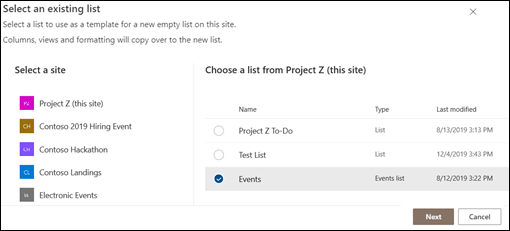
Selecciona el sitio que tiene la lista existente, selecciona la lista y, a continuación, Siguiente.
Nota
Las listas que contienen reglas automatizadas solo incluirán las dos primeras reglas en la nueva lista. Tendrá que agregar nuevas reglas manualmente después de crear la lista.
Escriba el nombre de la nueva lista y, si desea agregar una descripción opcional.
Nota
Si quiere que la nueva lista aparezca en la navegación del sitio, active la casilla Mostrar en la navegación del sitio.
Seleccione Crear.