
Esta página le ayuda a identificar el lápiz, ver con qué dispositivos Surface es compatible y revisar las características admitidas.
Nota
Estos modelos de dispositivo no son compatibles con el Lápiz para Surface Slim ni con el Lápiz para Surface porque no admiten la entrada manuscrita ni la escritura.
- Surface Laptop (8.ª edición)
- Surface Laptop de 13 pulgadas
- Surface Laptop (7.ª edición)
- Surface Laptop Go (todas las ediciones)
Si busca información sobre cómo usar el Lápiz para Surface con un PC Windows que no sea Surface, consulte Usar un Lápiz para Surface con otro PC Windows.
Surface Slim Pen
También se denomina Surface Slim Pen 2 o Surface Slim Pen (2.ª edición)
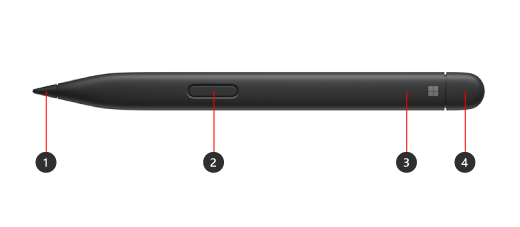
- Punta del lápiz
- Botón derecho y de selección
- Luz LED
- Borrador y botón superior
Obtenga información sobre cómo configurar y usar Surface Slim Pen
Batería y carga
Incluye una batería recargable de iones de litio preinstalada. La carga es compatible con dispositivos Surface y accesorios compatibles. Vea cómo cargar el Surface Slim Pen. Si es necesario, hay disponible un cargador independiente para Surface Slim Pen por separado.
Compatibilidad y características
Compruebe su modelo de Surface para ver qué funciones del lápiz son compatibles con su dispositivo.
| Modelo de Surface | Admite lápiz y entrada manuscrita | Compatible con Bluetooth | Sujeción magnética | Inclinación | Señales táctiles* | Entrada manuscrita de fuerza cero |
|---|---|---|---|---|---|---|
| Surface Pro de 12 pulgadas | Sí, con 4096 puntos de presión | Sí | Sí, almacenamiento y carga integrados en la parte posterior de Surface Pro de 12 pulgadas | Sí | Sí | Sí |
|
Surface Pro (12.ª edición) Surface Pro (11.ª edición) Surface Pro 10 para empresas Surface Pro 9 Surface Pro 8 |
Sí, con 4096 puntos de presión | Sí | Sí, con el teclado Flex de 13 pulgadas para Surface Pro Sí, con teclado Surface Pro de 13 pulgadas con almacenamiento de lápiz o Signature Keyboard para Surface Pro |
Sí | Sí | Sí |
| Surface Pro X | Sí, con 4096 puntos de presión | Sí | Sí, con el teclado Signature para Surface Pro X o el teclado Signature para Surface Pro | Sí | No | Sí |
|
Surface Laptop Studio 2 Surface Laptop Studio |
Sí, con 4096 puntos de presión | Sí | Sí, en la zona de carga | Sí | Sí | Sí |
| Surface Duo 2 | Sí, con 4096 puntos de presión | Sí | Sí, con la Funda para lápiz de Surface Duo 2 | No | No | No |
|
Surface Hub 3 Surface Hub 2S |
Sí, con 4096 puntos de presión | Sí | No | No | No | No |
*Las señales táctiles están disponibles en aplicaciones seleccionadas en dispositivos que ejecutan Windows 11.
Otros lápices
Explore los títulos siguientes para obtener más información sobre cada lápiz.
Surface Slim Pen (1.ª generación)
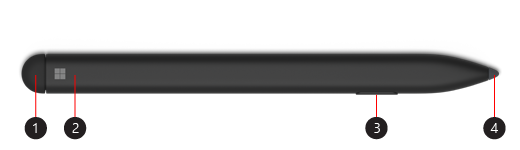
- Borrador y botón superior
- Luz LED
- Botón derecho y de selección
- Punta del lápiz
Más información sobre cómo configurar y usar Surface Slim Pen (1.ª generación)
Batería y carga
Para obtener información sobre cómo cargar la batería, consulta Cómo cargar el Surface Slim Pen.
Compatibilidad y características
Compruebe su modelo de Surface para ver qué funciones del lápiz son compatibles con su dispositivo.
| Modelo de Surface | Admite lápiz y entrada manuscrita | Compatible con Bluetooth | Sujeción magnética | Inclinación |
|---|---|---|---|---|
| Surface Pro X | Sí, con 4096 puntos de presión | Sí | Sí, con Surface Pro X Signature Keyboard | Sí |
| Surface Duo | Sí, con 4096 puntos de presión | No | No | No |
Lápiz para Surface sin clip
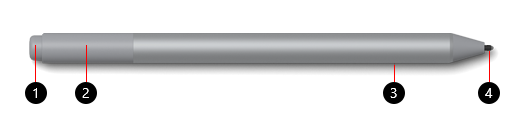
- Borrador y botón superior
- Luz LED
- Botón derecho y de selección
- Punta del lápiz
Más información sobre cómo configurar y usar el Lápiz para Surface
Batería
Para obtener más información sobre cómo cambiar la batería, vaya a Cambiar las baterías del Lápiz para Surface.
Compatibilidad y características
Compruebe su modelo de Surface para ver qué funciones del lápiz son compatibles con su dispositivo.
| Modelo de Surface | Admite lápiz y entrada manuscrita | Compatible con Bluetooth | Sujeción magnética | Inclinación |
|---|---|---|---|---|
|
Surface Pro 7+ Surface Pro 7 Surface Pro 6 Surface Pro (5.ª generación) |
Sí, con 4096 puntos de presión | Sí | Sí | Sí |
|
Surface Laptop 2 Surface Laptop (1.ª generación) |
Sí, con 1024 puntos de presión | Sí | No | No |
|
Surface Laptop 6 para empresas Surface Laptop 5 (todos los modelos) Surface Laptop 4 (todos los modelos) Surface Laptop 3 (todos los modelos) |
Sí, con 4096 puntos de presión | Sí | No | Sí |
|
Surface Laptop Studio 2 Surface Laptop Studio |
Sí, con 4096 puntos de presión | Sí | No | Sí |
| Surface Book (todos los modelos) | Sí, con 1024 puntos de presión | Sí | Sí | No |
|
Surface Book 3 (todos los modelos) Surface Book 2 (todos los modelos) |
Sí, con 4096 puntos de presión | Sí | Sí | Sí |
|
Surface Go 4 Surface Go 3 Surface Go 2 Surface Go |
Sí, con 4096 puntos de presión | Sí | Sí | Sí |
|
Surface Studio 2+ Surface Studio 2 Surface Studio |
Sí, con 4096 puntos de presión | Sí | Sí | Sí |
Lápiz para Surface con un solo botón en el borde plano
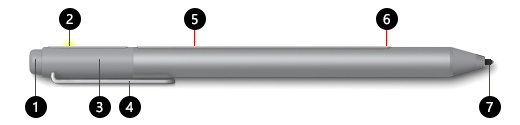
- Borrador y botón superior
- Luz LED
- Capuchón
- Clip
- Imán
- Botón derecho y de selección
- Punta del lápiz
Batería
Para obtener más información sobre cómo cambiar la batería, vaya a Cambiar las baterías del Lápiz para Surface.
Compatibilidad y características
Compruebe su modelo de Surface para ver qué funciones del lápiz son compatibles con su dispositivo.
| Modelo de Surface | Admite lápiz y entrada manuscrita | Compatible con Bluetooth | Sujeción magnética | Inclinación |
|---|---|---|---|---|
|
Surface Pro 4 Surface Pro 3 |
Sí, con 1024 puntos de presión | Sí | Sí | No |
| Surface Laptop (1.ª generación) | Sí, con 1024 puntos de presión | Sí | No | No |
| Surface 3 | Sí, con 1024 puntos de presión | Sí | Sí | No |
| Surface Studio | Sí, con 4096 puntos de presión | Sí | Sí | No |
Lápiz para Surface con dos botones laterales
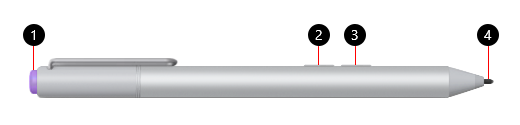
- Botón superior
- Botón derecho y de selección
- Botón de borrador
- Punta del lápiz
Batería
Para obtener más información sobre cómo cambiar la batería, vaya a Cambiar las baterías del Lápiz para Surface.
Compatibilidad y características
Compruebe su modelo de Surface para ver qué funciones del lápiz son compatibles con su dispositivo.
| Modelo de Surface | Admite lápiz y entrada manuscrita | Compatible con Bluetooth | Sujeción magnética | Inclinación |
|---|---|---|---|---|
| Surface Pro 3 | Sí, con 1024 puntos de presión | Sí | No | No |
| Surface 3 | Sí, con 1024 puntos de presión | Sí | No | No |
Lápiz Microsoft Classroom
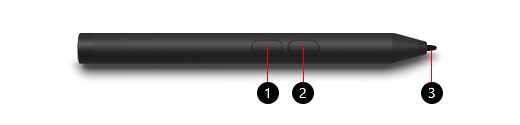
- Botón derecho y de selección
- Botón de borrador
- Punta del lápiz
Batería
Para obtener más información sobre cómo cambiar la batería, vaya a Cambiar las baterías del Lápiz para Surface.
Compatibilidad y características
Compruebe su modelo de Surface para ver qué funciones del lápiz son compatibles con su dispositivo.
| Modelo de Surface | Admite lápiz y entrada manuscrita | Compatible con Bluetooth | Sujeción magnética | Inclinación |
|---|---|---|---|---|
|
Surface Go 3 Surface Go 2 Surface Go |
Sí, con 1024 puntos de presión | No | No | No |
Lápiz Microsoft Classroom 2 y Lápiz empresarial de Microsoft
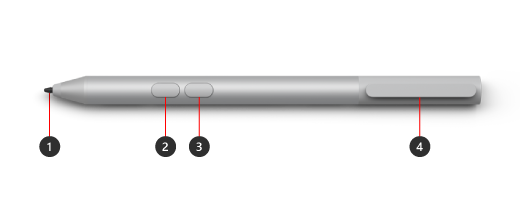
- Punta del lápiz
- Botón Borrar
- Botón derecho y de selección
- Clip de almacenamiento y ranura de sujeción para un almacenamiento seguro
Batería
Para obtener más información sobre cómo cambiar la batería, vaya a Cambiar las baterías del Lápiz para Surface.
Compatibilidad y características
Compruebe su modelo de Surface para ver qué funciones del lápiz son compatibles con su dispositivo.
| Modelo de Surface | Admite lápiz y entrada manuscrita | Compatible con Bluetooth | Sujeción magnética | Inclinación |
|---|---|---|---|---|
| Surface Pro 7+ | Sí, con 1024 puntos de presión | No | No | No |
|
Surface Go Surface Go 2 Surface Go 3 |
Sí, con 4096 puntos de presión | No | No | No |
| Surface Go 4 | Sí, con 4096 puntos de presión | No | No | No |
Lápiz para Surface Pro
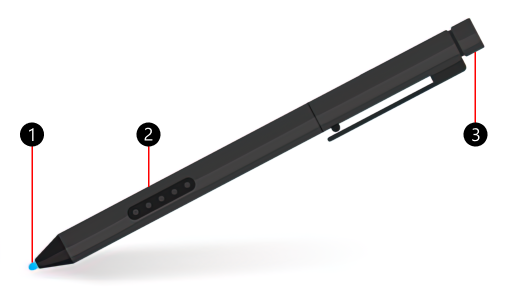
- Punta del lápiz
- Botón derecho y de selección
- Borrar mayúscula
Batería
El Lápiz para Surface Pro no tiene baterías, por lo que no requiere de carga.
Compatibilidad y características
Compruebe su modelo de Surface para ver qué funciones del lápiz son compatibles con su dispositivo.
| Modelo de Surface | Admite lápiz y entrada manuscrita | Compatible con Bluetooth | Sujeción magnética | Inclinación |
|---|---|---|---|---|
|
Surface Pro 2 Surface Pro (1.ª generación) |
Sí, con 1024 puntos de presión | No | No | No |
Bolígrafo Surface Hub
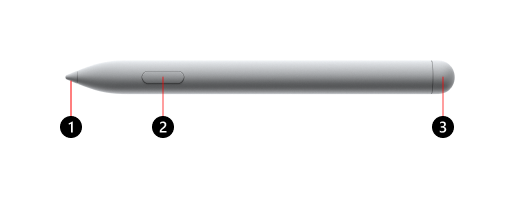
- Punta del lápiz
- Botón derecho y de selección
- Borrar mayúscula
Batería
Para obtener información sobre cómo cambiar la batería, vaya a Solucionar problemas del lápiz Surface Hub.
Compatibilidad y características
Compruebe su modelo de Surface para ver qué funciones del lápiz son compatibles con su dispositivo.
| Modelo de Surface | Admite lápiz y entrada manuscrita | Compatible con Bluetooth | Sujeción magnética | Inclinación | Señales táctiles | Entrada manuscrita de fuerza cero | Compatibilidad con Dual Pen |
|---|---|---|---|---|---|---|---|
| Surface Hub 3 de 50 pulgadas | Sí, con 4096 puntos de presión | Sí | Sí, en los laterales y en la parte superior del dispositivo | Sí | No | Sí | Sí |
| Surface Hub 3 de 85 pulgadas | Sí, con 4096 puntos de presión | Sí | Sí, en los laterales del dispositivo | Sí | No | Sí | Sí |
| Surface Hub 2S 50" | Sí, con 4096 puntos de presión | Sí | Sí, en los laterales y en la parte superior del dispositivo | Sí | No | Sí | Sí |
| Surface Hub 2S 85" | Sí, con 4096 puntos de presión | Sí | Sí, en los laterales del dispositivo | Sí | No | Sí | Sí |
Temas relacionados
- Ayuda del Lápiz para Surface
- Usar Surface Slim Pen 2
- Usar Surface Slim Pen
- Cómo usar el Lápiz para Surface
¿Necesitas más ayuda?
Soporte técnico

Para obtener soporte técnico, abra la aplicación Surface, describa el problema y seleccione Obtener ayuda.
Soporte técnico de la comunidad

Las comunidades pueden ayudarle a formular preguntas y escuchar a expertos con conocimientos extensos. Pregunte a la comunidad.
Otras opciones de asistencia

Si no puedes usar Surface o tienes alguna pregunta sobre otra cosa, abre Obtener ayuda para obtener otro soporte técnico en línea.


