
Surface Slim Pen es un lápiz recargable para dispositivos Surface con un diseño mejorado, una punta de lápiz más nítida y un mejor rendimiento. También se conoce como Surface Slim Pen 2 o Surface Slim Pen (2.ª edición).
Disponible para comprar en Microsoft Store y otros distribuidores.
Características del lápiz
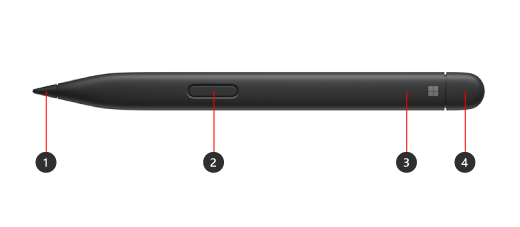
- Punta del lápiz
- Botón derecho y de selección
- Luz LED
- Borrador y botón superior
Carga el lápiz
Debes cargar el lápiz antes de usarlo. Colócalo en el área de carga del dispositivo o accesorio.
Tu Surface Slim Pen puede cargarse mediante Surface Pro de 12 pulgadas 1.ª edición, Surface Laptop Studio, teclado de la firma Surface Pro y mucho más. Para obtener una lista completa de los accesorios de carga compatibles, consulta Cómo cargar el Surface Slim Pen.
Nota
Para usar el lápiz por primera vez, tienes que cargarlo durante un segundo para reactivarlo.
Emparéjalo con Surface
Cuando el lápiz esté cargado, usa Bluetooth para emparejar el lápiz con una Surface. El emparejamiento le permite usar el botón de método abreviado del lápiz para abrir rápidamente aplicaciones y realizar otros métodos abreviados mientras usa el lápiz. Para ello, siga estos pasos:
Windows 11
- SeleccionarConfiguración>de Inicio>Bluetooth & dispositivos> AgregarBluetooth aldispositivo>.
- Mantén presionado el botón superior del lápiz de 5 a 7 segundos hasta que la luz del LED parpadee en blanco para activar el modo de emparejamiento de Bluetooth.
- Selecciona Surface Slim Pen 2 para emparejar el lápiz.
Windows 10
- Selecciona Inicio>Configuración>Dispositivos>Agregar Bluetooth u otro dispositivo>,Bluetooth.
- Mantén presionado el botón superior del lápiz de 5 a 7 segundos hasta que la luz del LED parpadee en blanco para activar el modo de emparejamiento de Bluetooth.
- Selecciona Surface Slim Pen 2 para emparejar el lápiz.
Usar señales táctiles con su Surface
A continuación te explicamos cómo ajustar las señales táctiles del lápiz en Windows:
- Selecciona Inicio>Configuración>Dispositivos> Bluetooth& Lápiz & Windows Ink>Señales táctiles y asegúrate de que esta configuración está activada.
- En las señales táctiles, puedes ajustar cuándo sentirás estas señales y ajustar la intensidad de estas señales.
Reemplazar puntas del Lápiz para Surface
Surface Slim Pen 2 está equipado con una punta de lápiz fácilmente extraíble. Para obtener más información, consulta Reemplazar puntas del Lápiz para Surface.
Nota
Nuestro Surface Slim Pen 2 premium está equipado con una punta de lápiz fácilmente extraíble. La extracción está pensada únicamente para reemplazar la punta del lápiz. Los ciclos excesivos (500 o más) de extracción + reinserción de la punta del lápiz pueden dañar las partes internas del lápiz y provocar errores en la entrada manuscrita. La falla del lápiz debido a ciclos excesivos de extracción y reinserción no está cubierta por la garantía del producto.
Dónde comprar
Los Lápices para Surface y otros accesorios están disponibles para comprar en la Microsoft Store y en otros distribuidores.
Nota
Si Microsoft Store no está disponible en su región, también encontrará Surface en estos distribuidores.
Relacionado
- Dibujar y escribir con la entrada de lápiz en Office
- Cómo cargar Surface Slim Pen
- Reemplazar las puntas del Lápiz para Surface
- Solucionar problemas del Lápiz para Microsoft Surface
¿Necesitas más ayuda?
Soporte técnico

Para obtener soporte técnico, abra la aplicación Surface, describa el problema y seleccione Obtener ayuda.
Soporte técnico de la comunidad

Las comunidades pueden ayudarle a formular preguntas y escuchar a expertos con conocimientos extensos. Pregunte a la comunidad.
Otras opciones de asistencia

Si no puedes usar Surface o tienes alguna pregunta sobre otra cosa, abre Obtener ayuda para obtener otro soporte técnico en línea.


