
Usa Microsoft Surface Thunderbolt™ 4 Dock mediante USB-C para conectar tu Surface a monitores de tamaño completo, una conexión Ethernet, altavoces externos y mucho más. También carga su Surface.
Disponible para comprar en Microsoft Store y otros distribuidores.
Familiarizarse con Surface Dock
Nota
Si no estás seguro de qué base de acoplamiento tienes, ve a Identificar tu Surface Dock y sus funciones.
Puertos
Familiarizarse con los puertos en Surface Dock.
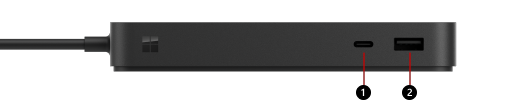
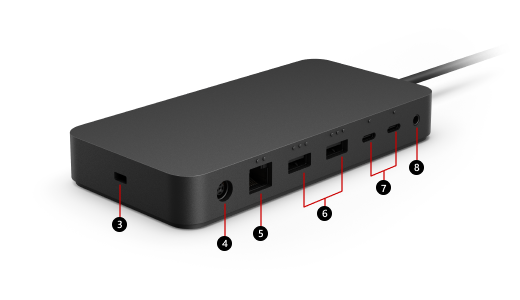
1 & 7
Puertos USB-C (USB 4 Thunderbolt™ 4, pantalla de vídeo habilitada)
Usa este puerto para conectar accesorios USB-C.
Los puertos USB-C de Surface Thunderbolt™ 4 Dock se pueden conectar a un monitor externo. Según los puertos de salida de vídeo del monitor, es posible que necesite un adaptador de pantalla (se vende por separado).
2 & 6
Puertos USB-A (USB 3.1 Gen 2, hasta 10 Gigabit por segundo)
Transfiere archivos grandes a unidades externas, conecta impresoras o cascos USB, carga accesorios y mucho más.
3
Ranura de bloqueo de seguridad
Conecte la base a un cable de bloqueo de seguridad.
4
Conector de alimentación
La conexión de alimentación permite conectar la base de acoplamiento a su fuente de alimentación.
5
Puerto Ethernet (2,5 Gigabit por segundo)
Cuando necesites la confiabilidad de una conexión de red cableada, puedes usar el puerto Ethernet para conectar tu Surface a una red cableada.
8
Puerto de audio
Conecta tus accesorios de audio favoritos, como altavoces o auriculares, al puerto de audio de 3,5 mm de la base de acoplamiento.
Nota
Surface Thunderbolt™ 4 Dock funciona mejor con dispositivos compatibles con Thunderbolt™ 4. Para obtener más información sobre las resoluciones admitidas, consulta Actualización de pantalla máxima y resoluciones posibles con Surface Dock.
Fuentes de alimentación
Descubre qué modelo de fuente de alimentación va con tu Surface Dock.
Modelo de Surface Dock
Modelo de unidad de fuente de alimentación
Vatios de la fuente de alimentación
Acceso directo al dispositivo
Surface Thunderbolt™ 4 Dock
2055
165W (22 voltios @ 7.5 amperios)
96W
Compatibilidad con dispositivos Surface
Comprueba el modelo de Surface en la tabla siguiente para ver qué características de acoplamiento estarán disponibles. Si tu Surface no aparece en esta tabla, no es compatible con esta base. Para obtener información sobre cómo encontrar el modelo de Surface, ve a Descubre qué modelo de Surface tienes.
Para obtener información sobre las resoluciones de vídeo y frecuencias de actualización compatibles con el dispositivo y la base, consulta Resolución de pantalla externa compatible y frecuencias de actualización para Surface.
| Modelo de Surface | Velocidad de transferencia de datos de USB-C |
|---|---|
| Surface Pro para (12.ª edición)* Surface Pro 5G para empresas (12.ª edición)* Surface Pro (11.ª edición)* Surface Pro 10 para empresas* Surface Pro 9 (Intel/Wi-Fi)* Surface Pro 8* |
Hasta 40 Gbps |
| Surface Laptop (8.ª edición)* Surface Laptop 5G para empresas* Surface Laptop (7.ª edición)* Surface Laptop 6 para empresas* Surface Laptop 5* |
Hasta 40 Gbps |
| Surface Laptop Studio* Surface Laptop Studio 2* |
Hasta 40 Gbps |
| Surface Pro 12 pulgadas 1.ª edición Surface Pro 9 con 5G Surface Pro 7+ Surface Pro 7 Surface Pro X |
Hasta 10 Gbps |
| Surface Laptop de 13 pulgadas Surface Laptop 4 Surface Laptop 3 Surface Laptop Go 3 Surface Laptop Go 2 Surface Laptop Go |
Hasta 10 Gbps |
| Surface Book 3 | Hasta 10 Gbps |
| Surface Go 4 Surface Go 3 Surface Go 2 |
Hasta 10 Gbps |
* La base Surface Thunderbolt™ 4 está optimizada para dispositivos con un puerto USB4/Thunderbolt™ 4. Esto incluye los dispositivos Surface* enumerados en la tabla adjunta.
Configurar Surface Dock
Una vez que hayas desempaquetado la base de acoplamiento, colócala donde prefieras en el escritorio y deja fuera los cables que sean necesarios para acceder a ellos fácilmente. Ya estás listo para configurarla.
Configurar el espacio de trabajo y realizar la conexión
Conecta el extremo de CA del cable de alimentación de la base de acoplamiento a una fuente de alimentación y conecta el otro extremo en la conexión de alimentación de la base de acoplamiento.
Si quieres usar una conexión de red cableada, conecta un cable de red al puerto Ethernet.
Conecta los periféricos USB del equipo a los puertos USB.
Conecta un cable de vídeo desde el monitor al puerto USB-C de la parte posterior de la base Surface Thunderbolt™ 4.
Si el cable del monitor no tiene un conector USB-C, tendrás que comprar otro cable o un adaptador. Para obtener más información sobre los adaptadores, vaya a Conectar Surface a una pantalla externa.
Conecta accesorios de audio, como altavoces cableados o auriculares.
Sin altavoces externos, es posible que no oigas el audio al usar Surface. Para obtener información sobre cómo cambiar a los altavoces integrados de Surface, consulta Solucionar problemas con las bases de acoplamiento para Surface.
Conectar Surface a la base de acoplamiento
Después de configurar el área de trabajo:
- Si el dispositivo host admite USB4® o Thunderbolt™ 4, conecte el cable de la base al puerto USB4® o Thunderbolt™ 4 del dispositivo host. En caso contrario, conecte el cable de la base a cualquier puerto USB-C del dispositivo host.
El dispositivo se cargará y se conectará automáticamente a los accesorios y periféricos conectados a la base de acoplamiento.
Configurar el monitor
Después de conectar Surface y el monitor externo a la base de acoplamiento, puedes elegir qué mostrar en cada pantalla. Para ello, siga estos pasos:
Ir al icono Inicio
 > del logotipo de Windows,icono de configuración,
  >,
>,  > del sistema
  .
.Expanda Extender escritorio a esta pantalla y elija una de las siguientes opciones:
Duplicar escritorio en 1 y 2. La pantalla aparece en dos pantallas.
Nota
También puedes ver opciones adicionales, como Duplicar escritorio en 1 y 3.
Extender el escritorio a esta pantalla. La pantalla se extiende entre las dos pantallas y puede arrastrar elementos entre ambas.
Mostrar únicamente en __. La pantalla aparece en la pantalla selecciona y la otra pantalla queda en blanco.
Nota
Para obtener más información sobre cómo configurar el monitor, vaya a Conectar Surface a una pantalla externa.
Configurar el dispositivo de audio
Después de conectar Surface y los dispositivos de audio a la base, si hay varios dispositivos de audio disponibles, puedes elegir las preferencias de entrada y salida. Para ello, siga estos pasos:
Ir al icono Inicio
> del logotipo de Windows,icono de configuración, >, icono del sistema > del sistema, icono de sonido  .
.En Salida, elija el dispositivo de salida.
En Entrada, elija el dispositivo de entrada.
Nota
Para obtener más información sobre cómo configurar el sonido en tu Surface, ve a Sonido, volumen y accesorios de audio de Surface.
Obtener las últimas actualizaciones de Surface y Windows
Para asegurarte de que tu Surface funcione correctamente, obtén las últimas actualizaciones. Para obtener más información, consulta Descargar controladores y firmware para Surface. Al actualizar, asegúrate de que tu Surface esté conectado a la base Surface Dock y esté recibiendo energía.
Para obtener más información sobre la actualización de la base de Surface Dock, ve a Actualizar la base Surface Dock.
Dónde comprar
Las bases Surface y otros accesorios están disponibles para comprar en la Microsoft Store y en otros distribuidores.
Nota
Si Microsoft Store no está disponible en su región, también encontrará Surface en estos distribuidores.
Temas relacionados
¿Necesitas más ayuda?
Soporte técnico

Para obtener soporte técnico, abra la aplicación Surface, describa el problema y seleccione Obtener ayuda.
Soporte técnico de la comunidad

Las comunidades pueden ayudarle a formular preguntas y escuchar a expertos con conocimientos extensos. Pregunte a la comunidad.
Otras opciones de asistencia

Si no puedes usar Surface o tienes alguna pregunta sobre otra cosa, abre Obtener ayuda para obtener otro soporte técnico en línea.


