Resumen
En este artículo se explica cómo transferir archivos, fotos y contenido copiado entre el PC y el dispositivo Android mediante Enlace Móvil (en Windows) y Enlace a Windows (en Android).
Compartir archivos entre el PC y el dispositivo móvil
Ahora puedes compartir archivos sin problemas entre tu PC y dispositivo móvil cuando estén conectados a través de Enlace Móvil y la aplicación Enlace a Windows.
Requisitos:
Necesitas los siguientes requisitos para compartir archivos entre tu PC y dispositivo móvil.
- PC con Windows 11
- Dispositivo Android que ejecuta Android 10 o posterior
- Enlace a Windows versión de la aplicación 1.24032.518.0 o posterior en su dispositivo móvil Android
- Enlace Móvil versión 1.24032.156.0 o posterior
Compartir archivos desde tu PC a tu dispositivo Android
- Selecciona el archivo que quieres compartir en tu PC.
- Haga clic con el botón derecho en el archivo y seleccione Compartir.
- Buscar Enlace Móvil en la sección de aplicaciones de la ventana emergente Compartir
- El uso compartido de archivos se iniciará en el dispositivo móvil conectado a Enlace Móvil .
- Asegúrate de que las notificaciones de Windows para Enlace Móvil estén habilitadas para supervisar el proceso de uso compartido de archivos en tiempo real.
- Una vez que el archivo se haya compartido en tu dispositivo móvil, aparecerá una notificación de Windows.
Recepción de archivos en el dispositivo móvil:
- Se mostrará una notificación de Enlace a Windows en su dispositivo móvil.
- Al hacer clic en la notificación, se abrirá la aplicación de administrador de archivos predeterminada para ver el archivo recibido.
- Todos los archivos recibidos se almacenarán en Descargas>enviadas desde tu PC.
Nota
Solo los archivos guardados localmente se pueden compartir entre dispositivos. Al compartir archivos almacenados en la nube, solo se compartirán los vínculos a las ubicaciones en la nube.
Compartir archivos desde un dispositivo Android a su PC
- Seleccione el archivo que desee compartir.
- Seleccione el botón Compartir .
- Buscar Enlace a Windows – Enviar a PC en la sección de aplicaciones del cajón de uso compartido del sistema.
- Introduce la página de la lista de dispositivos y haz clic en el dispositivo conectado para empezar a compartir.
- Se mostrará el progreso del uso compartido; no salgas de la página hasta que se complete.
- El estado se actualizará a Enviado una vez completado el uso compartido.
Recibir archivos en tu PC:
- Se mostrará una notificación de Enlace Móvil en el equipo.
- Haz clic en el botón de acción de la notificación para abrir el archivo o la carpeta donde se almacena el archivo.
- Todos los archivos recibidos en el equipo se almacenarán en "Descargas\Enlace Móvil"
- Puede cambiar el directorio de almacenamiento predeterminado en Enlace Móvil >Configuración.
Copiar y pegar entre dispositivos
Esto es aplicable para Surface Duo y determinados dispositivos Samsung, HONOR y OPPO y ASUS y vivo y Xiaomi.
Que el envío de fotos y archivos por correo electrónico sea cosa del pasado. Ahora puedes copiar y pegar o arrastrar y soltar el contenido entre tu dispositivo Android y tu PC.
Puedes copiar y pegar el contenido usando los mismos atajos que usas normalmente en tu dispositivo Android y en tu PC.
Antes copiar y pegar entre dispositivos por primera vez, tendrás que asegurarte de que la función está activada. Abre la Enlace Móvil en tu PC, ve a Configuración > Funciones > de copia y pegado entre dispositivos y asegúrate de que el botón de alternancia está Activado para Permitir que esta aplicación tenga acceso y transfiera el contenido que copio y pego entre el teléfono y el PC.
Preguntas más frecuentes
¿Qué dispositivos admiten copiar y pegar entre dispositivos?
Copiar y pegar entre dispositivos es compatible en dispositivos Surface Duo y Android que ejecutan One UI versión 2.1 o superior o en dispositivos seleccionados HONOR (1.22036.14.0 o posterior), OPPO (1.23093.0 o posterior), ASUS o Vivo. En el dispositivo Android, vaya a Configuración acerca de >> la información del software. Estos son algunos ejemplos de dispositivos con esta versión: Samsung Galaxy Note20 5G, Samsung Galaxy Note20 Ultra 5G, Samsung Galaxy S21 5G, Samsung Galaxy S21+ 5G, Samsung Galaxy S21 Ultra 5G, y Samsung Galaxy Z Flip. Dispositivos HONOR admitidos: series HONOR Magic4 Pro y HONOR Magic6. Dispositivos OPPO compatibles: serie OnePlus, serie OPPO Find, serie OPPO Reno, serie Realme. Dispositivos ASUS admitidos: ROG Phone 8, ROG Phone 8 Pro, ROG Phone 8 Pro Edition. Dispositivos Vivo compatibles: Vivo X Fold3 Pro. Dispositivos Xiaomi compatibles: Xiaomi serie 14T.
¿Qué puedo copiar y pegar entre mi dispositivo Android y mi PC?
En este momento solo es posible copiar texto e imágenes entre tus dispositivos. Se cambiará el tamaño de las imágenes cuyo tamaño sea superior a 1 MB.
Nota
Puedes copiar y pegar contenido en una carpeta segura, pero no puedes copiar y pegar el contenido de una carpeta segura en tu equipo PC. Copiar un elemento de una carpeta segura reemplazará el contenido que tengas en el portapapeles de tu PC.
¿Lo que copio en un dispositivo se agrega al otro si no lo pego aquí?
Cada vez que copias algo en cualquier dispositivo, lo que copies reemplazará el contenido del portapapeles en los dos dispositivos.
¿Por qué perdió el formato del texto copiado?
Las aplicaciones desde y hacia las que se copia pueden tener diferentes capacidades en cuanto a la forma de leer el texto copiado, por lo que en ocasiones se puede perder el formato
¿La función de copiar y pegar entre dispositivos usa datos?
La función de copiar y pegar entre dispositivos requiere el intercambio de datos entre el PC y el teléfono Android. Si has permitido que los dispositivos sincronicen datos móviles, y no te has conectado a una red Wi-Fi, la función de copia y pega usará datos. Si esta configuración está desactivada, sólo podrás copiar y pegar cuando tu dispositivo Android o Surface Duo y tu PC estén conectados a una red Wi-Fi.
Si tienes la aplicación Enlace a Windows (preinstalada) en tu dispositivo Android, puedes comprobarlo yendo a Configuración > características avanzadas > Enlace a Windows y alternando Usar datos móviles. En algunos dispositivos Android, ve a Sincronización de configuración > a través de datos móviles y comprueba si está activado.
Si tienes la aplicación Enlace a Windows (preinstalada) en tu Surface Duo, puedes comprobarlo yendo a Configuración > Enlace a Windows y alternando Usar datos móviles.
Solución de problemas de copiar y pegar entre dispositivos
En primer lugar, asegúrate de que esta característica está activada. En tu equipo:
Abre la Enlace Móvil, ve a Configuración > Copia y pega entre dispositivos y asegúrate de que el botón de alternancia está Activado para Permitir que esta aplicación acceda y transfiera el contenido que copio y pego entre el teléfono y el PC.
Si has intentado copiar una sección grande de texto y no se ha pegado en el otro dispositivo, es probable que se haya superado la cantidad permitida. Intenta copiar y pegar secciones más pequeñas entre tus dispositivos.
Si la función ya está activada pero aún así no puede copiar y pegar el contenido, es posible que haya un problema de conexión entre el dispositivo Android y el PC. Prueba a cerrar tanto la Enlace Móvil del equipo como la aplicación de Enlace a Windows (preinstalada) de tu dispositivo Android. Vuelve a abrir ambas aplicaciones: los mensajes, las fotos y las notificaciones más recientes deberían estar visibles en la Enlace Móvil del equipo si la conexión funciona con normalidad. Ahora deberías poder copiar y pegar correctamente el contenido de nuevo. Como último recurso, reinicia el PC y vuelve a intentarlo.
Nota
Si usas Microsoft Edge, asegúrate de actualizar a la última versión del explorador Microsoft Edge.
Arrastrar y colocar archivos (para dispositivos Samsung, HONOR, OPPO, ASUS, Vivo y Xiaomi seleccionados)
Puedes transferir el contenido de tu dispositivo Android a tu PC y de tu PC a tu dispositivo Android. Para empezar, ve a Aplicaciones y selecciona Abrir la pantalla del teléfono o selecciona la aplicación desde o a la que quieres arrastrar el contenido.
Nota
No se admite actualmente el uso de la función táctil o el lápiz para arrastrar y colocar archivos.
Si usas la experiencia de varias aplicaciones (para determinados dispositivos Samsung, HONOR, OPPO, ASUS, Vivo y Xiaomi), puedes arrastrar y colocar contenido desde y hacia tus aplicaciones móviles. No todas las aplicaciones aceptan arrastrar y soltar contenido, o puede que no acepten el tipo de archivo que estás transfiriendo. Si tu contenido no puede ser transferido a la aplicación específica, recibirás una notificación de mensaje emergente que lo indique. En su lugar, puedes abrir la pantalla del teléfono y soltar el archivo allí, se copiará en la carpeta de descargas de tu dispositivo Android y podrás usarlo en tus aplicaciones móviles desde allí.
Arrastrar archivos desde tu dispositivo Android a tu PC
Nota: Actualmente, solo puedes arrastrar desde la aplicación Galería de tu teléfono o desde la aplicación Mi Files de Samsung.
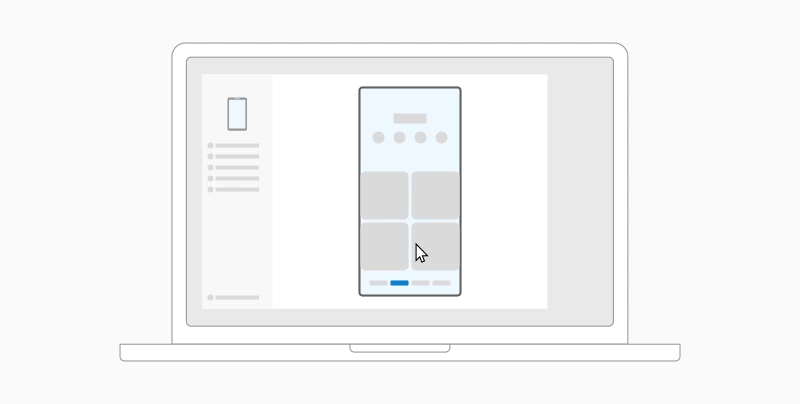
Para arrastrar desde Mis archivos (versión 11.1.00.121 o posterior):
- Una vez que hayas abierto La pantalla del teléfono en la Enlace Móvil, usa el mouse para navegar a una carpeta en Mi Files.
- Mantén pulsado en el archivo hasta que aparezca una marca de verificación y luego suelta. Si quieres seleccionar archivos adicionales, puedes pulsar en ellos para hacerlo.
- Usa el ratón para volver a mantener pulsado en los archivos que has seleccionado y se mostrará una miniatura. Arrastra los archivos a la ubicación que quieras en tu PC. El cursor se cambiará para indicar cuándo se pueden soltar los archivos.
Para arrastrar desde la aplicación Galería:
- Una vez que hayas abierto La pantalla del teléfono en la Enlace Móvil, usa el ratón para navegar a tus álbumes y selecciona uno.
- Mantén presionada una foto hasta que aparezca una marca de verificación y luego suelta. Si quieres seleccionar fotos adicionales, puedes pulsar en ellas para hacerlo.
- Usa el ratón para mantener pulsado en las fotos que has seleccionado y se mostrará una miniatura. Arrastra las fotos hasta la ubicación que quieras del PC. El cursor cambiará a decir Copiar cuando puedas soltarlo.
Arrastrar archivos desde tu PC hasta tu dispositivo Android
De forma predeterminada, el contenido que arrastres desde tu PC hasta tu dispositivo Android se guardará en la aplicación Mis Archivos. Algunas aplicaciones, como OneDrive y Outlook, te permitirán colocar directamente el contenido en ellas. Si un archivo no puede ser copiado en la aplicación que deseas, será transferido a la aplicación Mis Archivos de tu dispositivo Android.
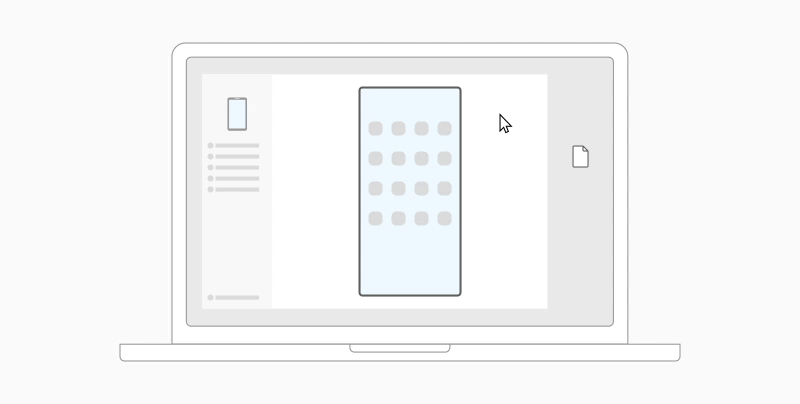
- Una vez que hayas abierto La pantalla del teléfono en la Enlace Móvil, usa el mouse para seleccionar los archivos que quieres transferir y arrástralos a la ventana de la pantalla del teléfono. El cursor cambiará a decir Copiar cuando puedas soltarlo.
- Suelta el ratón y los archivos se empezarán a transferir. Se mostrará un indicador de progreso durante unos segundos.
Cuando se realiza una transferencia correcta de archivos, puedes pulsar la notificación que aparece en tu dispositivo Android, navegar hasta la aplicación en la que hayas colocado el contenido o ir a lacarpeta Descargade almacenamiento> interno para ver los archivos.
Si arrastras y sueltas el mismo archivo de nuevo, se transferirá una copia duplicada al dispositivo.
Si tienes una aplicación abierta que es compatible con la recepción de archivos, la aplicación te preguntará dónde soltar los archivos y dónde se almacenará.
Preguntas más frecuentes
¿Cuáles son los requisitos mínimos para usar la función de arrastrar y colocar archivos?
La función de arrastrar y soltar archivos requiere un dispositivo Samsung que ejecute Enlace a Windows (preinstalado) versión 1.0.52.30 o superior. Tu dispositivo Android y tu PC deben estar conectados a la misma red Wi-Fi.
No es necesario disponer de conexión de cable entre los dispositivos.
¿Qué tipos de archivos puedo arrastrar y soltar?
La función de arrastrar y soltar archivos es compatible con la transferencia de todos los tipos de archivo excepto carpetas y copias de seguridad automáticas de archivos en la nube. Puede transferir hasta 100 archivos a la vez, de cualquier tipo. Un único archivo no puede pesar más de 512 MB.
¿Puedo arrastrar y soltar el contenido en o entre aplicaciones?
Si bien puedes arrastrar contenido entre el teléfono y la PC, no todas las aplicaciones aceptarán el contenido que deseas transferir. Si una aplicación no acepta tu contenido, puedes intentar usar la pantalla del teléfono para transferirlo en su lugar. No puedes arrastrar y soltar archivos entre las aplicaciones de tu móvil desde el PC.
Solución de problemas de arrastrar y colocar archivos
Es posible que veas un círculo rojo al intentar arrastrar archivos: esto indica que no se pueden arrastrar archivos correctamente.
Esto puede suceder por varias razones, entre las como:
Ya se está haciendo una transferencia de archivos con arrastrar y soltar. En este momento, solo puede hacer una operación de arrastrar y colocar a la vez.
El elemento que quiere transferir no es compatible. Por ejemplo, si tan solo uno de los elementos que estás arrastrando es una carpeta y no un archivo, o intentas arrastrar 100 archivos, el dispositivo Android no te permitirá iniciar la transferencia.
Nota
Minimizar la aplicación Enlace Móvil durante la operación de arrastrar y soltar cancelará el proceso de transferencia y tendrás que volver a empezar. Mantén la ventana de la aplicación abierta mientras usas arrastrar y colocar archivos.
Nota
El soporte técnico para Windows 10 finalizó el 14 de octubre de 2025
- Después del 14 de octubre de 2025, Microsoft ya no proporcionará actualizaciones de software gratuitas desde Windows Update, asistencia técnica ni correcciones de seguridad para Windows 10. El PC seguirá funcionando, pero recomendamos que se cambie a Windows 11.
-
Más información
Resumen
En este artículo se explica cómo transferir archivos, fotos y contenido copiado entre el PC y el dispositivo Android mediante Enlace Móvil (en Windows) y Enlace a Windows (en Android).
Compartir archivos entre el PC y el dispositivo móvil
Ahora puedes compartir archivos sin problemas entre tu PC y dispositivo móvil cuando estén conectados a través de Enlace Móvil y la aplicación Enlace a Windows.
Requisitos:
Necesitas los siguientes requisitos para compartir archivos entre tu PC y dispositivo móvil.
- Un pc que ejecute Windows 10 (con la actualización de mayo de 2019 o posterior)
- Dispositivo Android que ejecuta Android 10 o posterior
- Enlace a Windows versión de la aplicación 1.24032.518.0 o posterior en su dispositivo móvil Android
- Enlace Móvil versión 1.24032.156.0 o posterior
Compartir archivos desde tu PC a tu dispositivo Android
- Selecciona el archivo que quieres compartir en tu PC.
- Haga clic con el botón derecho en el archivo y seleccione Compartir.
- Buscar Enlace Móvil en la sección de aplicaciones de la ventana emergente Compartir
- El uso compartido de archivos se iniciará en el dispositivo móvil conectado a Enlace Móvil .
- Asegúrate de que las notificaciones de Windows para Enlace Móvil estén habilitadas para supervisar el proceso de uso compartido de archivos en tiempo real.
- Una vez que el archivo se haya compartido en tu dispositivo móvil, aparecerá una notificación de Windows.
Recepción de archivos en el dispositivo móvil:
- Se mostrará una notificación de Enlace a Windows en su dispositivo móvil.
- Al hacer clic en la notificación, se abrirá la aplicación de administrador de archivos predeterminada para ver el archivo recibido.
- Todos los archivos recibidos se almacenarán en "Descargas":> "Enviado desde tu PC".
Nota
Solo los archivos guardados localmente se pueden compartir entre dispositivos. Al compartir archivos almacenados en la nube, solo se compartirán los vínculos a las ubicaciones en la nube.
Compartir archivos desde un dispositivo Android a su PC
- Seleccione el archivo que desee compartir.
- Pulse el botón Compartir .
- Encontrar Enlace a Windows – Enviar a PC en la sección de aplicaciones del cajón de uso compartido del sistema.
- Introduce la página de la lista de dispositivos y haz clic en el dispositivo conectado para empezar a compartir.
- Se mostrará el progreso del uso compartido; no salgas de la página hasta que se complete.
- El estado se actualizará a Enviado una vez completado el uso compartido.
Recibir archivos en tu PC:
- Se mostrará una notificación de Enlace Móvil en el equipo.
- Haz clic en el botón de acción de la notificación para abrir el archivo o la carpeta donde se almacena el archivo.
- Todos los archivos recibidos en el equipo se almacenarán en "Descargas\Enlace Móvil"
- Puede cambiar el directorio de almacenamiento predeterminado en Enlace Móvil >Configuración.
Copiar y pegar entre dispositivos
Esto es aplicable para Surface Duo y determinados dispositivos Samsung y OPPO y HONOR y ASUS y vivo y Xiaomi.
Que el envío de fotos y archivos por correo electrónico sea cosa del pasado. Ahora puedes copiar y pegar o arrastrar y soltar el contenido entre tu dispositivo Android y tu PC.
Puedes copiar y pegar el contenido usando los mismos atajos que usas normalmente en tu dispositivo Android y en tu PC.
Antes copiar y pegar entre dispositivos por primera vez, tendrás que asegurarte de que la función está activada. Abre la Enlace Móvil en tu PC, ve a Configuración > Funciones > de copia y pegado entre dispositivos y asegúrate de que el botón de alternancia está Activado para Permitir que esta aplicación tenga acceso y transfiera el contenido que copio y pego entre el teléfono y el PC.
Preguntas más frecuentes
¿Qué dispositivos admiten copiar y pegar entre dispositivos?
La función de copiar y pegar entre dispositivos es compatible con los dispositivos Surface Duo y Android que ejecutan la versión 2.1 o superior de One UI. En el dispositivo Android, vaya a Configuración acerca de >> la información del software. Algunos ejemplos de dispositivos con esta versión son: Samsung Galaxy Note20 5G, Samsung Galaxy Note20 Ultra 5G, Samsung Galaxy S21 5G, Samsung Galaxy S21+ 5G, Samsung Galaxy S21 Ultra 5G, y Samsung Galaxy Z Flip. Dispositivos HONOR admitidos: series HONOR Magic4 Pro y HONOR Magic6. Serie OnePlus, serie OPPO Find, serie OPPO Reno, serie Realme. Dispositivos ASUS compatibles: ROG Phone 8, ROG Phone 8 Pro, ROG Phone 8 Pro Edition. Dispositivos Vivo compatibles: Vivo X Fold3 Pro. Dispositivos Xiaomi compatibles: Xiaomi serie 14T.
¿Qué puedo copiar y pegar entre mi dispositivo Android y mi PC?
En este momento solo es posible copiar texto e imágenes entre tus dispositivos. Se cambiará el tamaño de las imágenes cuyo tamaño sea superior a 1 MB.
Nota
Puedes copiar y pegar contenido en una carpeta segura, pero no puedes copiar y pegar el contenido de una carpeta segura en tu equipo PC. Copiar un elemento de una carpeta segura reemplazará el contenido que tengas en el portapapeles de tu PC.
¿Lo que copio en un dispositivo se agrega al otro si no lo pego aquí?
Cada vez que copias algo en cualquier dispositivo, lo que copies reemplazará el contenido del portapapeles en los dos dispositivos.
¿Por qué perdió el formato del texto copiado?
Las aplicaciones desde y hacia las que se copia pueden tener diferentes capacidades en cuanto a la forma de leer el texto copiado, por lo que en ocasiones se puede perder el formato
¿La función de copiar y pegar entre dispositivos usa datos?
La función de copiar y pegar entre dispositivos requiere el intercambio de datos entre el PC y el teléfono Android. Si has permitido que los dispositivos sincronicen datos móviles, y no te has conectado a una red Wi-Fi, la función de copia y pega usará datos. Si esta configuración está desactivada, sólo podrás copiar y pegar cuando tu dispositivo Android o Surface Duo y tu PC estén conectados a una red Wi-Fi.
Si tienes la aplicación Enlace a Windows (preinstalada) en tu dispositivo Android, puedes comprobarlo yendo a Configuración > características avanzadas > Enlace a Windows y alternando Usar datos móviles. En algunos dispositivos Android, ve a Sincronización de configuración > a través de datos móviles y comprueba si está activado.
Si tienes la aplicación Enlace a Windows (preinstalada) en tu Surface Duo, puedes comprobarlo yendo a Configuración > Enlace a Windows y alternando Usar datos móviles.
Solución de problemas de copiar y pegar entre dispositivos
En primer lugar, asegúrate de que esta característica está activada. En tu equipo:
Abre la Enlace Móvil, ve a Configuración > Copia y pega entre dispositivos y asegúrate de que el botón de alternancia está Activado para Permitir que esta aplicación acceda y transfiera el contenido que copio y pego entre el teléfono y el PC.
Si has intentado copiar una sección grande de texto y no se ha pegado en el otro dispositivo, es probable que se haya superado la cantidad permitida. Intenta copiar y pegar secciones más pequeñas entre tus dispositivos.
Si la función ya está activada pero aún así no puede copiar y pegar el contenido, es posible que haya un problema de conexión entre el dispositivo Android y el PC. Prueba a cerrar tanto la Enlace Móvil del equipo como la aplicación de Enlace a Windows (preinstalada) de tu dispositivo Android. Vuelve a abrir ambas aplicaciones: los mensajes, las fotos y las notificaciones más recientes deberían estar visibles en el Enlace Móvil, en el equipo si la conexión funciona con normalidad. Ahora deberías poder copiar y pegar correctamente el contenido de nuevo. Como último recurso, reinicia el PC y vuelve a intentarlo.
Nota
Si usas Microsoft Edge, asegúrate de actualizar a la última versión del explorador Microsoft Edge.
Arrastrar y colocar archivos (para dispositivos seleccionados Samsung, OPPO, HONOR, ASUS y Xiaomi)
Puedes transferir el contenido de tu dispositivo Android a tu PC y de tu PC a tu dispositivo Android. Para empezar, ve a Aplicaciones y selecciona Abrir la pantalla del teléfono o selecciona la aplicación desde o a la que quieres arrastrar el contenido.
Nota
No se admite actualmente el uso de la función táctil o el lápiz para arrastrar y colocar archivos.
Si usas la experiencia de varias aplicaciones en determinados dispositivos Samsung, HONOR, OPPO o Xiaomi, puedes arrastrar y colocar contenido desde y hacia tus aplicaciones móviles. No todas las aplicaciones aceptan arrastrar y soltar contenido, o puede que no acepten el tipo de archivo que estás transfiriendo. Si tu contenido no puede ser transferido a la aplicación específica, recibirás una notificación de mensaje emergente que lo indique. En su lugar, puedes abrir la pantalla del teléfono y soltar el archivo allí, se copiará en la carpeta Descargas de tu dispositivo Android y podrás usarlo en tus aplicaciones móviles desde allí.
Arrastrar archivos desde tu dispositivo Android a tu PC
Nota: Actualmente, solo puedes arrastrar desde la aplicación Galería de tu teléfono o desde la aplicación Mi Files de Samsung.
Para arrastrar desde Mis archivos (versión 11.1.00.121 o posterior):
- Una vez que hayas abierto La pantalla del teléfono en la Enlace Móvil, usa el mouse para navegar a una carpeta en Mi Files.
- Mantén pulsado en el archivo hasta que aparezca una marca de verificación y luego suelta. Si quieres seleccionar archivos adicionales, puedes pulsar en ellos para hacerlo.
- Usa el ratón para volver a mantener pulsado en los archivos que has seleccionado y se mostrará una miniatura. Arrastra los archivos a la ubicación que quieras en tu PC. El cursor se cambiará para indicar cuándo se pueden soltar los archivos.
Para arrastrar desde la aplicación Galería:
- Una vez que hayas abierto La pantalla del teléfono en la Enlace Móvil, usa el ratón para navegar a tus álbumes y selecciona uno.
- Mantén presionada una foto hasta que aparezca una marca de verificación y luego suelta. Si quieres seleccionar fotos adicionales, puedes pulsar en ellas para hacerlo.
- Usa el ratón para mantener pulsado en las fotos que has seleccionado y se mostrará una miniatura. Arrastra las fotos hasta la ubicación que quieras en tu PC. El cursor cambiará a decir Copiar cuando puedas soltarlo.
Arrastrar archivos desde tu PC hasta tu dispositivo Android
De forma predeterminada, el contenido que arrastres desde tu PC hasta tu dispositivo Android se guardará en la aplicación Mis Archivos. Algunas aplicaciones, como OneDrive y Outlook, te permitirán colocar directamente el contenido en ellas. Si un archivo no puede ser copiado en la aplicación que deseas, será transferido a la aplicación Mis Archivos de tu dispositivo Android.
- Una vez que hayas abierto La pantalla del teléfono en la Enlace Móvil, usa el mouse para seleccionar los archivos que quieres transferir y arrástralos a la ventana de la pantalla del teléfono. El cursor cambiará a decir Copiar cuando puedas soltarlo.
- Suelta el ratón y los archivos se empezarán a transferir. Se mostrará un indicador de progreso durante unos segundos.
Cuando se realiza una transferencia correcta de archivos, puedes pulsar la notificación que aparece en tu dispositivo Android, navegar hasta la aplicación en la que hayas colocado el contenido o ir a lacarpeta Descargade almacenamiento> interno para ver los archivos.
Si arrastras y sueltas el mismo archivo de nuevo, se transferirá una copia duplicada al dispositivo.
Si tienes una aplicación abierta que es compatible con la recepción de archivos, la aplicación te preguntará dónde soltar los archivos y dónde se almacenará.
Preguntas más frecuentes
¿Cuáles son los requisitos mínimos para usar la función de arrastrar y colocar archivos?
La función de arrastrar y soltar archivos requiere un dispositivo Samsung u OPPO, HONOR o ASUS o vivo o Xiaomi que ejecute Enlace a Windows (preinstalada) versión 1.0.52.30 o posterior. Tu dispositivo Android y tu PC deben estar conectados a la misma red Wi-Fi.
No es necesario disponer de conexión de cable entre los dispositivos.
¿Qué tipos de archivos puedo arrastrar y soltar?
La función de arrastrar y soltar archivos es compatible con la transferencia de todos los tipos de archivo excepto carpetas y copias de seguridad automáticas de archivos en la nube. Puede transferir hasta 100 archivos a la vez, de cualquier tipo. Un único archivo no puede pesar más de 512 MB.
¿Puedo arrastrar y soltar el contenido en o entre aplicaciones?
Si bien puedes arrastrar contenido entre el teléfono y la PC, no todas las aplicaciones aceptarán el contenido que deseas transferir. Si una aplicación no acepta tu contenido, puedes intentar usar la pantalla del teléfono para transferirlo en su lugar. No puedes arrastrar y soltar archivos entre las aplicaciones de tu móvil desde el PC.
Solución de problemas de arrastrar y colocar archivos
Es posible que veas un círculo rojo al intentar arrastrar archivos: esto indica que no se pueden arrastrar archivos correctamente.
Esto puede suceder por varias razones, entre las como:
Ya se está haciendo una transferencia de archivos con arrastrar y soltar. En este momento, solo puede hacer una operación de arrastrar y colocar a la vez.
El elemento que quiere transferir no es compatible. Por ejemplo, si tan solo uno de los elementos que estás arrastrando es una carpeta y no un archivo, o intentas arrastrar 100 archivos, el dispositivo Android no te permitirá iniciar la transferencia.
Nota
Minimizar la aplicación Enlace Móvil durante la operación de arrastrar y soltar cancelará el proceso de transferencia y tendrás que volver a empezar. Mantén la ventana de la aplicación abierta mientras usas arrastrar y colocar archivos.
